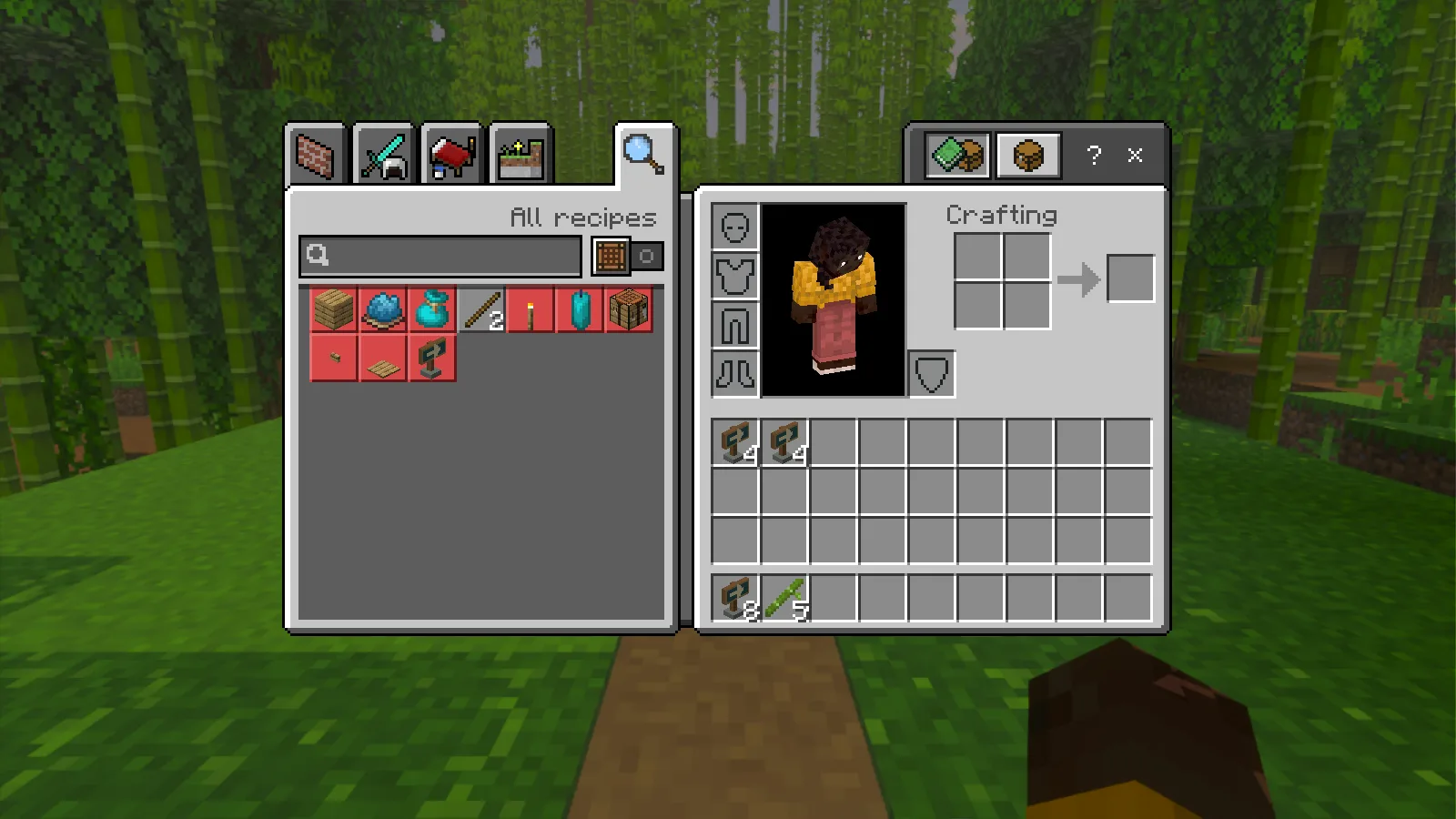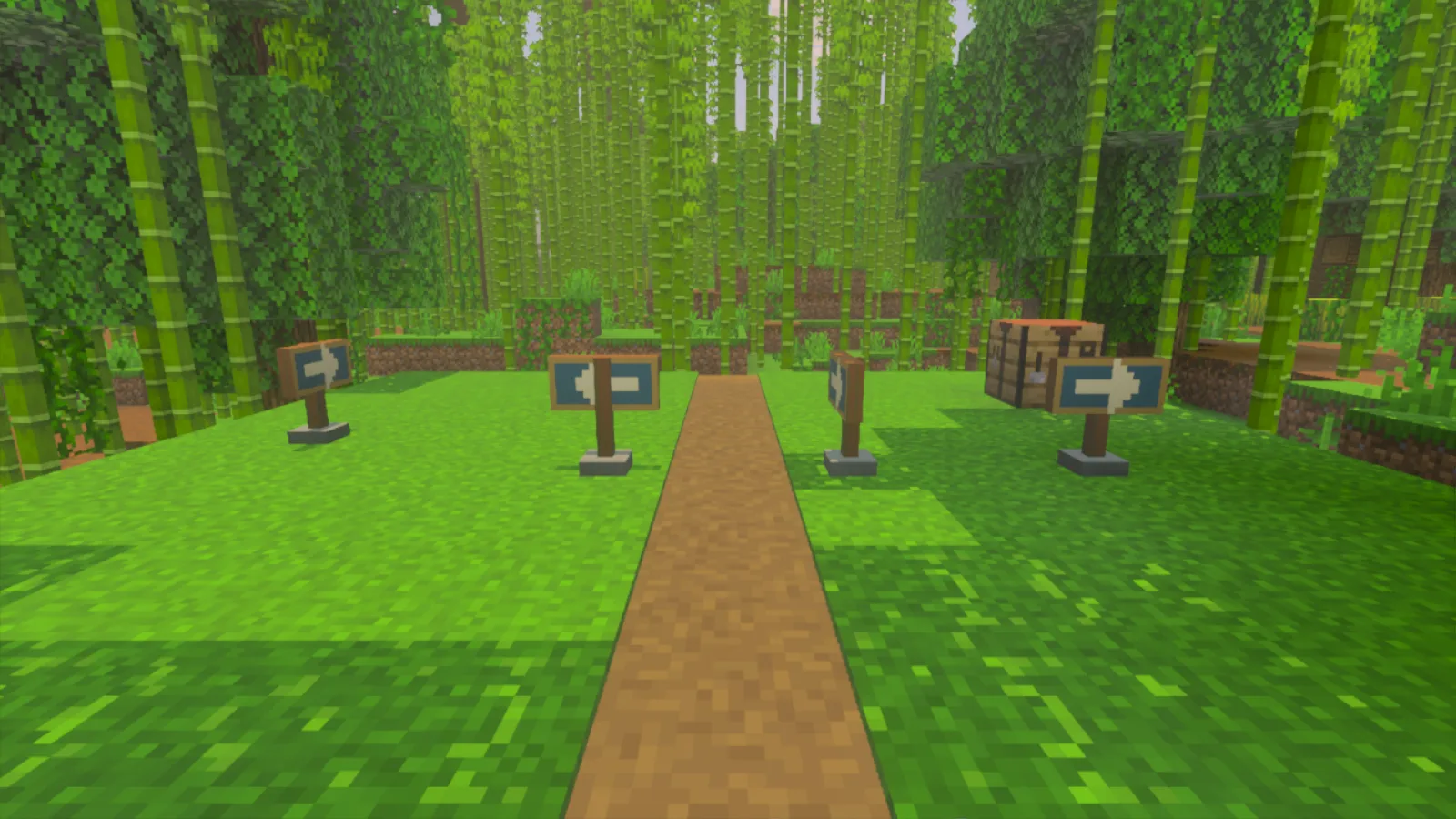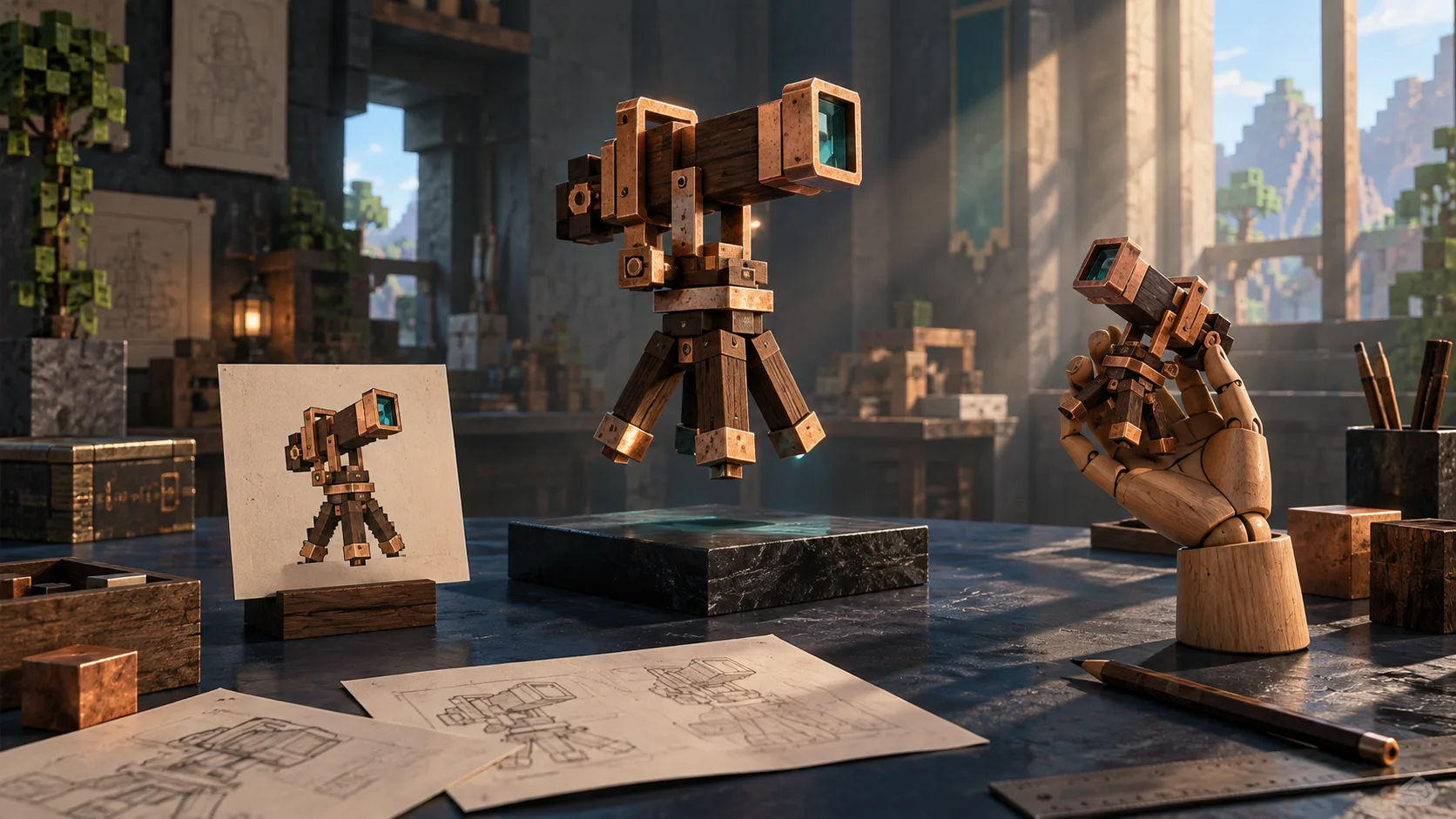
Выберите нужный ресурс: значок инвентаря, геометрию, текстуру или положение предмета от первого и третьего лица.
Создание
Пошаговые руководства по игре, импорту материалов и созданию контента для Bedrock Edition.
Выберите нужный ресурс: значок инвентаря, геометрию, текстуру или положение предмета от первого и третьего лица.
Разберитесь в отличиях аддонов Marketplace от импортированных, учтите творческий режим и читы в истории мира и защитите свой мир на выживании перед изменениями.
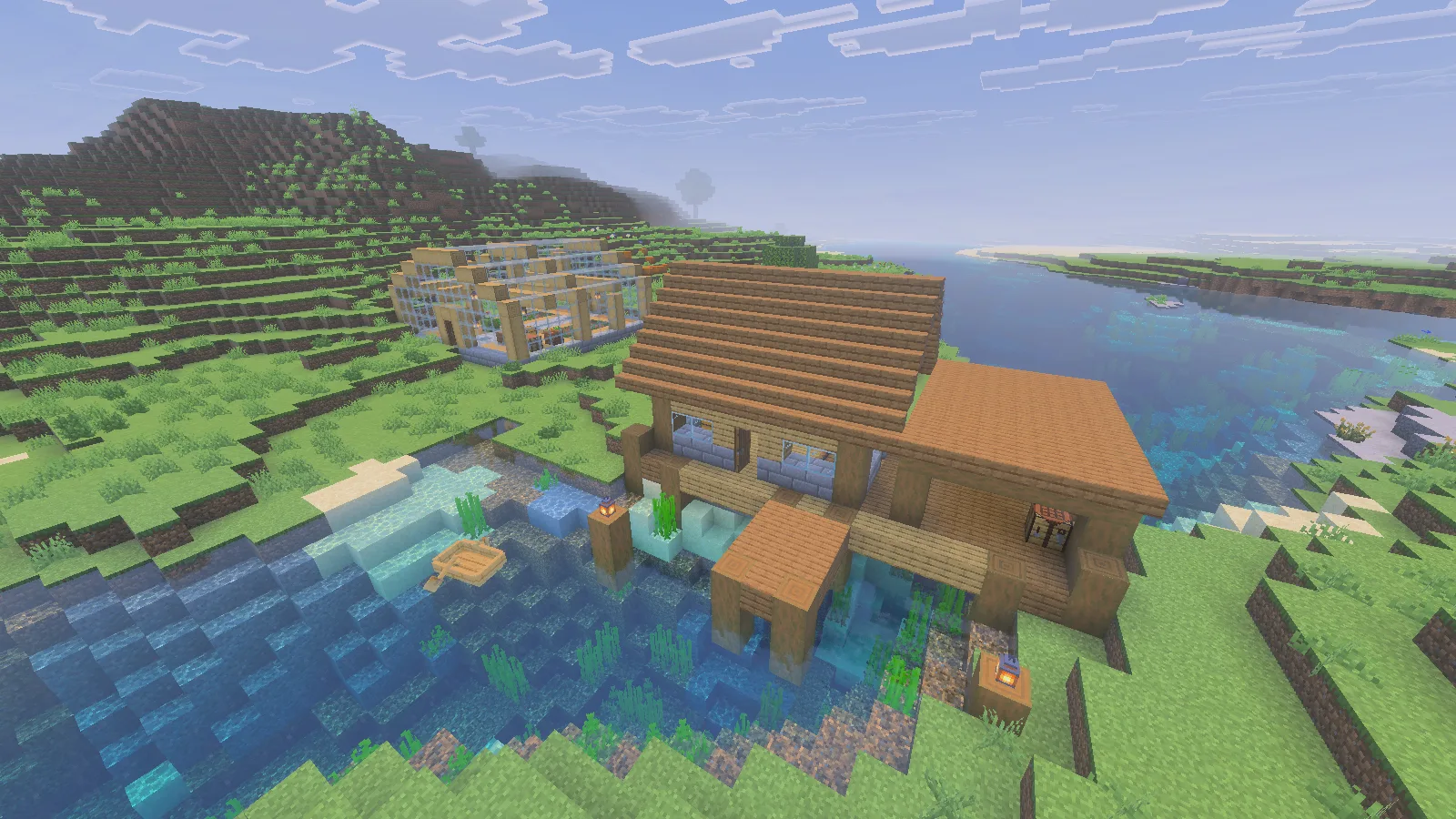
Защитите сохранённый мир, сравните свободное место на диске с разделом Storage в Minecraft и проверьте небольшой запасной мир, прежде чем менять основную постройку.
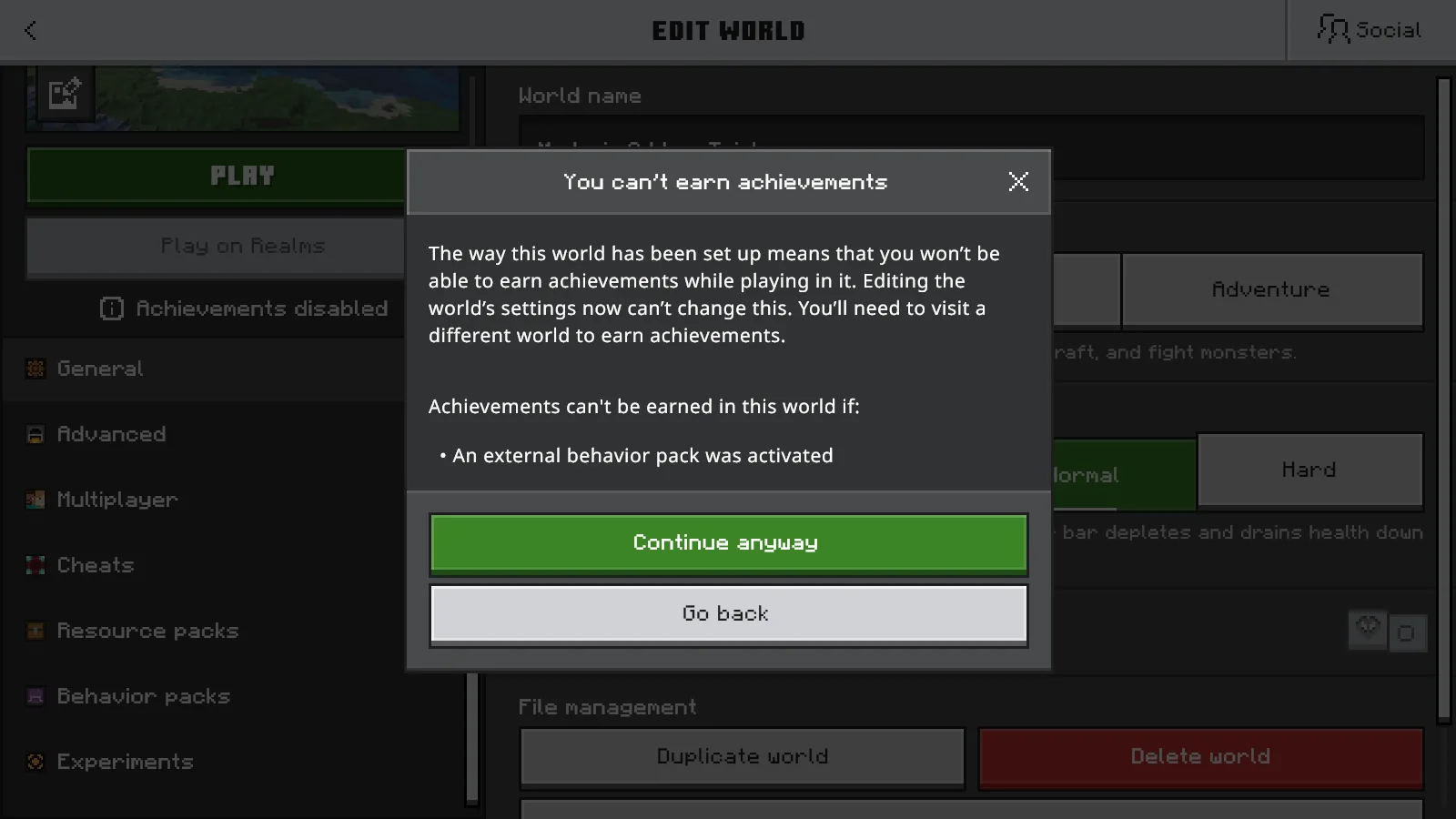
Сравните с другим миром и отключите один необязательный набор ресурсов на отдельной копии. Сохраните контент дополнений и соберите полезные сведения, не рискуя основным миром.
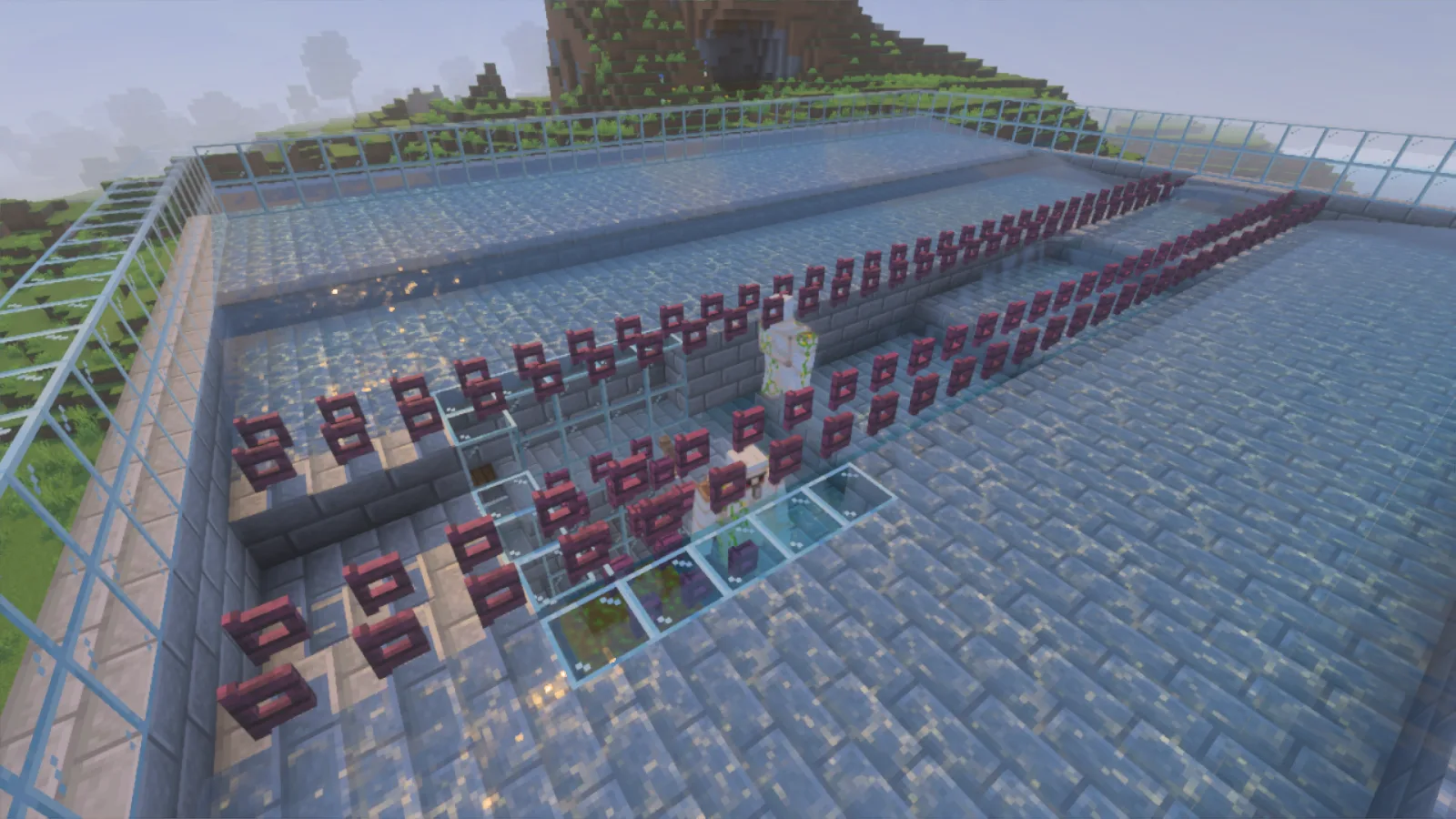
Определите, что мешает вашей железной ферме Bedrock: проблема с деревней, големы вне платформы или предметы, которые не доходят до сундука. Чините по одной части.
Используйте Export world, если пункт доступен, или скопируйте папку закрытого мира в Windows. Восстановите отдельную копию и проверьте постройки, пакеты и инвентарь.
Разместите небольшой огород рядом с повседневными делами на базе. Сравните рост пшеницы вблизи и вдали и узнайте, почему видимый огород не обязательно активен.
Найди сохранения Bedrock в Windows, сопоставь levelname.txt с названием мира и сохрани нужный вариант, прежде чем проверять отдельную копию.
Создай отдельную копию перед удалением аддона, сравни поставленные блоки и запасы предметов и сохрани проверенный вариант, к которому можно вернуться.
Увеличьте панель быстрого доступа и инвентарь через UI scale modifier, а отступы от краёв настройте в Screen Safe Area из главного меню.
Выберите нужную пару наборов поведения и ресурсов в копии мира, затем проверьте прежние блоки и предметы после сохранения и повторного входа.
Переключите Fancy и встроенный Vibrant Visuals в Minecraft для Windows, сравните реальную сцену и подберите визуальные пакеты для графического режима, который поддерживает ваше устройство.
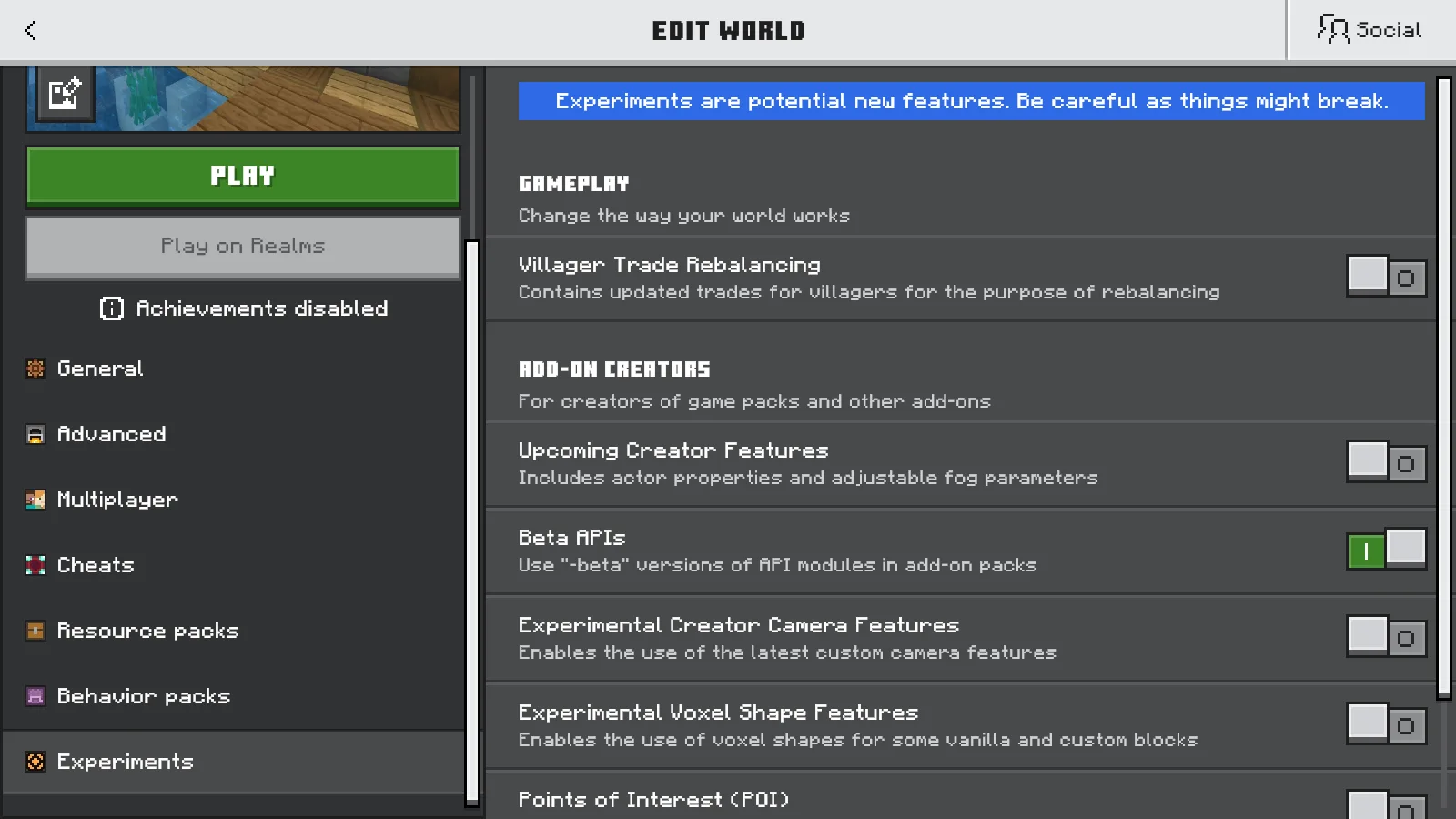
Сверьте требования дополнения к экспериментам, найдите Beta APIs в настройках мира и проверьте его на отдельной копии.
Два пакета активны, но постройка выглядит не так? Сравните оба порядка на одном доме, поднимите нужный пакет и проверьте интерфейс, прежде чем оставлять их вместе.
Проверь тип файла, включи нужные наборы в своём мире, затем найди и поставь добавленный блок — так станет понятно, что установка удалась.
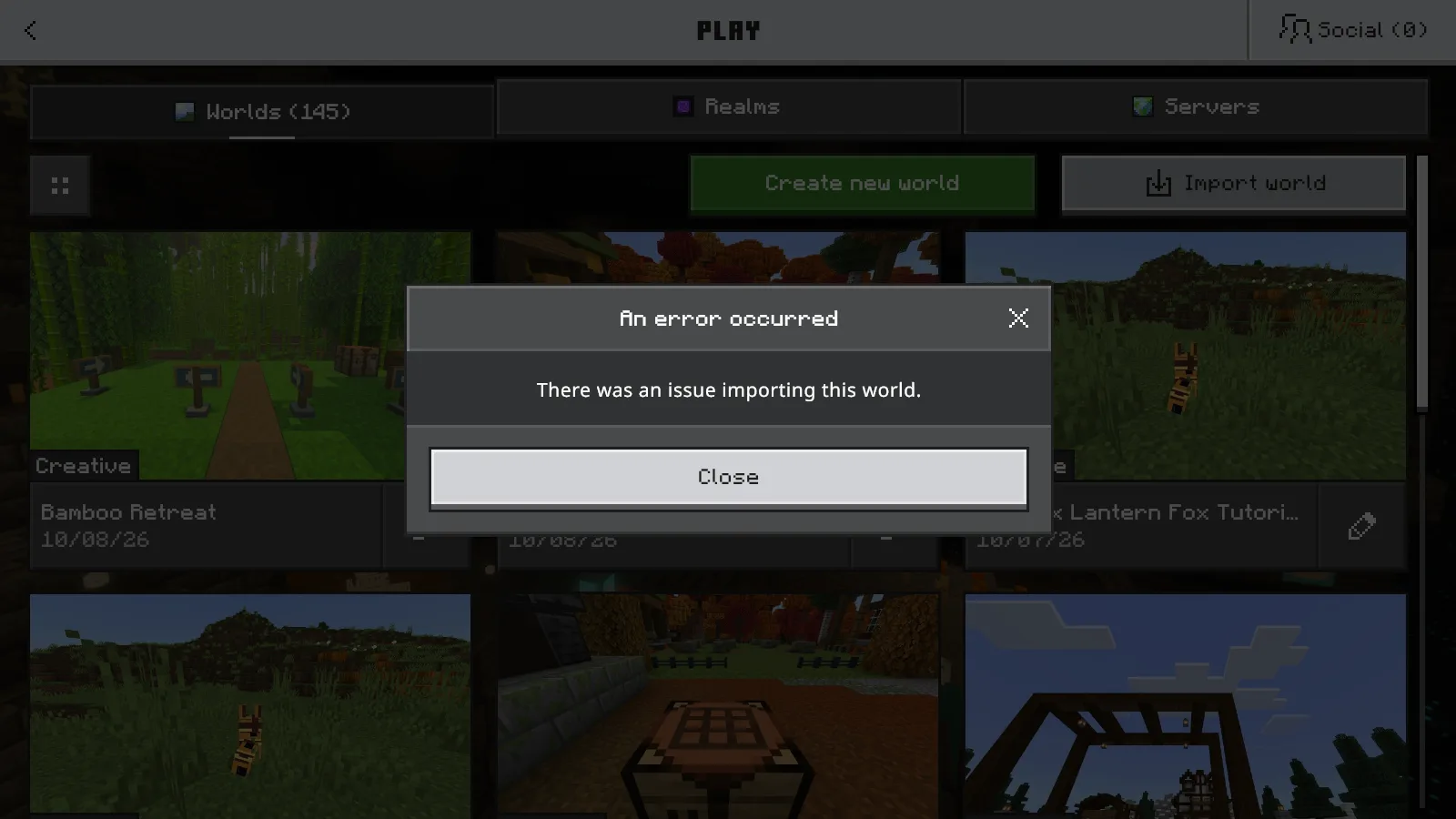
Сохраните исходный мир, используйте импорт внутри игры и проверьте, полон ли файл и нет ли лишней папки в архиве.
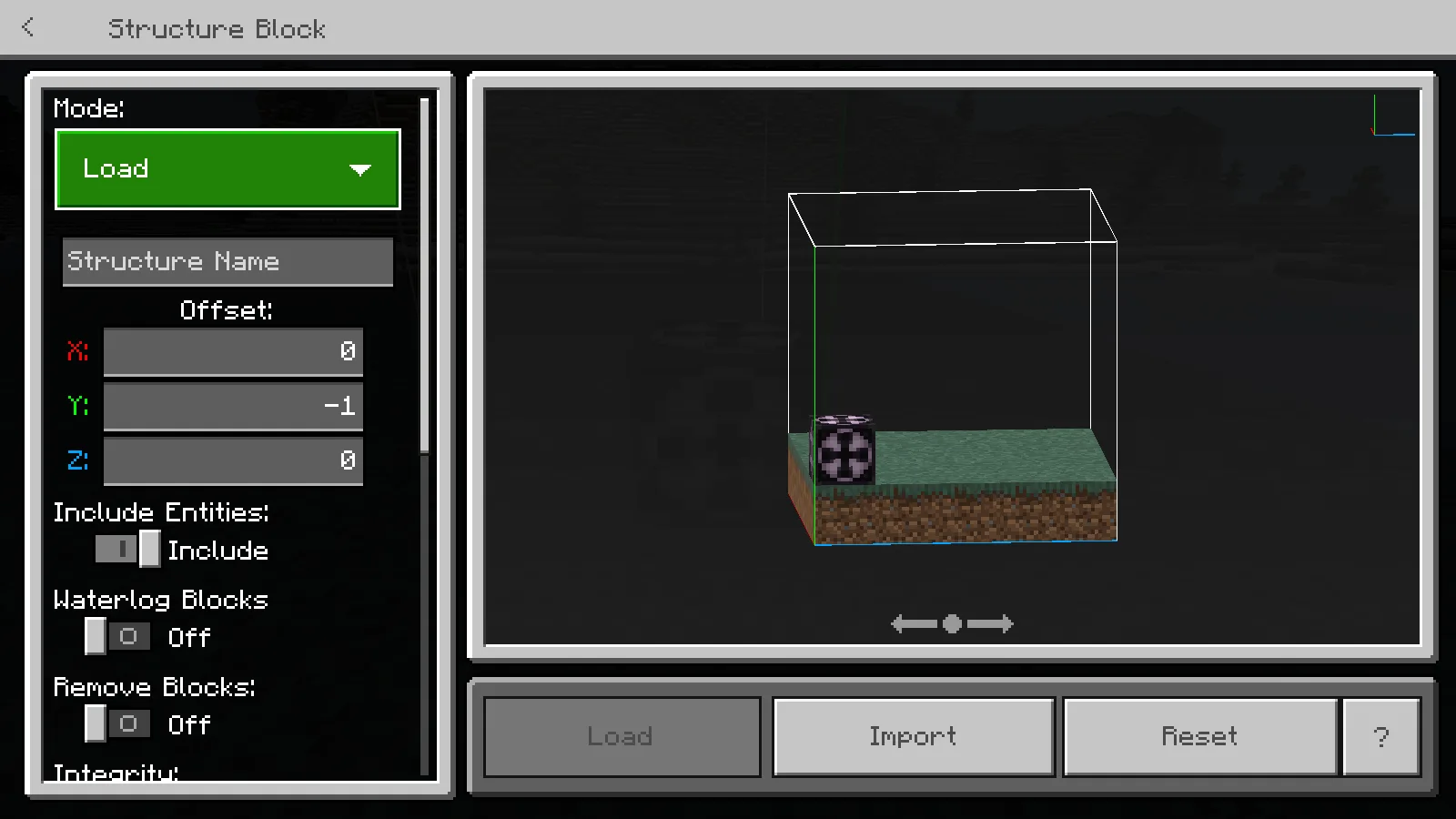
Поставьте скачанную постройку Bedrock с помощью структурного блока: выберите Load, импортируйте файл, задайте положение и не затроньте готовые здания.