
Сообщение «There was an issue importing this world» не указывает причину. Неполный файл и полный мир, упакованный в лишнюю папку, могут вызвать одинаковое сообщение. Сохраните исходную загрузку, затем проверьте копию, которую пытаетесь импортировать.
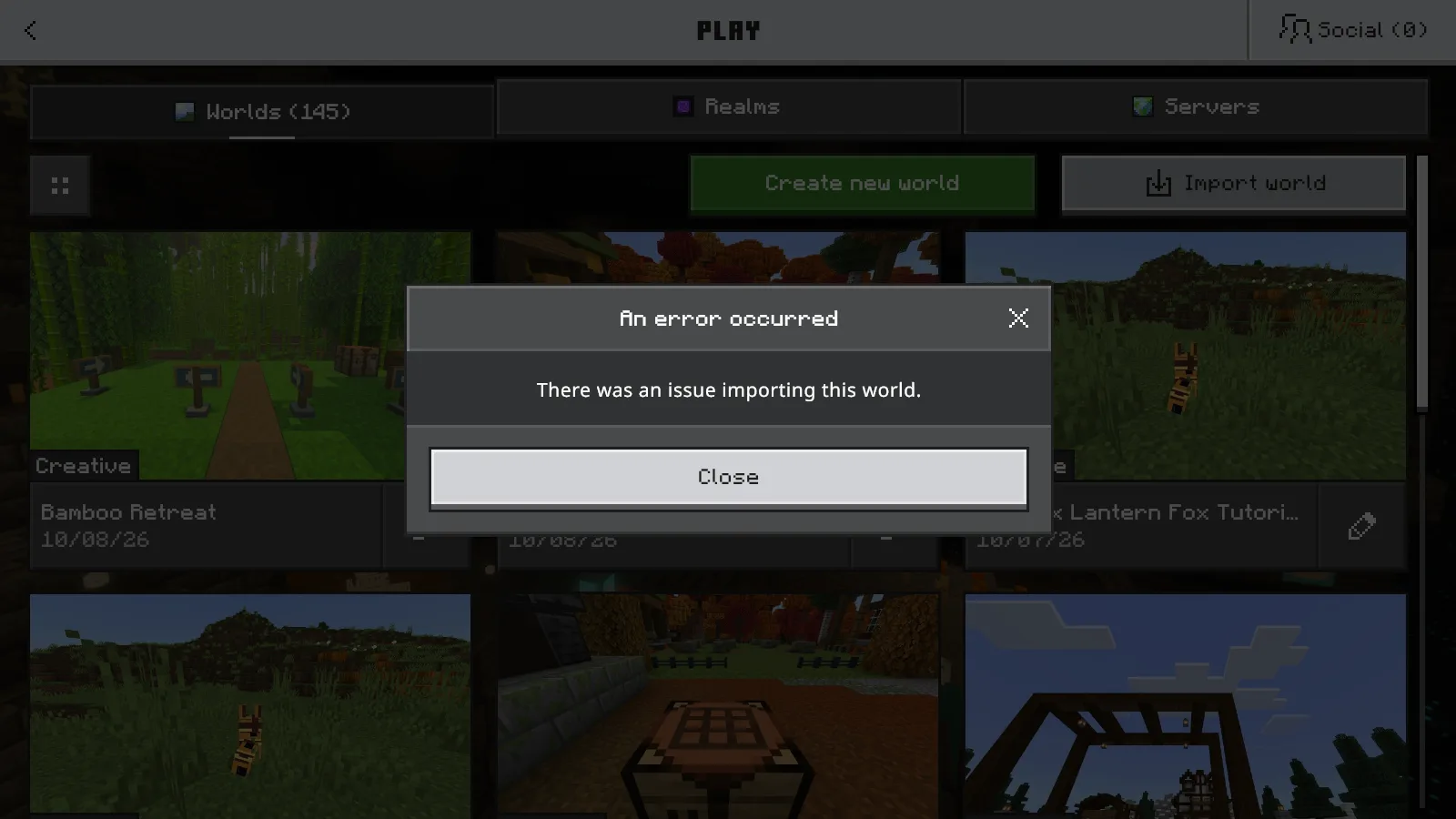
Полезно различать, отклонил ли Minecraft файл или вообще не получил его. Если открытие загрузки ничего не делает, попробуйте кнопку Import world внутри игры, прежде чем менять архив.
Сохраните нетронутую копию
Скопируйте загруженный .mcworld в отдельную папку через файловый менеджер. Сохраните этот оригинал, а для поиска проблемы используйте вторую копию. Дайте рабочей копии узнаваемое имя, чтобы выбирать её без догадок.
Если у вас ещё есть исходный мир, в котором можно играть, сохраните и его. Наш гайд по резервному копированию и восстановлению объясняет, как сделать ещё один экспорт, не жертвуя этим сохранением.
Прежде чем продолжить, проверьте полное расширение. .mcpack или .mcaddon относится к импорту пакетов, а не к выбору мира здесь. Переименование файла не меняет его содержимое.
Выберите файл внутри Minecraft
На Windows сохраните и закройте мир, в котором играете. Откройте Play → Worlds → Import world, выберите скопированный .mcworld в диалоговом окне и откройте его. Дождитесь результата, прежде чем выбирать другой файл.
«World import started…» — только начало. За этим сообщением может последовать ошибка. Закройте её и проверьте файл перед новой попыткой. Если в Worlds появилась новая запись, откройте её и убедитесь, что ожидаемый мир действительно загружается.
Открытие файла мира из Windows тоже может запустить Minecraft и импорт. Если Minecraft уже работает и этот способ словно ничего не делает, используйте кнопку внутри игры. Само появление главного меню ещё не подтверждает успешный импорт.
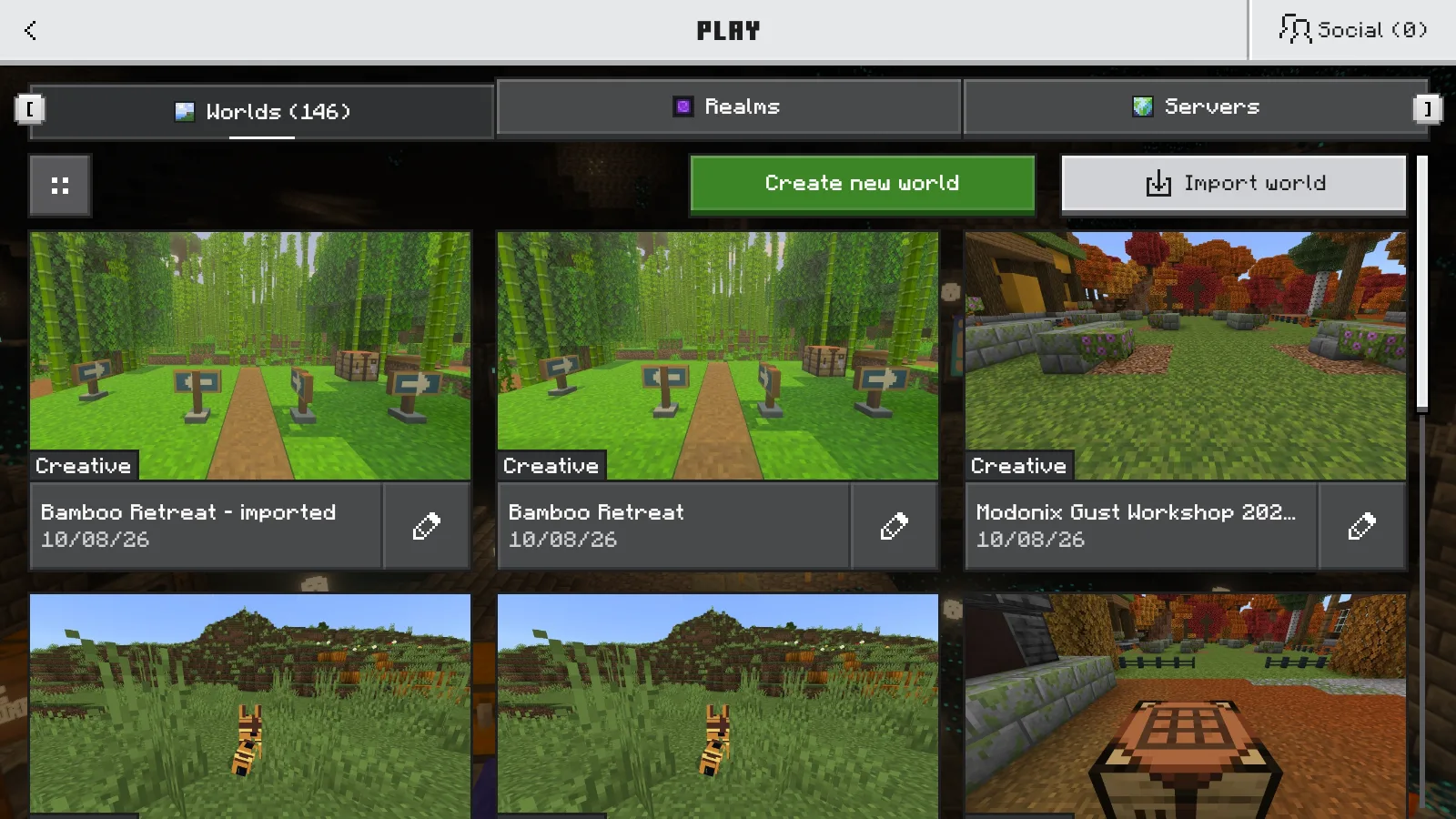
После импорта мы переименовали только новую импортированную копию в Bamboo Retreat - imported. Это выбранное имя помогает отличить новую запись от Bamboo Retreat.
Если файл неполный, получите другую копию
Неполный архив дошёл до импорта мира, но вызвал общую ошибку выше. Изменение имени не могло добавить недостающее содержимое.
Скачайте его заново или попросите отправителя другую копию полного экспорта Bedrock. Пока сравниваете, держите новую попытку отдельно от оригинала.
Если программа просмотра архивов сообщает о неожиданном конце файла или не может открыть копию, получите полный экспорт перед продолжением. Если полученный файл меньше экспорта отправителя, это нужно проверить; совпадение размеров само по себе не доказывает, что дошёл каждый байт.
Уберите лишнюю внешнюю папку
Если архив открывается, посмотрите его первый уровень. Файл мира level.dat и папка db должны находиться непосредственно в архиве вместе с остальными файлами.
Лишняя папка может спрятать их на уровень глубже:
MyWorld.zip
└── MyWorld/
    ├── level.dat
    ├── db/
    └── …other world files
Создайте новый архив из содержимого этой внутренней папки:
- Сохраните оригинал. При необходимости переименуйте рабочую копию из
.mcworldв.zip, чтобы архиватор мог её открыть, затем распакуйте. - Откройте внутреннюю папку с
level.datиdb. - Выберите всё её содержимое, включая пакеты поведения, ресурсов и остальные файлы. Создайте новый ZIP из выбранного содержимого.
- Измените конечное расширение нового файла с
.zipна.mcworldи выберите его через Import world.
Новая структура должна выглядеть так:
MyWorld-fixed.mcworld
├── level.dat
├── db/
└── …other world files
Не упаковывайте внешнюю папку снова. В этом примере удаление лишнего уровня позволило успешно импортировать то же содержимое мира. Операция меняет упаковку; она не восстанавливает недостающие файлы и не меняет блоки мира.
Откройте результат, прежде чем убирать резервную копию
Откройте новую импортированную запись, найдите знакомый ориентир, пройдите немного и откройте инвентарь. В мире с дополнениями проверьте также ожидаемые блоки и предметы.
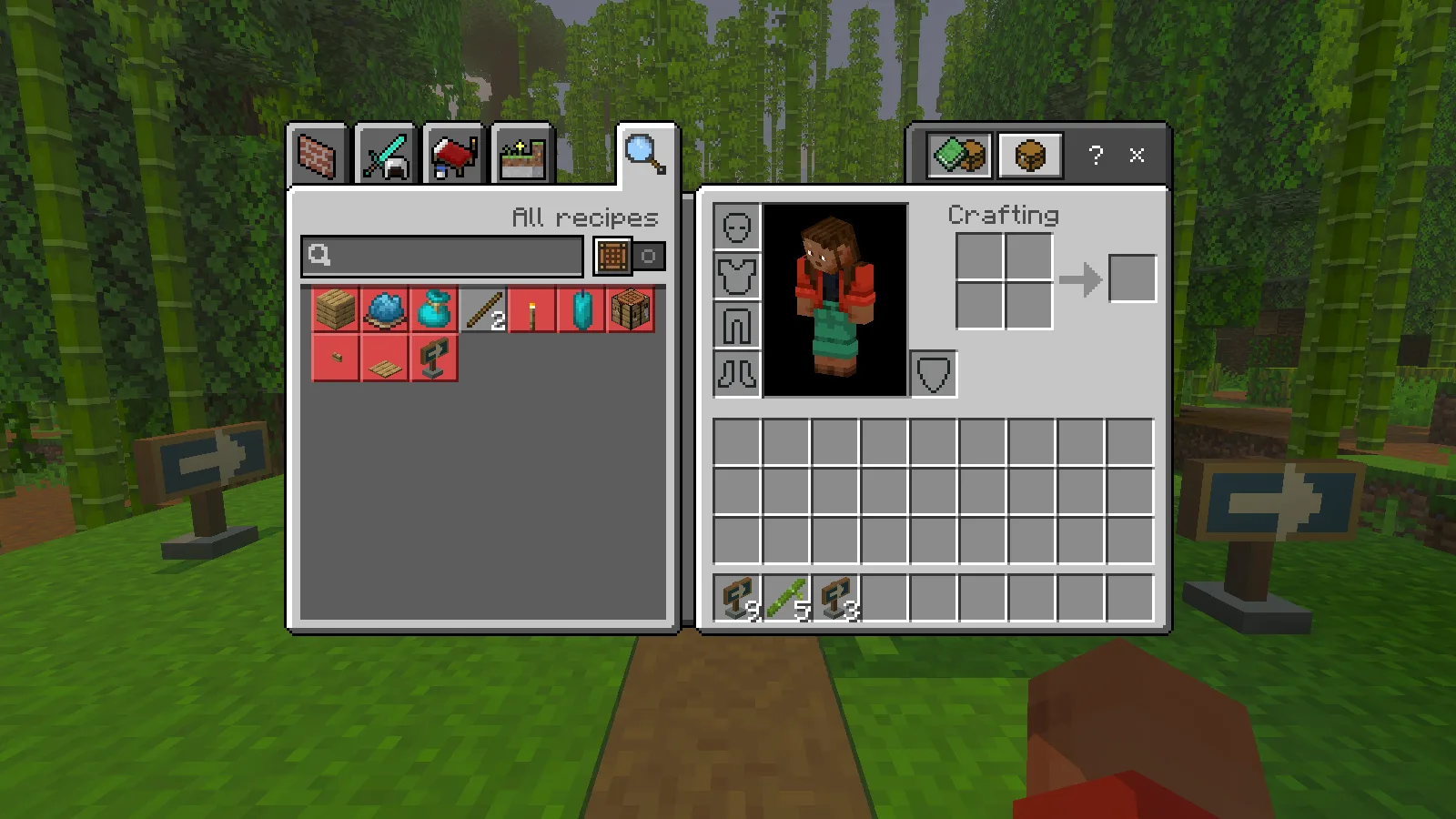
Столбы-указатели, предметы-указатели и бамбук — узнаваемые части этого мира. Увидеть их после импорта полезнее, чем полагаться на миниатюру.
Закончив проверку, используйте Save & Quit. Сохраняйте исходный архив, пока не убедитесь, что новая запись — именно нужное вам сохранение.
Комментарии 0
Расскажите, что сработало, попросите помощи или ответьте другому игроку.
Войдите в аккаунт Modonix, чтобы участвовать в обсуждении и управлять своими комментариями.
Войти и комментироватьКомментариев пока нет. Расскажите, что помогло вам.