
Полезная резервная копия мира — это файл, который легко найти, и копия, которую можно открыть. Используйте Export world, если в вашей версии есть этот пункт. В Windows можно также скопировать папку сохранения закрытого мира и собрать из её содержимого файл .mcworld. Храните резервную копию отдельно от мира, в котором обычно играете: у вас останется точка возврата перед добавлением пакетов, переделкой большой постройки или переходом на новую версию.
Сохраните узнаваемый момент
Выберите место, которое узнаете после восстановления мира. Встаньте у знакомой постройки, запомните содержимое инвентаря и выберите Save & Quit. Снимок места и панели быстрого доступа поможет понять, содержит ли восстановленная копия нужный вам прогресс.
Если в мире есть пользовательские блоки, сохраняйте его активные наборы параметров и ресурсов вместе. В нашем примере Waymarker четыре указателя стоят у бамбуковой дорожки. Эти детали удобно сравнить после восстановления: одно название мира не подскажет, какая версия постройки была сохранена.
Экспортируйте сохранённый мир, если кнопка доступна
В списке Worlds выберите Edit рядом с нужным миром. Откройте General и прокрутите до File management. Если там есть Export world, выберите этот пункт. Если в Windows кнопки нет, воспользуйтесь инструкцией по копированию папки ниже.
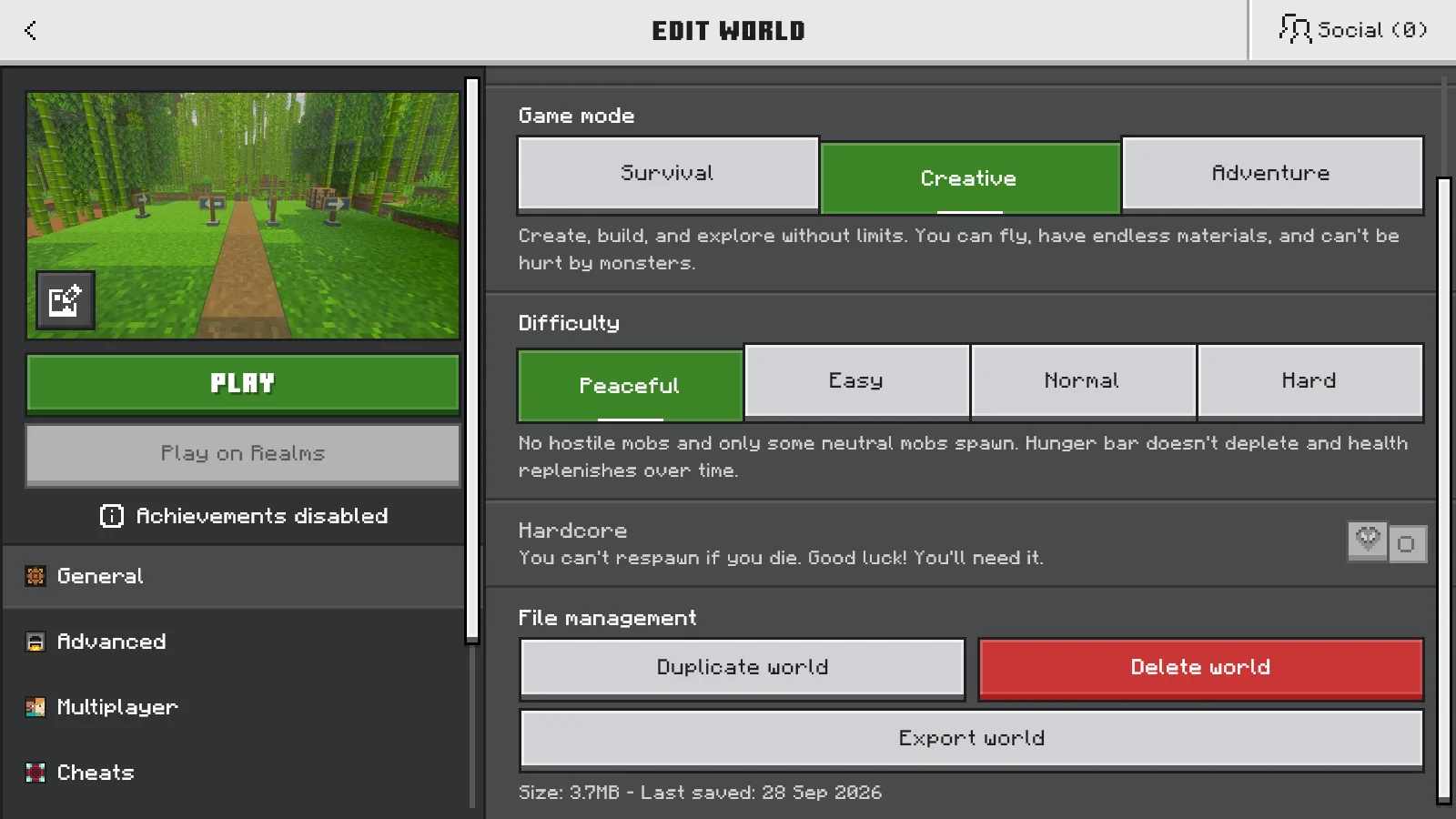
Export world находится в разделе File management общих настроек мира General.
В Exportation Settings оставьте Clear player data выключенным, если хотите сохранить текущее состояние игрока. Выберите Export world.
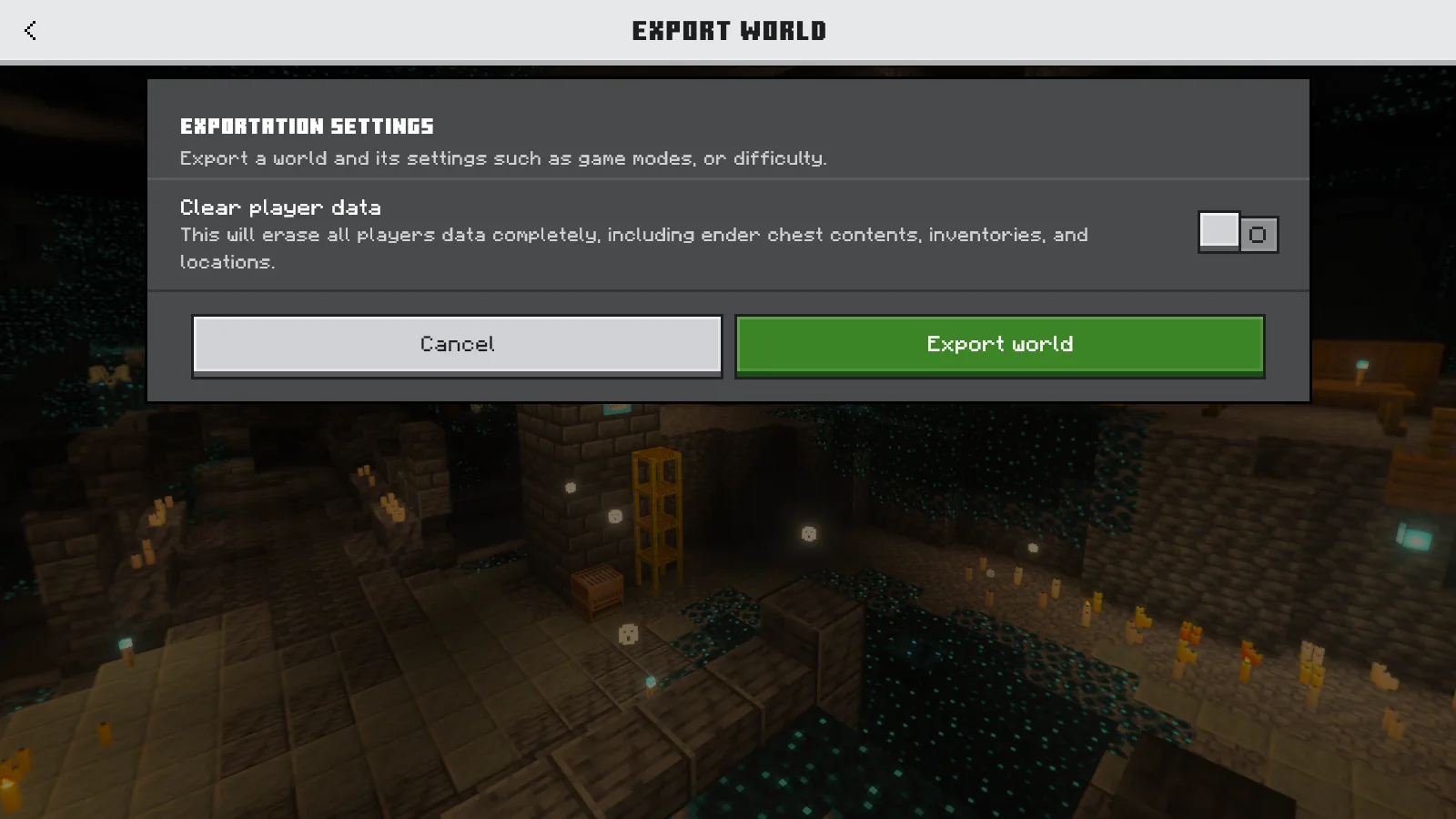
Перед экспортом этой резервной копии Clear player data остаётся выключенным.
Если появится диалог выбора файла, задайте запоминающееся имя и выберите отдельную папку для резервных копий. Когда экспорт завершится, найдите сохранённый файл .mcworld и проверьте его имя и папку. Если Minecraft сохранил файл автоматически, найдите его, прежде чем переносить в папку резервных копий. Храните этот экспорт отдельно от последующих копий, не перезаписывая его.
Нет кнопки Export world в Windows?
Отдельную резервную копию можно сделать из папки сохранения мира. Сначала нажмите Save & Quit и оставайтесь на экране Worlds, пока копируете папку.
- Найдите папку нужного мира и проверьте его название в
levelname.txt. Скопируйте папку целиком в отдельную папку для резервных копий. Оригинал оставьте на месте. - Откройте скопированную папку. Выделите всё внутри, включая вложенные папки, и воспользуйтесь командой сжатия в ZIP в Проводнике. Сжимайте содержимое, а не саму папку мира, чтобы
level.datиdbоказались непосредственно внутри архива. - Включите File name extensions в Проводнике. Дайте новому ZIP понятное имя и замените окончание
.zipна.mcworld, напримерBamboo-Trail-2026-10-14.mcworld. Подтвердите предупреждение о смене расширения. Проверьте, что имя не заканчивается на.mcworld.zip. - Импортируйте файл через Play → Import world. Дайте новой записи мира отдельное имя, затем сравните знакомую постройку и панель быстрого доступа. Сохраните мир и выйдите, снова откройте восстановленную копию и проверьте их ещё раз, прежде чем полагаться на резервную копию.
Если Windows не может скопировать все файлы, сохраните оригинал и решите эту проблему до создания архива. Храните и установочные файлы нужных аддонов: папка мира может зависеть от пакетов, установленных в другом месте. Проверьте активные пакеты поведения и ресурсов восстановленного мира, а также его пользовательские блоки и предметы.
Этот способ копирования папки предназначен для Windows. На другом устройстве используйте поддерживаемый этой платформой способ резервного копирования.
Копия на том же диске помогает вернуться к более раннему состоянию мира. Чтобы защититься от потери самого диска, держите ещё одну копию на отдельном устройстве хранения или в выбранном сервисе резервного копирования. Внутриигровая функция Duplicate world тоже удобна для экспериментов, но она не заменяет экспортированный файл, сохранённый в другом месте.
Восстановите мир отдельной записью
Выберите Play → Import world и сохранённый .mcworld. Также можно открыть файл через Minecraft в Windows. Импортированный мир появится отдельной записью; не удаляйте оригинал, пока проверяете копию.
Нажмите Edit рядом с новой импортированной копией, затем General → World name. Дайте ей отличающееся имя, например Waymarker restored 2026-09-28. Кнопкой Back выйдите из экрана редактирования. Если игра спросит о сохранении изменений, выберите Save changes. Прежде чем открывать мир, убедитесь, что новое имя действительно появилось в Worlds.
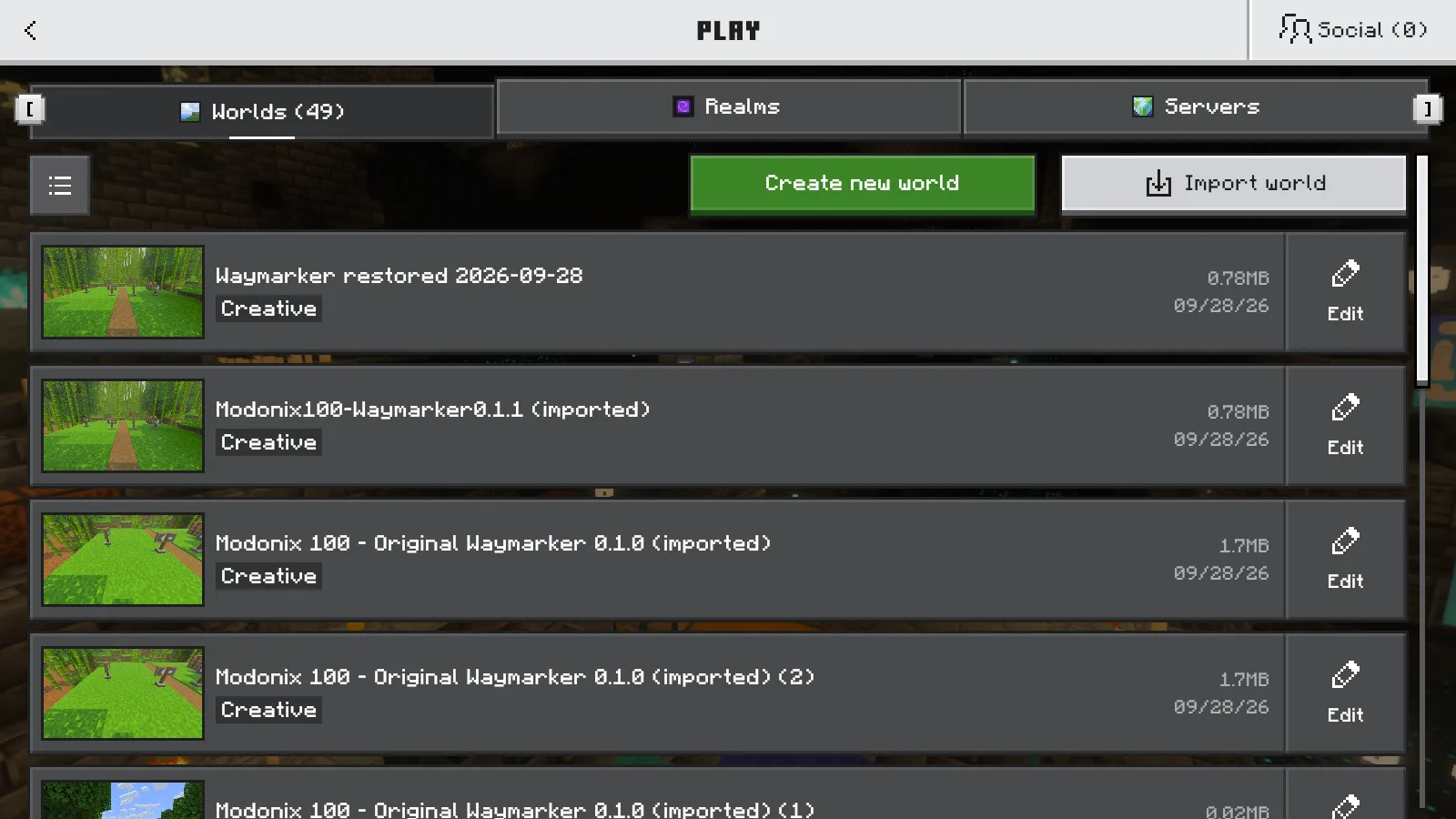
Переименованная восстановленная копия и исходный мир 0.1.1 отображаются отдельными записями.
Проверьте место и игрока
Откройте восстановленную копию и найдите знакомую сцену, которую запечатлели. Сравните постройку, своё положение и предметы на панели быстрого доступа. При необходимости откройте инвентарь, чтобы рассмотреть его подробнее. Если в мире используется аддон, проверьте привычный вид его пользовательских блоков и активность наборов параметров и ресурсов.
В показанном ниже примере экспорта восстановленный мир сохранил все четыре указателя у бамбуковой дорожки. На панели быстрого доступа также остались девять Waymarker, пять бамбука и ещё три Waymarker. Исходный мир остался отдельной записью.
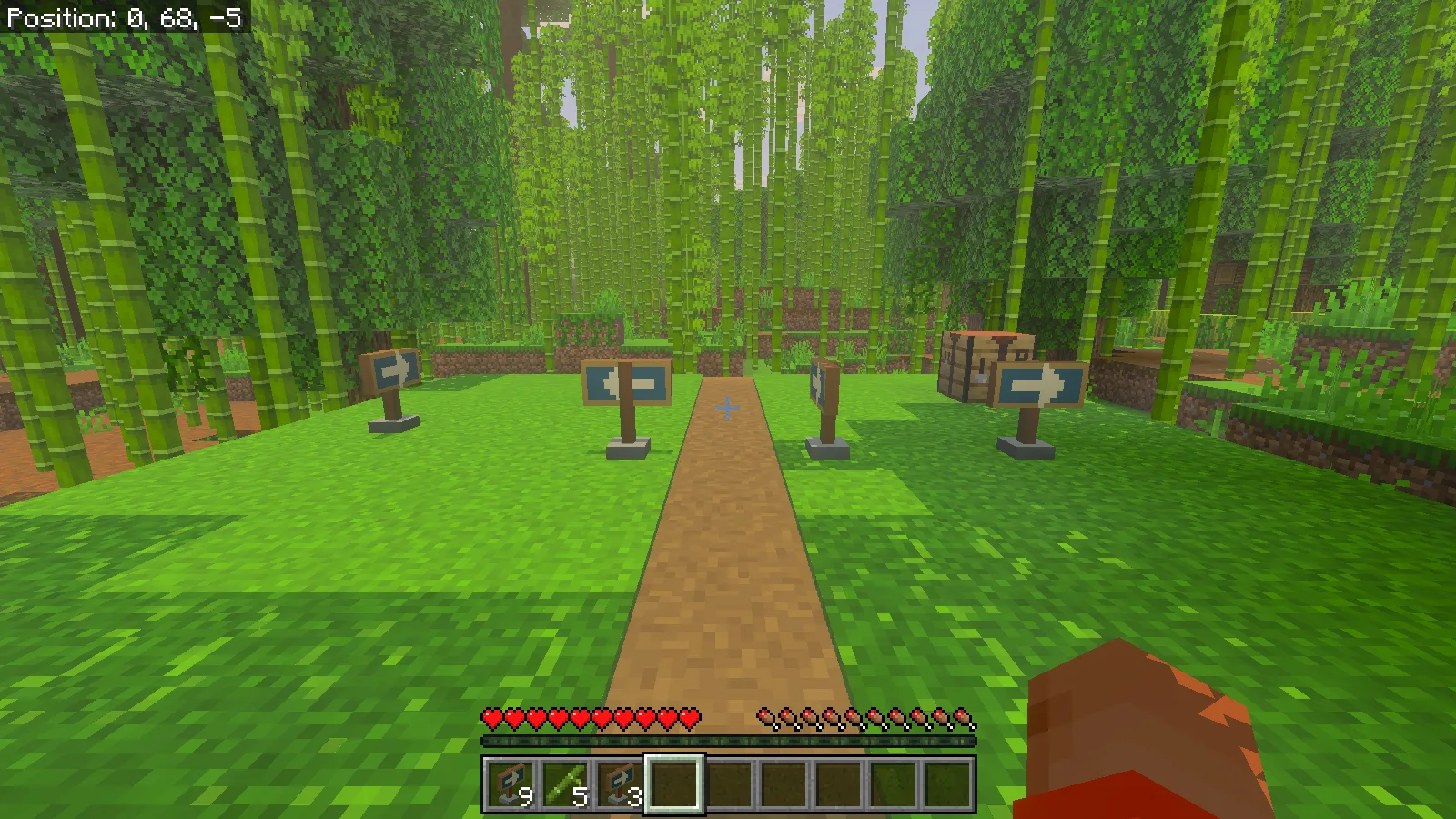
В восстановленном мире остались все четыре указателя, а на панели — девять и три указателя и пять бамбука.
Храните нужную версию копии
Убедившись, что восстановленная копия вам подходит, оставьте исходную резервную копию без изменений. Если продолжаете строить в восстановленном мире, сделайте новую резервную копию под другим именем. Небольшим набором понятно датированных точек возврата пользоваться проще, чем папкой файлов, каждый из которых назван «latest».
Отделяйте обновление игры от обычного восстановления. Копия, созданная до обновления, сохраняет прежнее состояние; резервное копирование уже обновлённого мира не превращает его обратно в старую версию. Выбирайте клиент и аддоны, подходящие для копии, которую собираетесь открыть.
Комментарии 0
Расскажите, что сработало, попросите помощи или ответьте другому игроку.
Войдите в аккаунт Modonix, чтобы участвовать в обсуждении и управлять своими комментариями.
Войти и комментироватьКомментариев пока нет. Расскажите, что помогло вам.