
Eine nützliche Weltsicherung ist eine Datei, die du wiederfindest, und eine Kopie, die du öffnen kannst. Nutze Export world, wenn deine Version diese Option bietet. Unter Windows kannst du auch den Speicherordner einer geschlossenen Welt kopieren und aus seinem Inhalt eine .mcworld-Datei erstellen. Bewahre die Sicherung getrennt von der Welt auf, die du normalerweise spielst. So hast du einen Rückkehrpunkt, bevor du Pakete hinzufügst, einen großen Bau änderst oder eine neue Version ausprobierst.
Speichere einen erkennbaren Moment
Wähle einen Ort, den du nach der Wiederherstellung erkennst. Stelle dich neben einen vertrauten Bau, halte dein Inventar fest und nutze Save & Quit. Ein kurzer Screenshot des Ortes und der Schnellleiste hilft zu erkennen, ob die wiederhergestellte Kopie den erwarteten Fortschritt enthält.
Halte bei einer Welt mit eigenen Blöcken ihre aktiven Verhaltens- und Ressourcenpakete zusammen. Unser Waymarker-Beispiel hat vier Wegweiser neben einem Bambusweg. Diese Details eignen sich für den Vergleich nach der Wiederherstellung; ein Weltname allein verrät nicht, welche Bauversion gespeichert wurde.
Exportiere die gespeicherte Welt, wenn die Schaltfläche vorhanden ist
Wähle in der Liste Worlds neben der zu sichernden Welt Edit. Öffne General und scrolle zu File management. Falls Export world angezeigt wird, wähle diese Option. Fehlt die Schaltfläche unter Windows, folge unten den Schritten zum Kopieren des Weltordners.
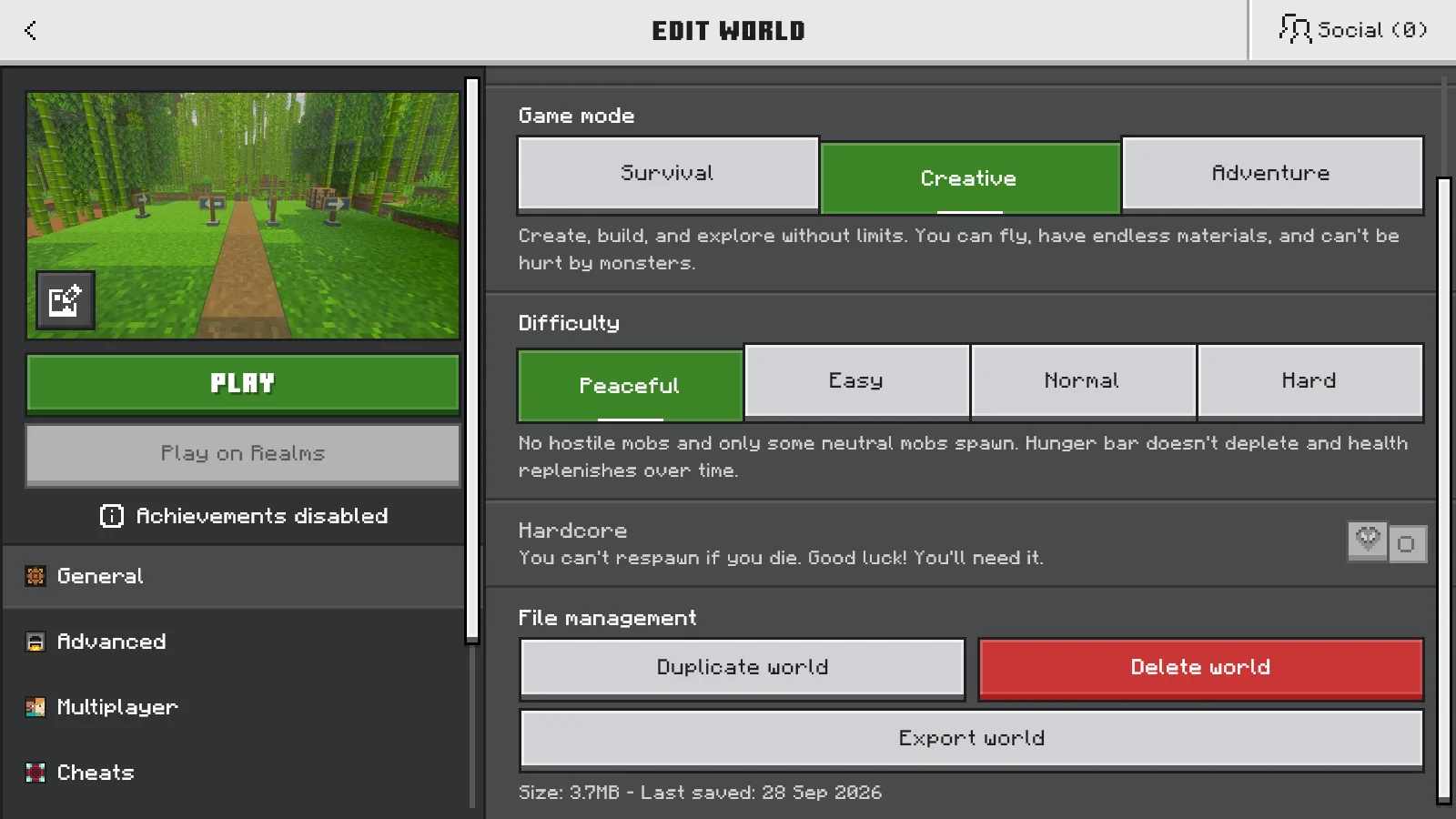
Export world befindet sich unter File management in den General-Einstellungen der Welt.
Lasse in Exportation Settings die Option Clear player data ausgeschaltet, wenn du den vorhandenen Spielerzustand behalten möchtest. Wähle Export world.
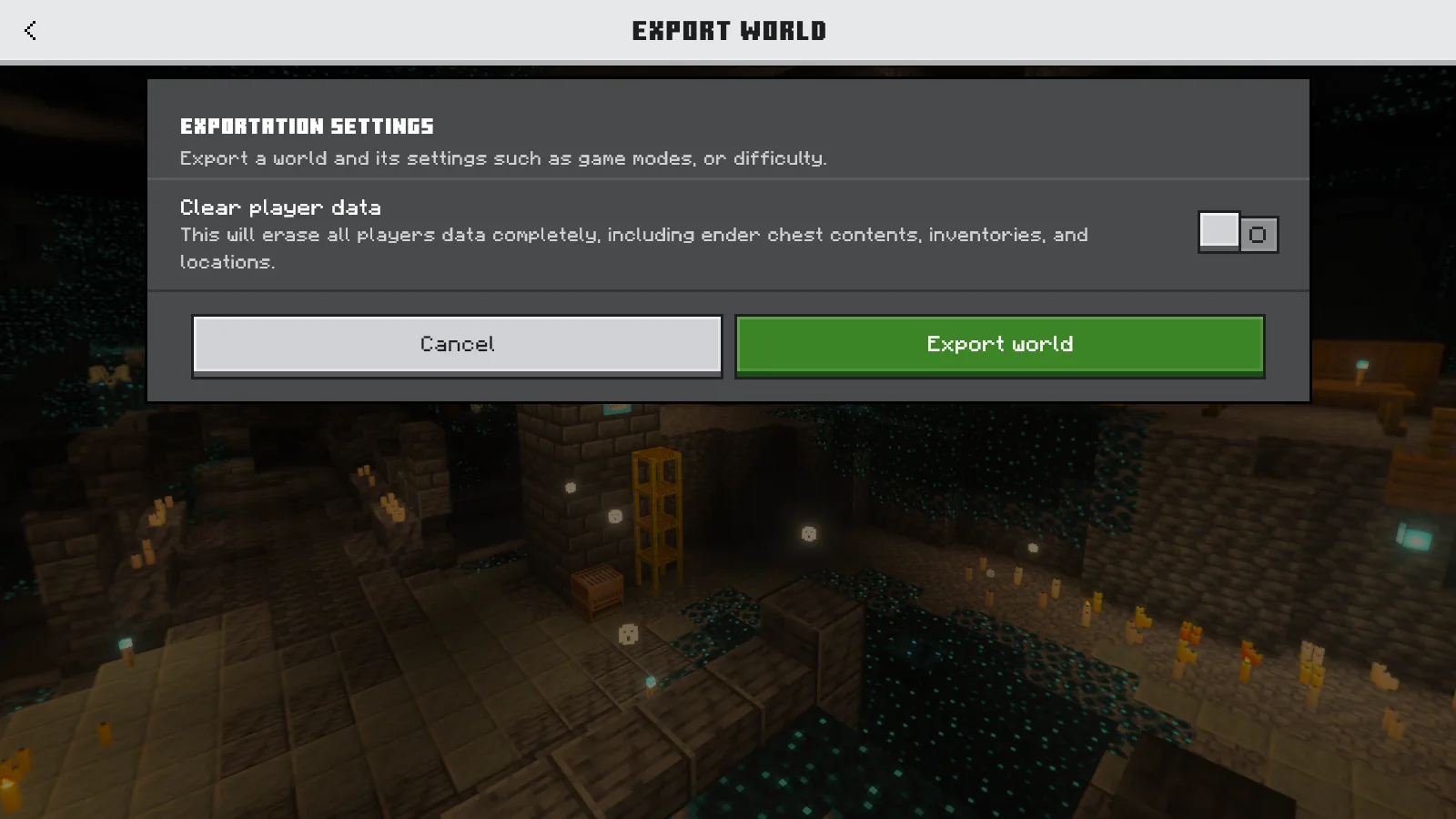
Clear player data bleibt vor dem Export dieser Sicherung ausgeschaltet.
Wenn ein Dateiauswahldialog erscheint, wähle einen einprägsamen Namen und einen separaten Sicherungsordner. Suche nach dem abgeschlossenen Export die gespeicherte .mcworld-Datei und prüfe ihren Namen und Ordner. Hat Minecraft die Datei automatisch gespeichert, finde sie, bevor du sie in deinen Sicherungsordner verschiebst. Bewahre diesen Export getrennt von späteren Sicherungen auf, ohne ihn zu überschreiben.
Fehlt Export world unter Windows?
Du kannst aus dem Speicherordner der Welt eine separate Sicherung anlegen. Nutze zuerst Save & Quit und bleibe während des Kopierens auf dem Bildschirm Worlds.
- Finde den richtigen Weltordner und prüfe seinen Namen in
levelname.txt. Kopiere den gesamten Ordner in einen separaten Sicherungsordner. Lasse das Original an seinem bisherigen Ort. - Öffne den kopierten Ordner. Markiere alles darin, einschließlich der Ordner, und nutze die ZIP-Komprimierung im Datei-Explorer. Komprimiere den Inhalt statt des umschließenden Weltordners, damit
level.datunddbdirekt im Archiv liegen. - Aktiviere File name extensions im Datei-Explorer. Gib der neuen ZIP-Datei einen erkennbaren Namen und ersetze die Endung
.zipdurch.mcworld, zum BeispielBamboo-Trail-2026-10-14.mcworld. Bestätige die Warnung zur Änderung der Dateiendung. Prüfe, dass der Name nicht auf.mcworld.zipendet. - Importiere die Datei über Play → Import world. Gib dem neuen Welteintrag einen eigenen Namen und vergleiche dein bekanntes Bauwerk und die Schnellleiste. Speichere und verlasse die Welt, öffne die wiederhergestellte Kopie erneut und prüfe beides noch einmal, bevor du dich auf die Sicherung verlässt.
Wenn Windows nicht alle Dateien kopieren kann, bewahre das Original auf und löse das Problem, bevor du das Archiv erstellst. Behalte auch die passenden Add-on-Downloads: Ein Weltordner kann auf Pakete angewiesen sein, die anderswo installiert sind. Prüfe in der wiederhergestellten Welt die aktiven Verhaltens- und Ressourcenpakete sowie ihre benutzerdefinierten Blöcke und Gegenstände.
Dieser Weg über eine Ordnerkopie gilt für Windows. Nutze auf einem anderen Gerät die von der jeweiligen Plattform unterstützte Sicherungsmethode.
Eine Kopie auf demselben Laufwerk hilft, einen früheren Weltzustand wiederherzustellen. Zum Schutz vor dem Verlust dieses Laufwerks bewahre eine weitere Kopie auf einem anderen Speichermedium oder bei deinem gewählten Sicherungsdienst auf. Die Ingame-Option Duplicate world ist ebenfalls praktisch für Experimente, ersetzt aber keine anderswo aufbewahrte Exportdatei.
Stelle einen separaten Welteintrag wieder her
Nutze Play → Import world und wähle die gespeicherte .mcworld. Du kannst die Datei auch unter Windows mit Minecraft öffnen. Die importierte Welt erscheint als separater Eintrag; lasse das Original bestehen, während du sie prüfst.
Wähle neben der neu importierten Kopie Edit und dann General → World name. Gib ihr einen unterscheidbaren Namen, etwa Waymarker restored 2026-09-28. Verlasse den Bearbeitungsbildschirm mit Back. Fragt das Spiel nach dem Speichern deiner Änderungen, wähle Save changes. Prüfe vor dem Öffnen, ob der neue Name tatsächlich unter Worlds erscheint.
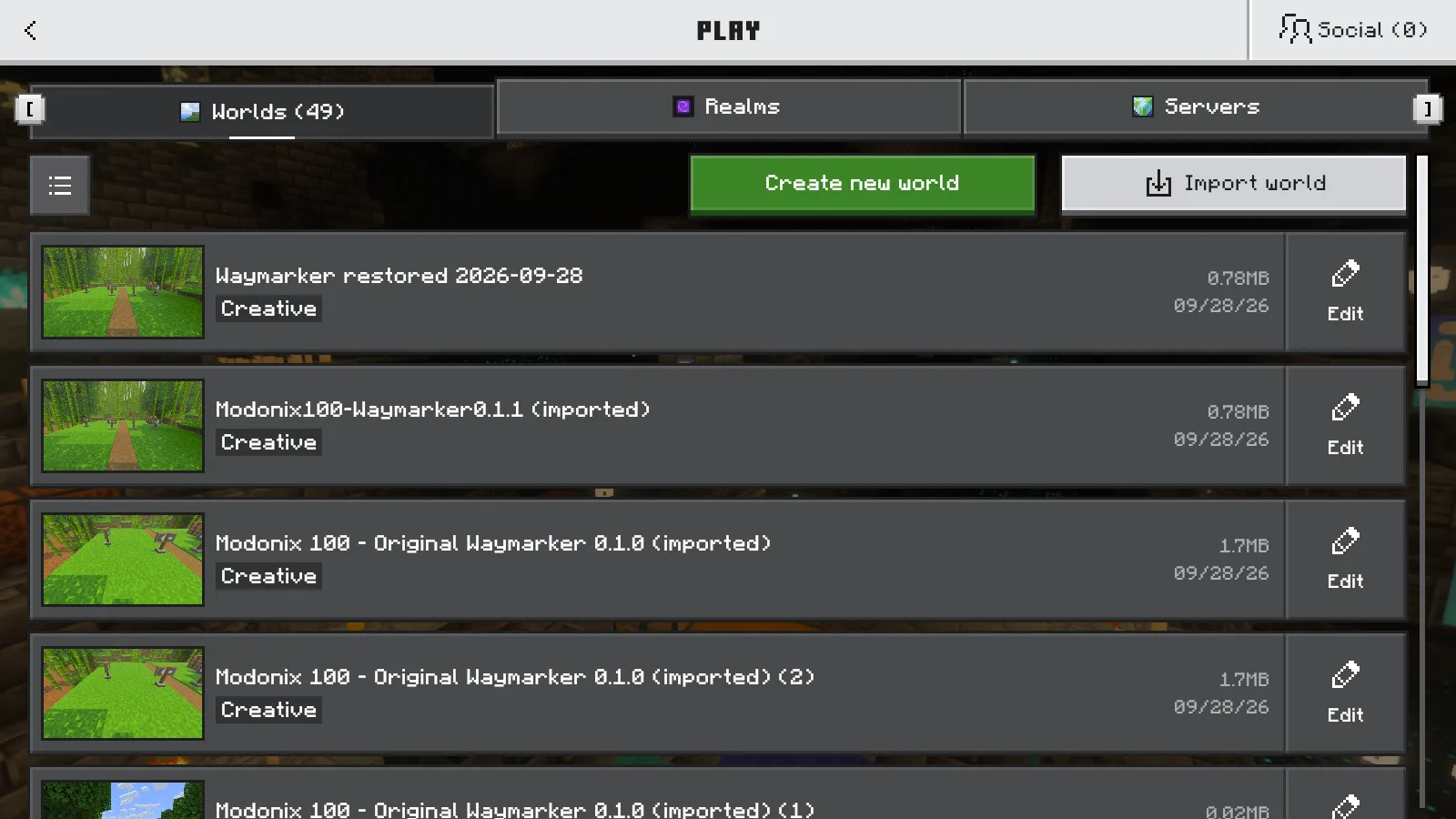
Die umbenannte wiederhergestellte Kopie und die originale Welt 0.1.1 erscheinen als separate Einträge.
Prüfe Ort und Spieler
Öffne die wiederhergestellte Kopie und suche die vertraute, zuvor festgehaltene Szene. Vergleiche Bau, Standort und Gegenstände in deiner Schnellleiste. Öffne für einen genaueren Blick das Inventar. Nutzt die Welt ein Add-on, prüfe das erwartete Aussehen seiner eigenen Blöcke und ob Verhaltens- und Ressourcenpakete weiterhin aktiv sind.
Im unten gezeigten Exportbeispiel blieben in der wiederhergestellten Welt alle vier Wegweiser neben dem Bambusweg erhalten. Auch die Schnellleiste enthielt noch neun Waymarker, fünf Bambus und weitere drei Waymarker. Die originale Welt blieb ein separater Eintrag.
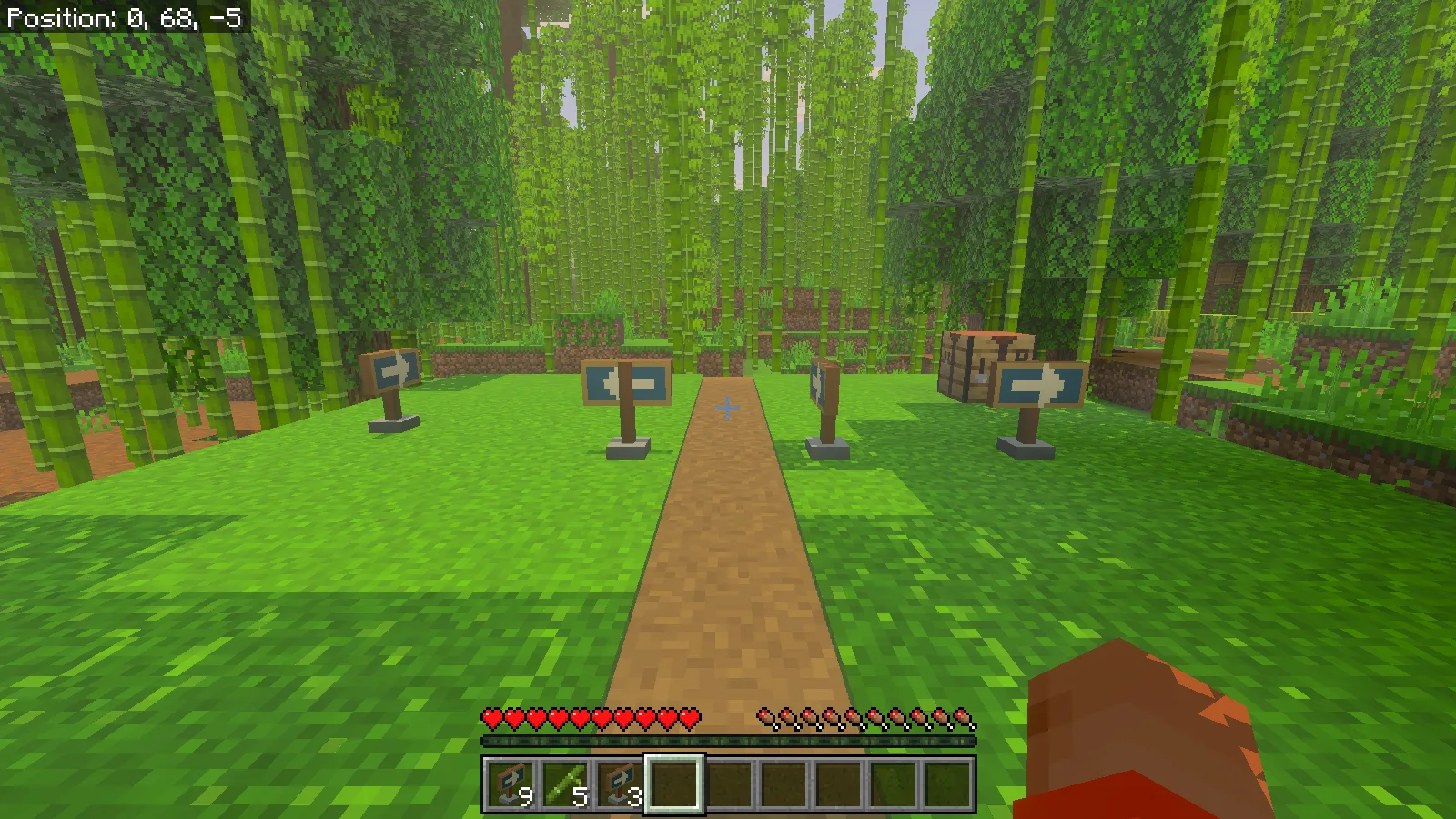
Die wiederhergestellte Welt behält alle vier Wegweiser und die neun und drei Wegweiser sowie fünf Bambus in der Schnellleiste.
Bewahre die richtige Sicherungsversion auf
Sobald die wiederhergestellte Kopie für dich brauchbar ist, lasse die ursprüngliche Sicherung unverändert. Baust du in der wiederhergestellten Welt weiter, lege unter einem anderen Namen eine neue Sicherung an. Einige klar datierte Rückkehrpunkte sind leichter zu nutzen als ein Ordner voller Dateien namens „latest“.
Behandle Spielupdates getrennt von der gewöhnlichen Wiederherstellung. Eine Sicherung vor einem Update behält diesen früheren Zustand; die Sicherung einer bereits aktualisierten Welt macht daraus keine ältere Version. Wähle Client und Add-ons passend zu der Sicherung, die du öffnen möchtest.
Kommentare 0
Teile, was funktioniert hat, stelle eine Frage oder antworte einem anderen Spieler.
Nutze dein Modonix-Konto, um mitzudiskutieren und deine Kommentare zu verwalten.
Zum Kommentieren anmeldenNoch keine Kommentare. Erzähle, was bei dir funktioniert hat.