
Um backup útil de um mundo é um arquivo que você consegue encontrar e uma cópia que consegue abrir. Use Export world quando sua versão oferecer essa opção. No Windows, você também pode copiar a pasta de um mundo fechado e transformar seu conteúdo em um arquivo .mcworld. Mantenha o backup separado do mundo em que costuma jogar para ter um ponto de retorno antes de acrescentar pacotes, alterar uma construção grande ou experimentar uma versão nova.
Salve um momento reconhecível
Escolha um lugar que você reconheça ao restaurar o mundo. Fique ao lado de uma construção conhecida, anote seu inventário e use Save & Quit. Uma captura rápida do lugar e da barra rápida facilita conferir se a cópia restaurada contém o progresso esperado.
Para um mundo com blocos personalizados, mantenha juntos seus pacotes de comportamento e recursos ativos. Nosso exemplo de Waymarker tem quatro marcadores junto a um caminho de bambu. Esses detalhes são úteis para comparar depois da restauração; só o nome de um mundo não informa qual versão de uma construção foi salva.
Exporte o mundo salvo quando o botão estiver disponível
Na lista Worlds, escolha Edit ao lado do mundo que deseja guardar. Abra General e role até File management. Se Export world aparecer, selecione essa opção. Se o botão não estiver disponível no Windows, siga as etapas abaixo para copiar a pasta.
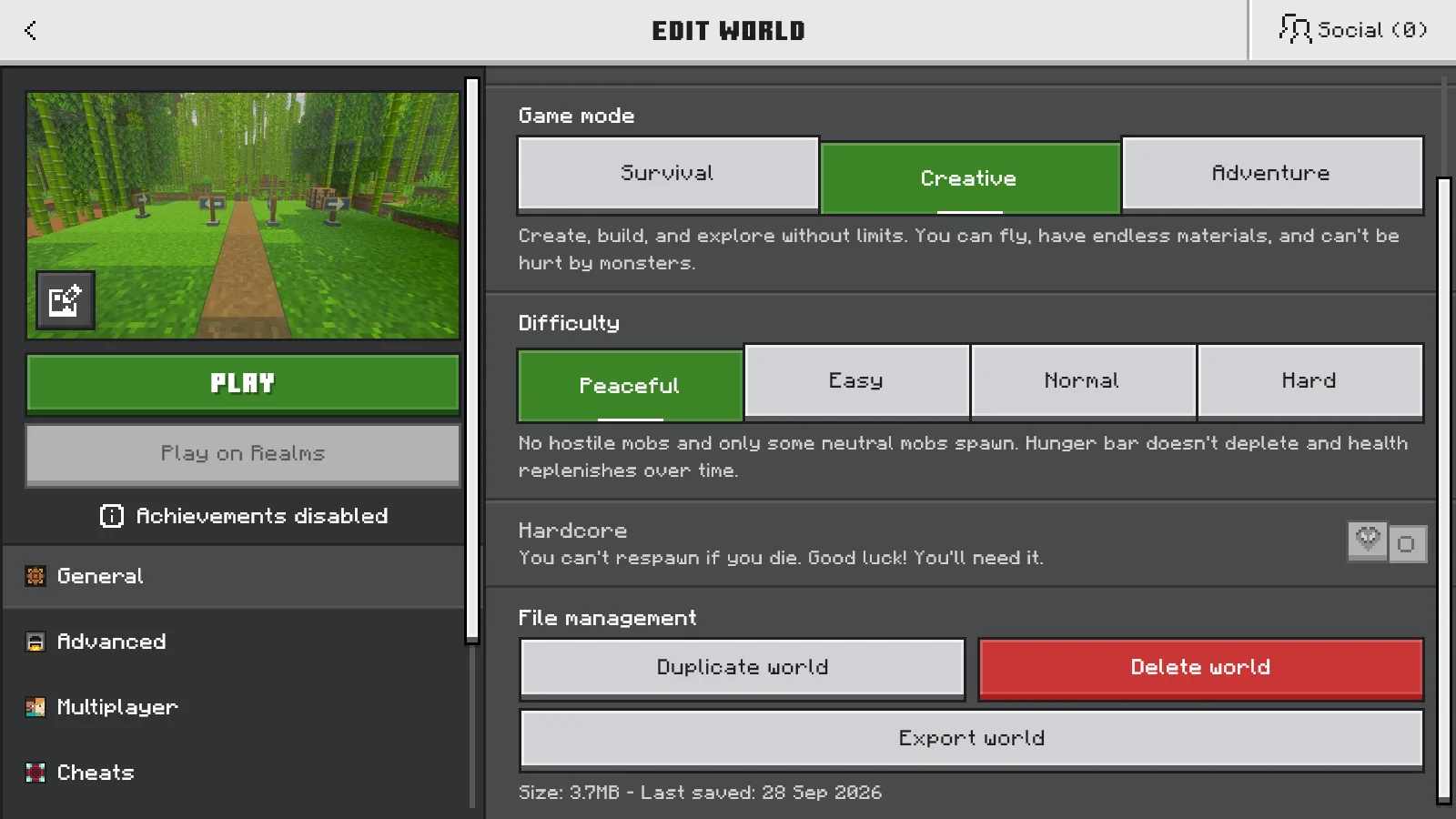
Export world fica em File management, nas configurações General do mundo.
Em Exportation Settings, deixe Clear player data desativado quando quiser preservar o estado do seu jogador. Escolha Export world.
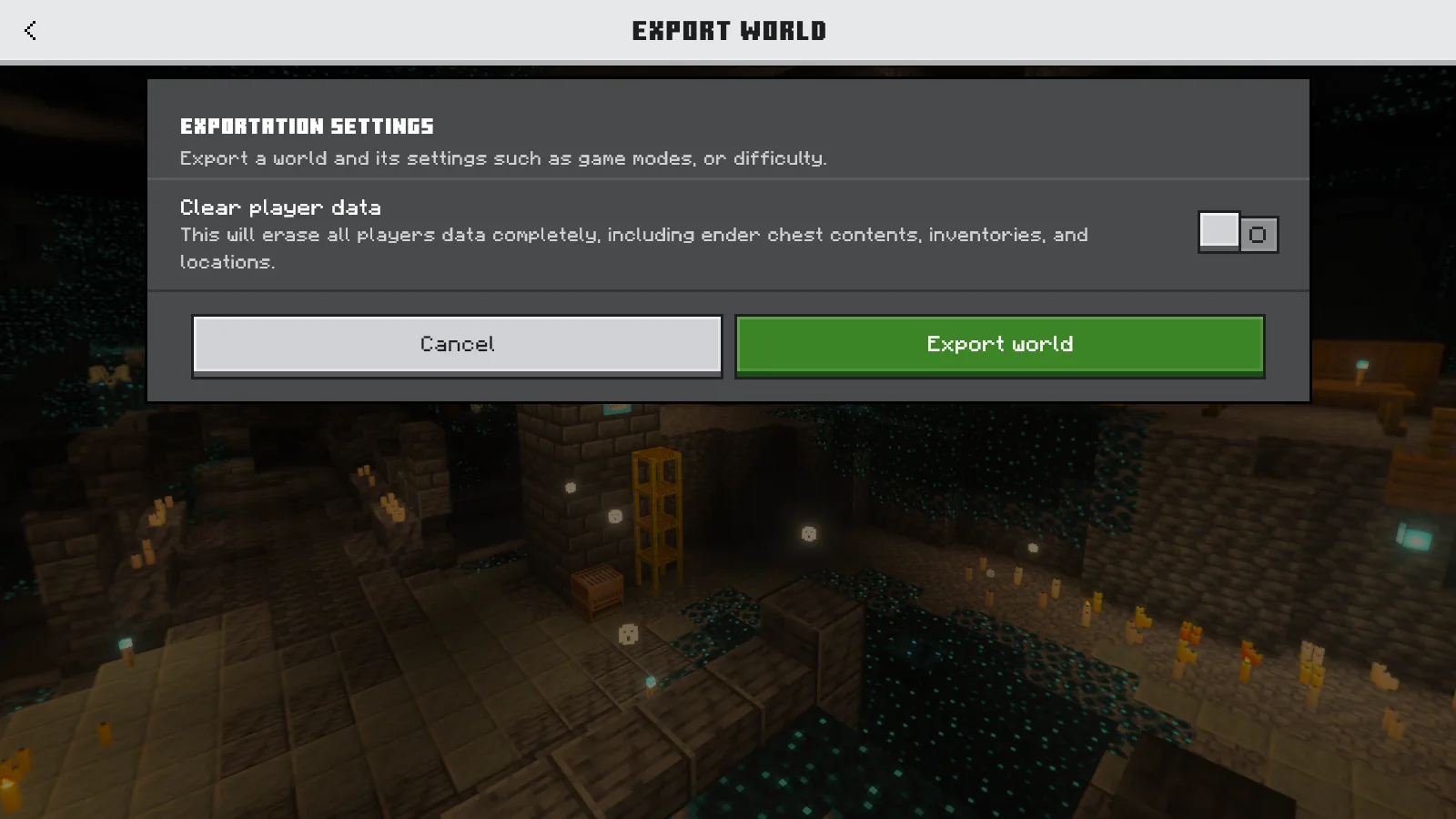
Clear player data permanece desativado antes de exportar este backup.
Se aparecer um seletor de arquivos, escolha um nome fácil de lembrar e uma pasta separada para backups. Quando a exportação terminar, localize o arquivo .mcworld salvo e confira seu nome e sua pasta. Se o Minecraft salvou o arquivo automaticamente, encontre-o antes de movê-lo para o armazenamento de backups. Mantenha esta exportação separada dos backups posteriores, sem sobrescrevê-la.
A opção Export world não aparece no Windows?
Você pode guardar um backup separado a partir da pasta do mundo. Primeiro use Save & Quit e permaneça na tela Worlds enquanto faz a cópia.
- Encontre a pasta do mundo certo e confira o nome em
levelname.txt. Copie a pasta inteira para uma pasta separada de backups. Deixe a original onde está. - Abra a pasta copiada. Selecione tudo que estiver dentro dela, incluindo as pastas, e use a opção de compactação ZIP do Explorador de Arquivos. Compacte o conteúdo, e não a pasta do mundo que o contém, para que
level.datedbfiquem diretamente dentro do arquivo. - Ative File name extensions no Explorador de Arquivos. Dê um nome reconhecível ao novo ZIP e troque o final
.zippor.mcworld, por exemploBamboo-Trail-2026-10-14.mcworld. Confirme o aviso de alteração da extensão. Confira se o nome não termina em.mcworld.zip. - Use Play → Import world para importar esse arquivo. Dê um nome diferente à nova entrada do mundo e compare sua construção conhecida e a barra rápida. Salve e saia, abra novamente a cópia restaurada e confira tudo mais uma vez antes de confiar no backup.
Se o Windows não conseguir copiar todos os arquivos, preserve o original e resolva esse problema antes de criar o arquivo compactado. Guarde também os downloads dos complementos correspondentes: a pasta de um mundo pode depender de pacotes instalados em outro lugar. Confira os pacotes de comportamento e recursos ativos no mundo restaurado, além dos blocos e itens personalizados.
Esse caminho de cópia de pasta é para Windows. Em outro dispositivo, use o método de backup compatível com a plataforma.
Uma cópia na mesma unidade ajuda a recuperar um estado anterior do mundo. Para se proteger contra a perda dessa unidade, guarde outra cópia em um dispositivo de armazenamento separado ou no serviço de backup que escolher. A opção Duplicate world do jogo também é útil para experimentar, mas não equivale a manter um arquivo exportado em outro lugar.
Restaure como uma entrada de mundo separada
Use Play → Import world e selecione o .mcworld salvo. Você também pode abrir o arquivo com o Minecraft pelo Windows. O mundo importado aparece como uma entrada separada; mantenha o original enquanto confere.
Escolha Edit ao lado da cópia recém-importada e depois General → World name. Dê a ela um nome distinto, como Waymarker restored 2026-09-28. Use Back para sair da tela de edição. Se o jogo perguntar se deseja salvar as alterações, escolha Save changes. Confirme que o novo nome realmente aparece em Worlds antes de abrir.
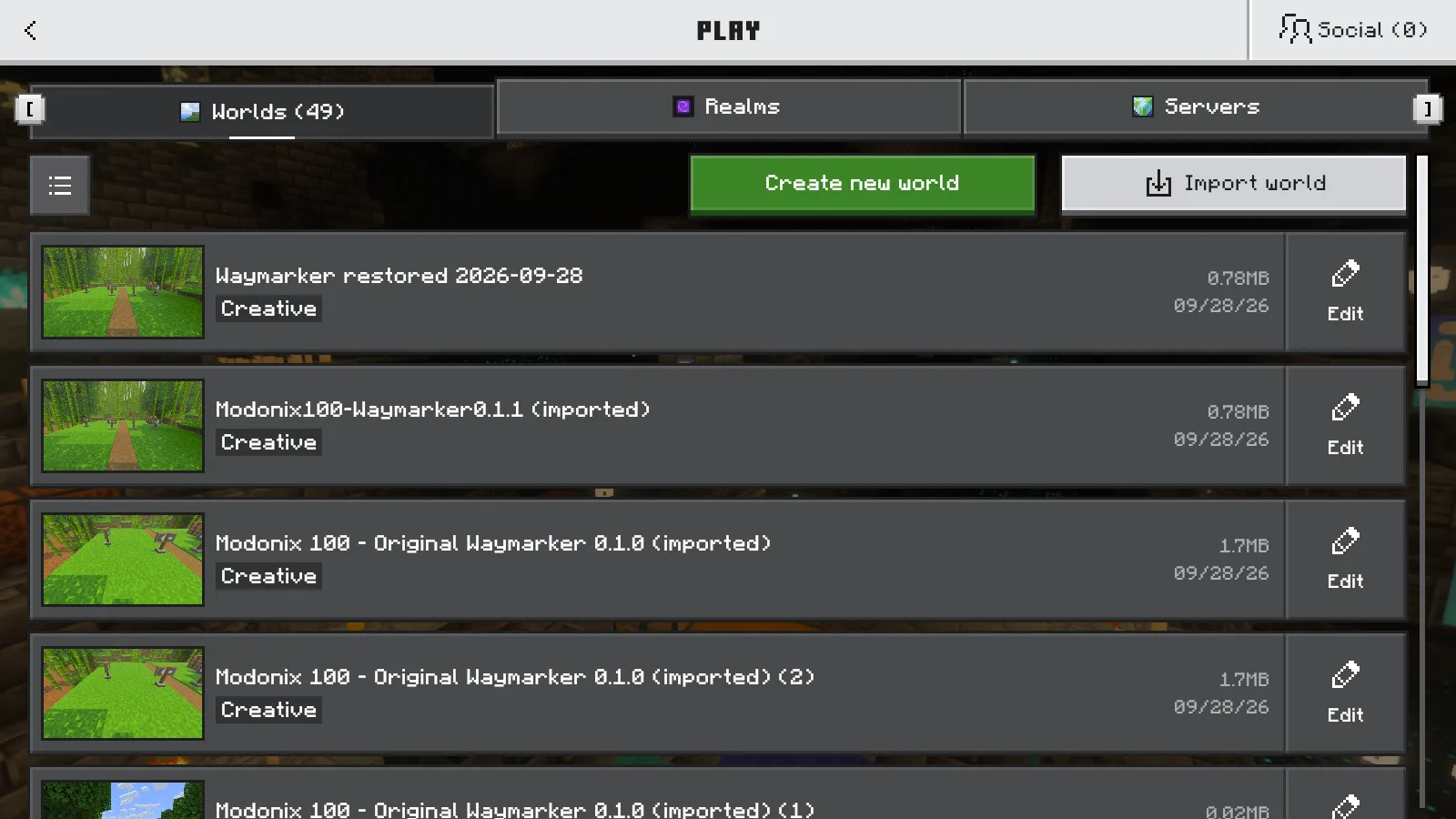
A cópia restaurada com o novo nome e o mundo original 0.1.1 aparecem como entradas separadas.
Confira o lugar e o jogador
Abra a cópia restaurada e procure a cena conhecida que registrou. Compare a construção, sua localização e os itens da barra rápida. Abra o inventário quando precisar olhar mais de perto. Se o mundo usa um complemento, confira se seus blocos personalizados têm a aparência esperada e se os pacotes de comportamento e recursos continuam ativos.
No exemplo de exportação mostrado abaixo, o mundo restaurado manteve os quatro marcadores ao lado do caminho de bambu. A barra rápida também manteve nove Waymarkers, cinco bambus e mais três Waymarkers. O mundo original continuou como uma entrada separada.
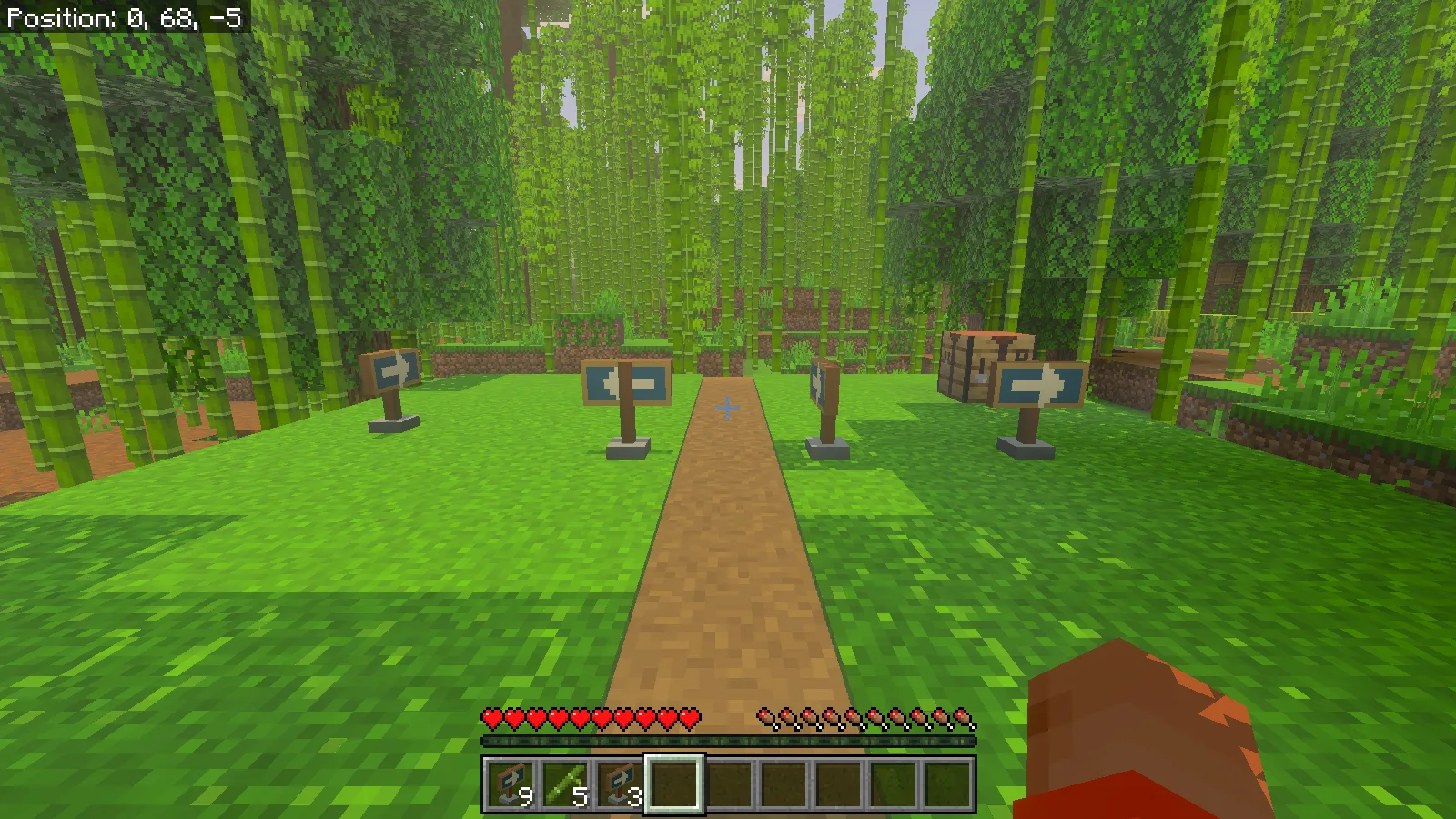
O mundo restaurado mantém os quatro marcadores e as pilhas de nove e três marcadores mais cinco bambus da barra rápida.
Guarde a versão certa do backup
Quando a cópia restaurada for útil para você, mantenha o backup original sem alterações. Se continuar construindo no mundo restaurado, faça um novo backup com outro nome. Um pequeno conjunto de pontos de retorno com datas claras é mais fácil de usar que uma pasta cheia de arquivos chamados “latest”.
Trate as atualizações do jogo separadamente da recuperação comum. Um backup feito antes de uma atualização mantém aquele estado anterior; fazer backup de um mundo já atualizado não o devolve a uma versão antiga. Escolha o cliente e os complementos adequados ao backup que pretende abrir.
Comentários 0
Compartilhe o que funcionou, peça ajuda ou responda a outro jogador.
Use sua conta Modonix para participar da conversa e gerenciar seus comentários.
Entre para comentarAinda não há comentários. Compartilhe o que funcionou para você.