
Os nomes das pastas de salvamento do Bedrock nem sempre se parecem com os nomes dos mundos na lista Worlds. Para encontrar o salvamento certo no Windows, comece pelo local de armazenamento atual e leia o nome dentro de cada pasta de mundo que possa corresponder.
Comece pelo nome que você conhece
Se o mundo aparece em Play → Worlds, selecione o lápis dele e confira General → World name. Anote esse nome antes de procurar no Explorador de Arquivos. Não é preciso alterá-lo.
O exemplo aqui se chama Bamboo Trail Folder Check. Um nome conhecido dá a você uma referência útil para encontrar a pasta de salvamento correspondente.
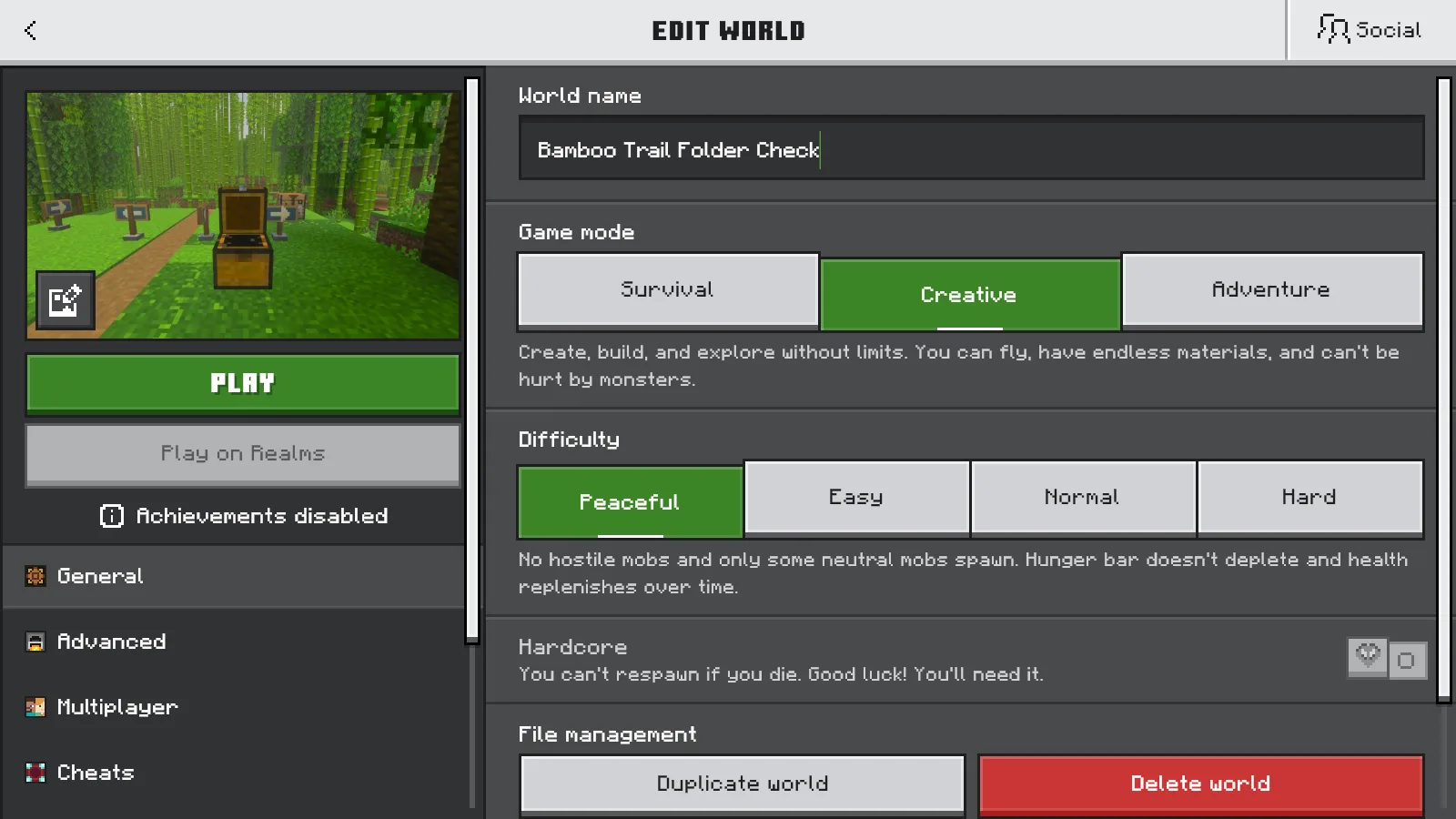
O nome do mundo em General é o nome que você deve procurar dentro de levelname.txt.
Se ainda estiver jogando no mundo, use Save & Quit antes de trabalhar com um backup dos arquivos dele.
Abra o local atual dos salvamentos no Windows
- Abra Explorador de Arquivos.
- Clique na barra de endereços, cole o caminho abaixo e pressione Enter:
%APPDATA%\Minecraft Bedrock\Users
- Abra uma pasta que já exista dentro de Users e siga games → com.mojang → minecraftWorlds.
- Se esse caminho não contiver o mundo procurado, confira as outras pastas que já existem dentro de Users.
A pasta entre Users e games varia. Não presuma que Shared seja o único lugar onde procurar. Use as pastas que já estão no seu PC.
Dentro de minecraftWorlds, você pode encontrar pastas com nomes curtos e desconhecidos. São as pastas de cada mundo salvo; só esses nomes não são uma forma confiável de reconhecer sua construção.
Leia levelname.txt para identificar o mundo
Abra uma possível pasta do mundo e leia levelname.txt em um editor de texto como Bloco de Notas. O texto dele é o nome legível do mundo. Compare com o nome anotado no Minecraft e feche o arquivo sem alterá-lo.
Se o Windows ocultar as extensões dos arquivos, ele pode aparecer apenas como levelname.
Neste exemplo, o nome correspondente é Bamboo Trail Folder Check. Se várias pastas tiverem o mesmo nome legível, ainda será preciso conferir qual versão salva contém o progresso desejado. A coincidência do nome, sozinha, não resolve isso.
Outros locais que talvez você precise conferir
Se você usou uma instalação antiga do Bedrock para Windows, o antigo local de salvamento UWP era:
%LOCALAPPDATA%\Packages\Microsoft.MinecraftUWP_8wekyb3d8bbwe\LocalState\games\com.mojang\minecraftWorlds
No Minecraft Preview, o armazenamento documentado é separado. Comece em:
%APPDATA%\Minecraft Bedrock Preview\Users
Esses são outros locais para conferir quando correspondem à edição que você usou. Uma pasta ausente em um endereço não prova que o mundo foi excluído. Confira os outros locais que você realmente usou antes de concluir que o salvamento se perdeu.
Preserve o salvamento encontrado e confira uma cópia separada
Deixe o salvamento identificado sem alterações enquanto faz um backup independente. O guia de backup e restauração do Bedrock explica como manter um ponto de retorno separado e abrir um mundo restaurado em outra entrada.
Compare um lugar conhecido, seu inventário e os add-ons usados pelo mundo. Neste exemplo, a trilha de bambu, os postes Waymarker e o baú próximo ajudam a reconhecer o mundo depois de abrir a cópia.
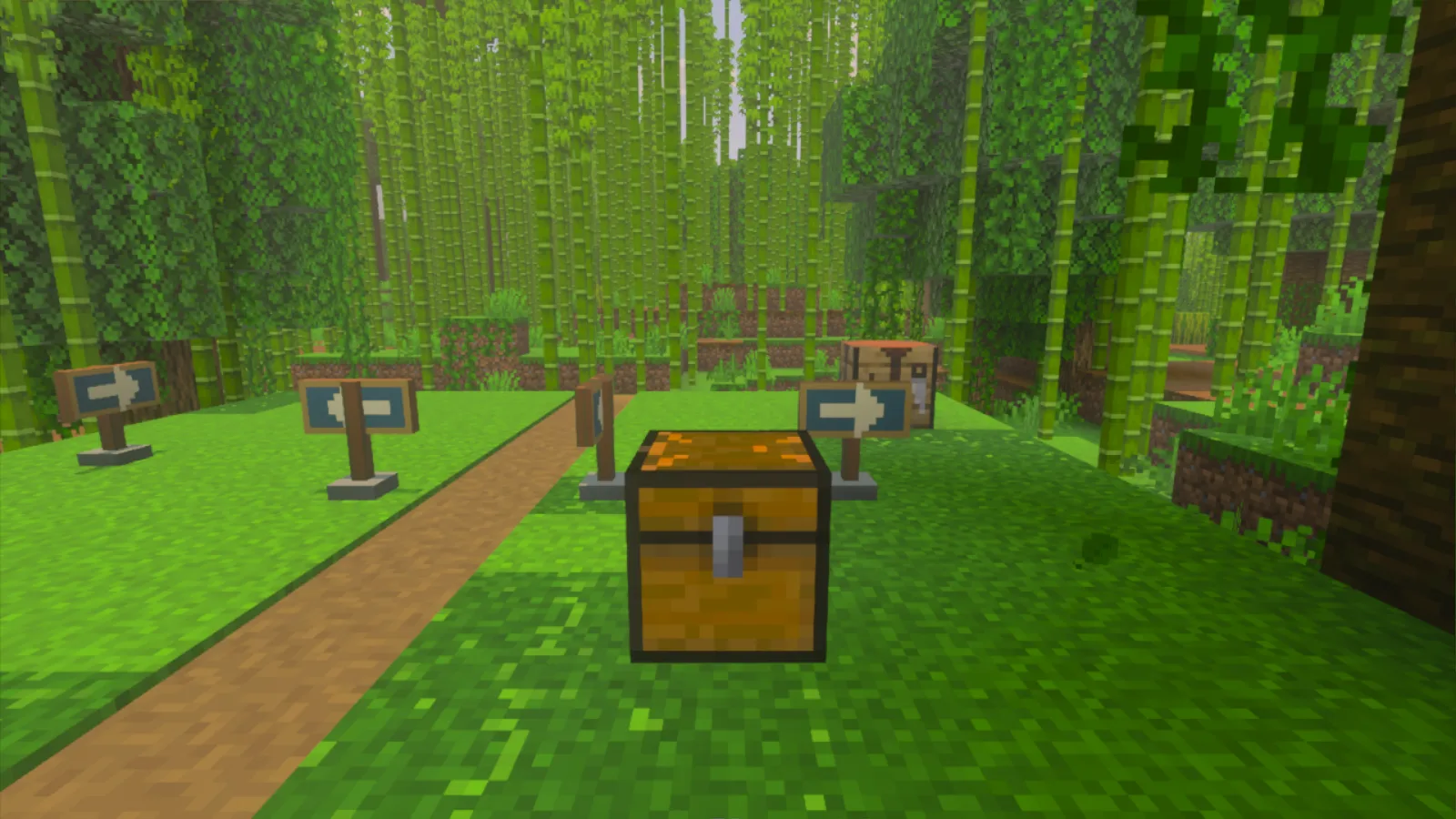
A trilha de bambu, os postes com setas e o baú são pontos de referência reconhecíveis para comparar em uma cópia separada.
Se um arquivo .mcworld que você já tem não abrir, siga para as verificações de importação de mundos. Guarde o original até abrir a cópia e confirmar que ela contém o mundo que você queria preservar.
Comentários 0
Compartilhe o que funcionou, peça ajuda ou responda a outro jogador.
Use sua conta Modonix para participar da conversa e gerenciar seus comentários.
Entre para comentarAinda não há comentários. Compartilhe o que funcionou para você.