
“There was an issue importing this world” não identifica a causa. Um arquivo incompleto e um mundo completo dentro de uma pasta extra podem produzir a mesma mensagem. Guarde o download original e confira a cópia que você está tentando importar.
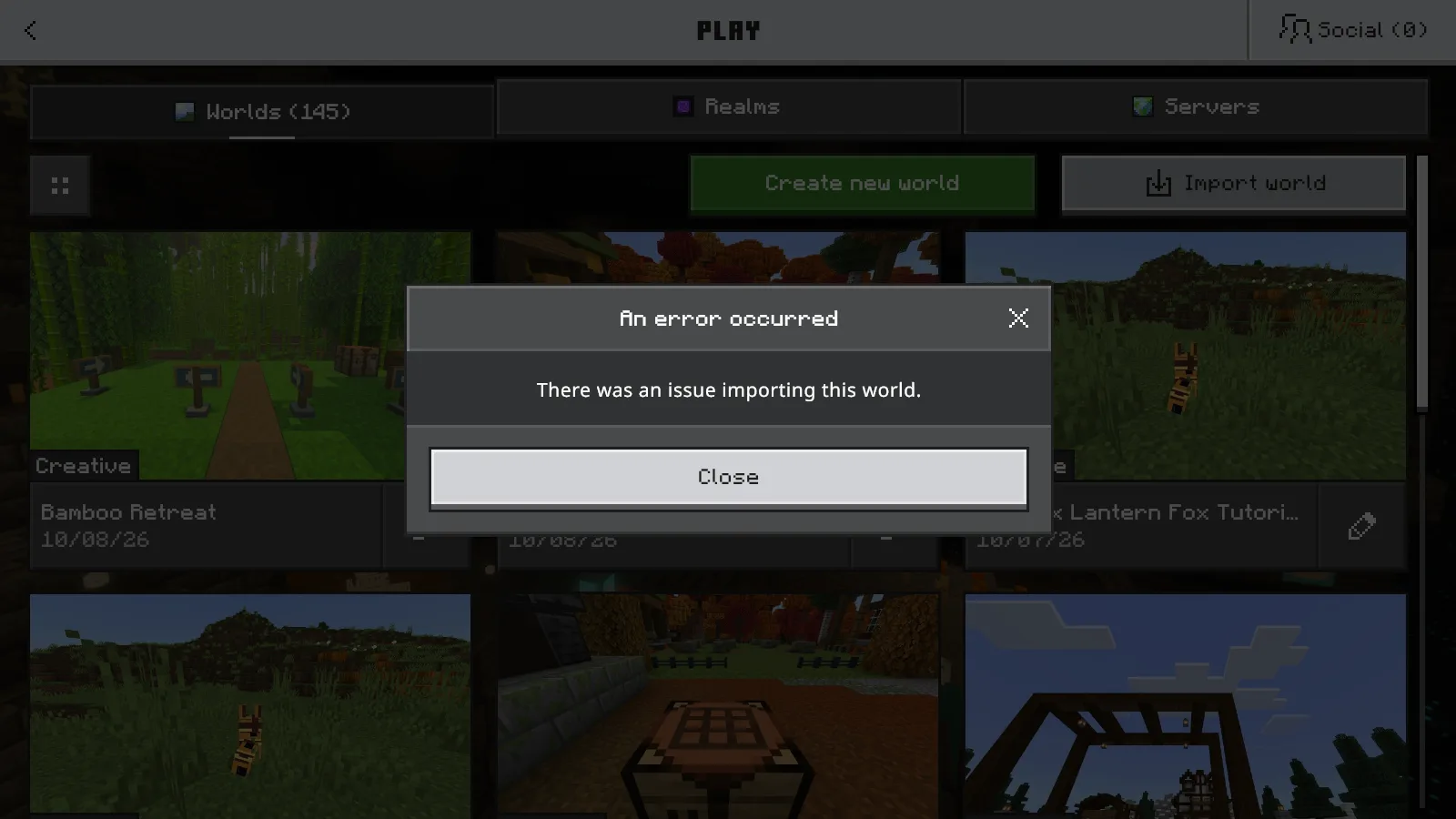
A distinção útil é saber se Minecraft rejeitou o arquivo ou nunca o recebeu. Se abrir um download não faz nada, experimente o botão Import world dentro do jogo antes de mudar o arquivo.
Guarde uma cópia intacta
Copie o .mcworld baixado para uma pasta separada no seu gerenciador de arquivos. Guarde esse original e use uma segunda cópia para investigar o problema. Dê um nome reconhecível à cópia de trabalho para selecioná-la sem adivinhar.
Se você ainda tem o mundo de origem jogável, guarde-o também. Nosso guia de backup e restauração explica como fazer outra exportação sem sacrificar esse mundo salvo.
Confira a extensão completa antes de continuar. Um .mcpack ou .mcaddon pertence ao processo de importação de pacotes; não é um mundo para selecionar aqui. Renomear um arquivo não muda seu conteúdo.
Selecione o arquivo dentro do Minecraft
No Windows, salve e saia de qualquer mundo que esteja jogando. Abra Play → Worlds → Import world, escolha o .mcworld copiado na janela de arquivos e abra-o. Espere um resultado antes de escolher outro arquivo.
“World import started…” é só o começo. Um erro pode aparecer depois dessa mensagem. Feche o erro e confira o arquivo antes de tentar novamente. Se uma nova entrada aparecer em Worlds, abra-a para ver se o mundo esperado realmente carrega.
Abrir um arquivo de mundo pelo Windows também pode iniciar Minecraft e importá-lo. Se Minecraft já estiver em execução e esse caminho parecer não fazer nada, use o botão dentro do jogo. Chegar apenas ao menu principal não comprova que uma importação funcionou.
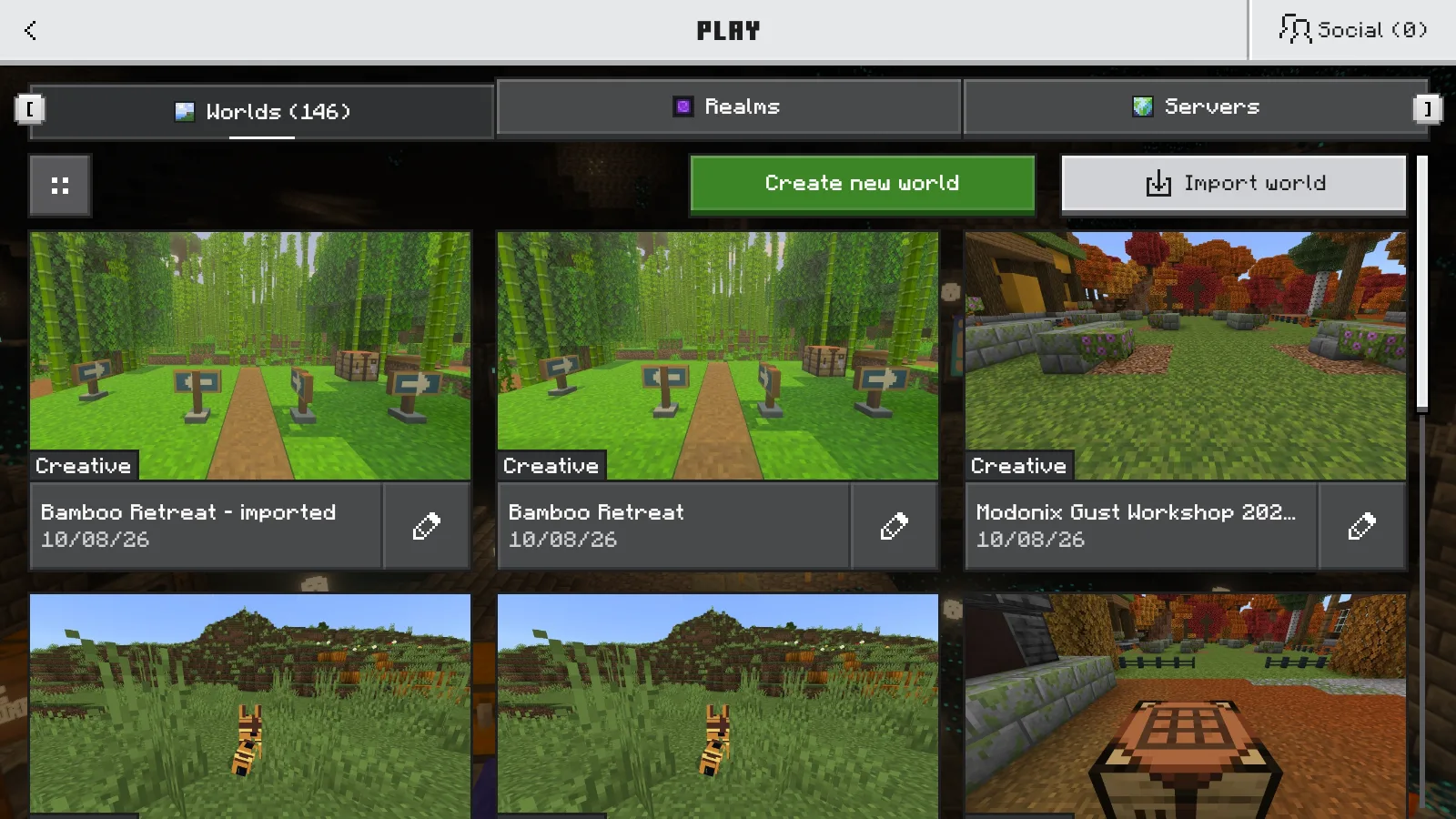
Depois da importação, renomeamos apenas a cópia recém-importada para Bamboo Retreat - imported. Esse nome escolhido facilita distinguir a nova entrada de Bamboo Retreat.
Se o arquivo estiver incompleto, obtenha outra cópia
Um arquivo incompleto chegou ao importador de mundos, mas produziu o erro geral acima. Mudar seu nome não podia fornecer o conteúdo ausente.
Baixe novamente ou peça ao remetente outra cópia de sua exportação completa do Bedrock. Mantenha a nova tentativa separada do original enquanto compara as duas.
Se um visualizador de arquivos compactados informar um fim de arquivo inesperado ou não conseguir abrir a cópia, obtenha uma exportação completa antes de continuar. Um arquivo recebido menor que a exportação do remetente precisa ser conferido; tamanhos iguais, por si só, não provam que todos os bytes chegaram.
Remova uma pasta externa extra
Se o arquivo compactado abrir, olhe seu primeiro nível. O arquivo level.dat e a pasta db do mundo devem ficar diretamente dentro do arquivo compactado, junto aos demais arquivos dele.
Uma pasta extra pode deixá-los um nível mais abaixo:
MyWorld.zip
└── MyWorld/
    ├── level.dat
    ├── db/
    └── …other world files
Crie um arquivo compactado novo com o conteúdo dessa pasta interna:
- Guarde o original. Se necessário, renomeie uma cópia de investigação de
.mcworldpara.zippara sua ferramenta de arquivos compactados poder abri-la e depois extraia. - Abra a pasta interna que contém
level.datedb. - Selecione todo o conteúdo, incluindo pacotes de comportamento, pacotes de recursos e outros arquivos. Crie um ZIP novo com esse conteúdo selecionado.
- Troque a extensão final
.zipdo novo arquivo por.mcworlde selecione-o por Import world.
A nova estrutura deve ficar assim:
MyWorld-fixed.mcworld
├── level.dat
├── db/
└── …other world files
Não compacte a pasta externa novamente. Neste exemplo, remover essa camada extra permitiu importar com sucesso o mesmo conteúdo do mundo. A operação muda o empacotamento; não repõe arquivos ausentes nem muda os blocos do mundo.
Abra o resultado antes de guardar o backup
Abra a entrada recém-importada, procure um ponto de referência conhecido, caminhe um pouco e abra seu inventário. Em um mundo com conteúdo de add-ons, confira também os blocos e itens esperados.
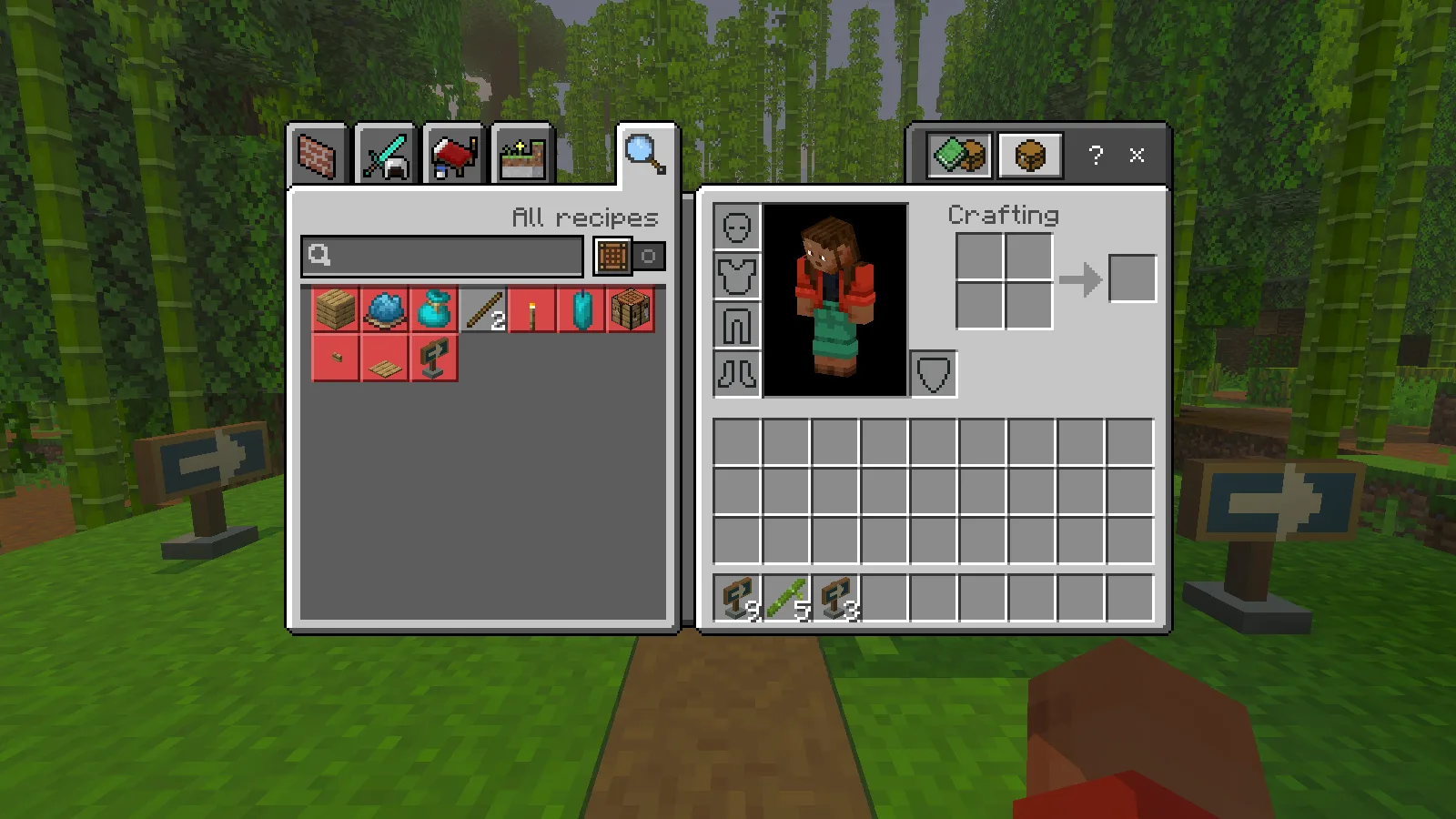
Os postes direcionais, os itens de marcação e o bambu são partes reconhecíveis deste mundo. Vê-los depois da importação é mais útil do que confiar na miniatura.
Use Save & Quit quando terminar a conferência. Guarde o arquivo compactado original até estar satisfeito de que a nova entrada é o mundo salvo que você queria.
Comentários 0
Compartilhe o que funcionou, peça ajuda ou responda a outro jogador.
Use sua conta Modonix para participar da conversa e gerenciar seus comentários.
Entre para comentarAinda não há comentários. Compartilhe o que funcionou para você.