
“There was an issue importing this world” tidak menjelaskan penyebabnya. File yang tidak lengkap dan dunia lengkap yang dibungkus folder tambahan bisa menghasilkan pesan yang sama. Simpan unduhan asli, lalu periksa salinan yang sedang kamu coba impor.
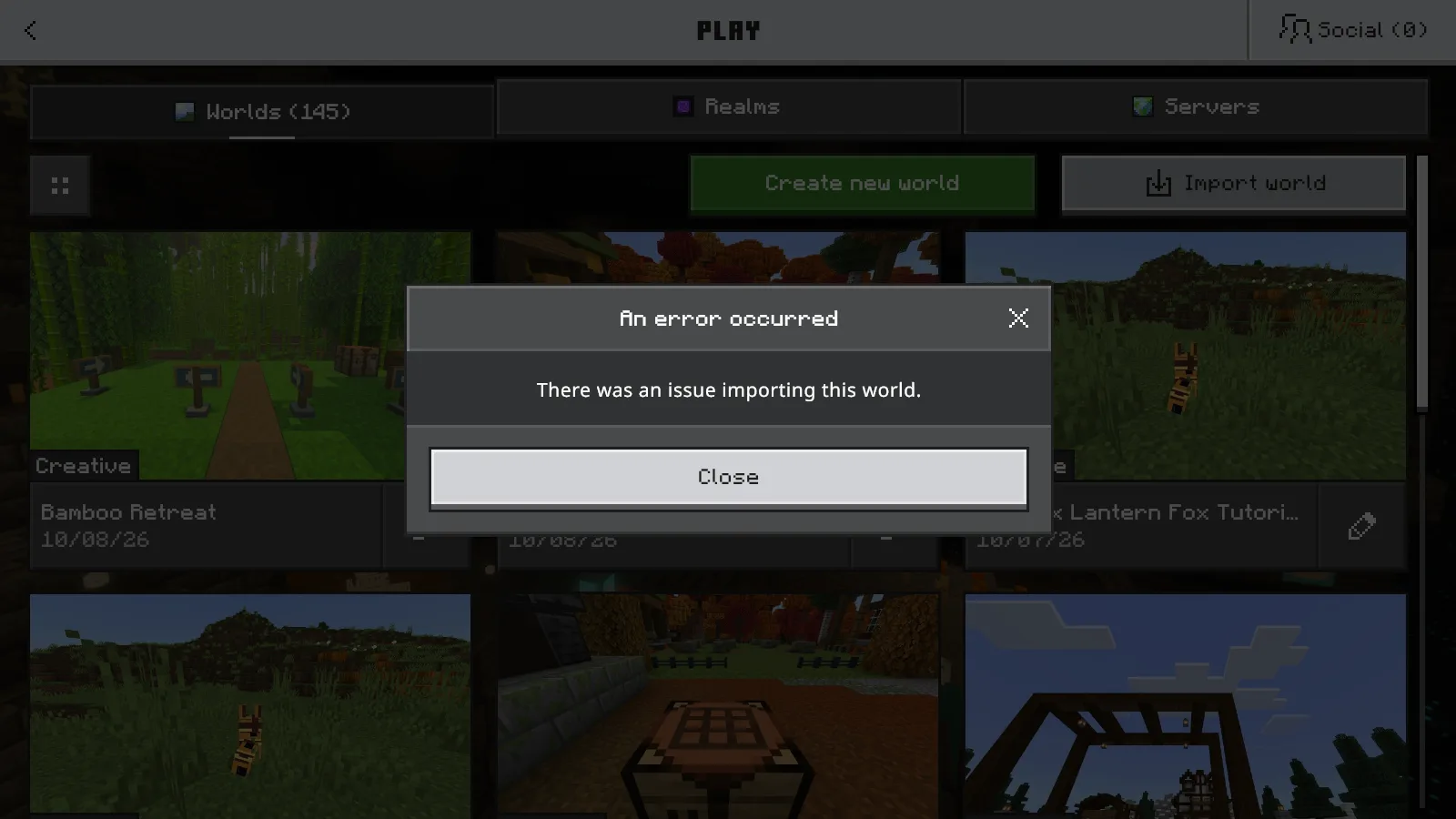
Bedakan apakah Minecraft menolak file atau belum pernah menerimanya. Jika membuka unduhan tidak melakukan apa-apa, coba tombol Import world di dalam game sebelum mengubah arsip.
Simpan salinan yang tidak diubah
Salin .mcworld yang diunduh ke folder terpisah melalui pengelola file. Simpan file asli itu dan gunakan salinan kedua untuk mencari masalah. Beri salinan kerja nama yang mudah dikenali agar kamu bisa memilihnya tanpa menebak.
Jika masih mempunyai dunia sumber yang bisa dimainkan, simpan juga. Panduan pencadangan dan pemulihan kami menjelaskan cara membuat ekspor lain tanpa mengorbankan dunia tersimpan itu.
Periksa ekstensi lengkap sebelum melanjutkan. .mcpack atau .mcaddon termasuk dalam alur impor paket; itu bukan dunia yang dipilih di sini. Mengganti nama file tidak mengubah isinya.
Pilih file dari dalam Minecraft
Di Windows, simpan dan keluar dari dunia yang sedang dimainkan. Buka Play → Worlds → Import world, pilih salinan .mcworld dalam dialog file, lalu buka. Tunggu hasilnya sebelum memilih file lain.
“World import started…” hanya awal proses. Pesan itu bisa diikuti kesalahan. Tutup pesan kesalahan dan periksa file sebelum mencoba lagi. Jika entri baru muncul dalam Worlds, buka untuk melihat apakah dunia yang diharapkan benar-benar dimuat.
Membuka file dunia dari Windows juga bisa menjalankan Minecraft dan mengimpornya. Jika Minecraft sudah berjalan dan cara itu tampak tidak melakukan apa-apa, gunakan tombol di dalam game. Mencapai menu utama saja tidak membuktikan impor berhasil.
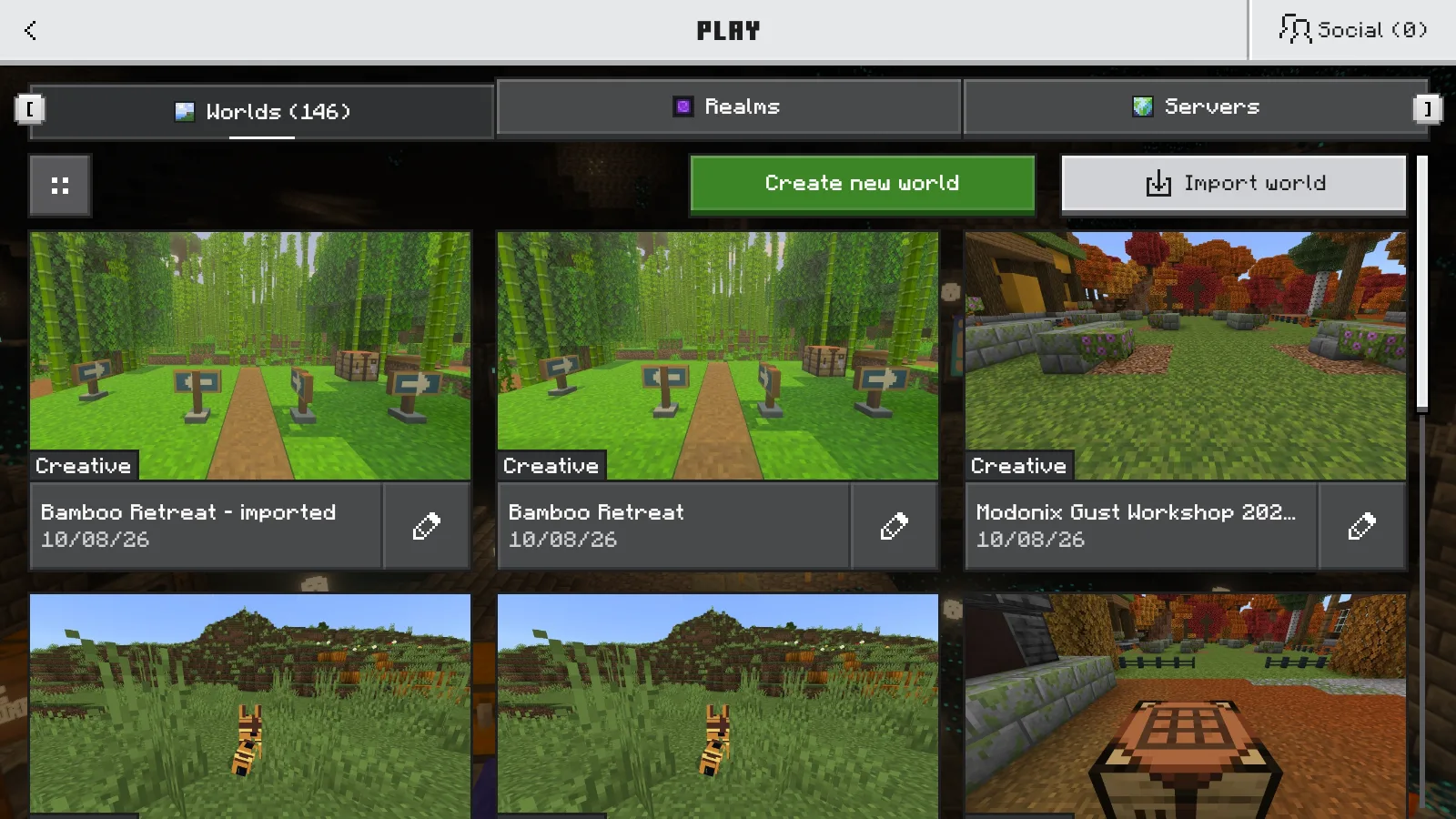
Setelah impor, kami hanya mengganti nama salinan yang baru diimpor menjadi Bamboo Retreat - imported. Nama pilihan itu memudahkan membedakan entri baru dari Bamboo Retreat.
Jika file tidak lengkap, dapatkan salinan lain
Arsip tidak lengkap mencapai pengimpor dunia tetapi menghasilkan pesan kesalahan umum di atas. Mengganti namanya tidak bisa menyediakan isi yang hilang.
Unduh kembali atau minta pengirim memberikan salinan lain dari ekspor Bedrock lengkapnya. Pisahkan percobaan baru dari file asli saat membandingkannya.
Jika penampil arsip melaporkan akhir file yang tidak terduga atau tidak bisa membuka salinannya, dapatkan ekspor lengkap sebelum melanjutkan. File yang diterima lebih kecil daripada ekspor pengirim perlu diperiksa; ukuran yang sama saja tidak membuktikan setiap byte telah sampai.
Hilangkan folder pembungkus tambahan
Jika arsip bisa dibuka, lihat tingkat pertamanya. File dunia level.dat dan folder db seharusnya langsung berada di dalam arsip bersama file-file lainnya.
Folder tambahan bisa menempatkannya satu tingkat lebih dalam:
MyWorld.zip
└── MyWorld/
    ├── level.dat
    ├── db/
    └── …other world files
Buat arsip baru dari isi folder bagian dalam itu:
- Simpan file asli. Jika perlu, ganti ekstensi salinan untuk mencari masalah dari
.mcworldmenjadi.zipagar alat arsip bisa membukanya, lalu ekstrak. - Buka folder bagian dalam yang berisi
level.datdandb. - Pilih seluruh isinya, termasuk Behavior Pack, Resource Pack, dan file lainnya. Buat ZIP baru dari isi yang dipilih itu.
- Ganti ekstensi akhir file baru dari
.zipmenjadi.mcworld, lalu pilih melalui Import world.
Susunan baru seharusnya seperti ini:
MyWorld-fixed.mcworld
├── level.dat
├── db/
└── …other world files
Jangan masukkan folder pembungkus ke ZIP lagi. Dalam contoh ini, menghilangkan lapisan tambahan memungkinkan isi dunia yang sama diimpor dengan sukses. Proses ini mengubah pengemasan; tidak mengganti file yang hilang atau mengubah blok dunia.
Buka hasilnya sebelum menyimpan cadangan
Buka entri yang baru diimpor, cari penanda yang dikenal, berjalan sebentar, dan buka inventarismu. Untuk dunia dengan konten add-on, periksa juga blok dan item yang diharapkan.
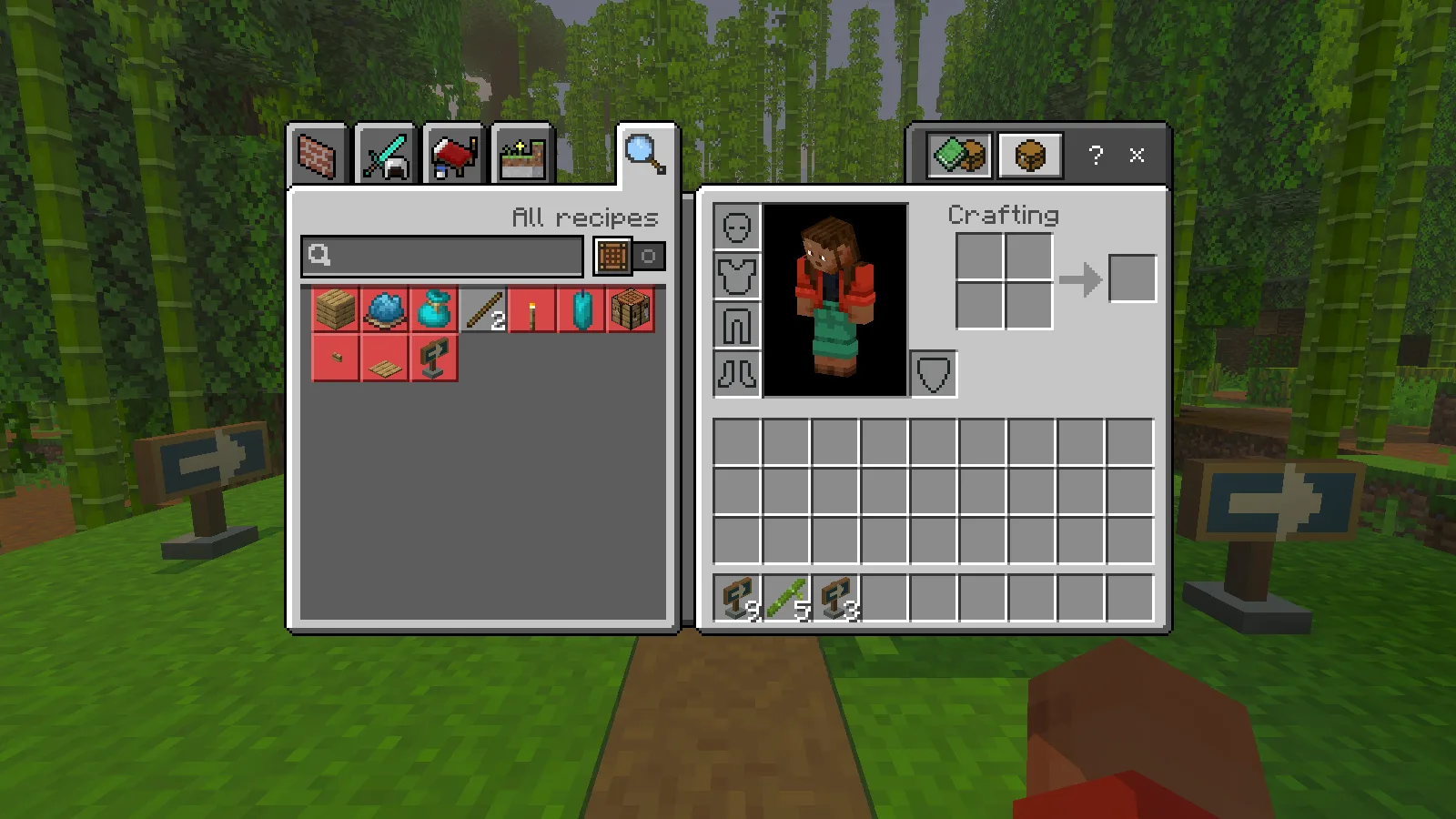
Tiang arah, item penanda, dan bambu merupakan bagian yang mudah dikenali dari dunia ini. Melihatnya setelah impor lebih berguna daripada mengandalkan gambar mini.
Gunakan Save & Quit setelah selesai memeriksa. Simpan arsip asli sampai kamu yakin entri baru itu adalah dunia tersimpan yang kamu inginkan.
Komentar 0
Bagikan yang berhasil, minta bantuan, atau balas pemain lain.
Gunakan akun Modonix Anda untuk ikut berdiskusi dan mengelola komentar Anda.
Masuk untuk berkomentarBelum ada komentar. Bagikan yang berhasil untukmu.