
Cadangan dunia yang berguna adalah file yang bisa kamu temukan dan salinan yang bisa kamu buka. Gunakan Export world jika versimu menyediakan opsi itu. Di Windows, kamu juga bisa menyalin folder penyimpanan dunia yang sudah ditutup dan menjadikan isinya file .mcworld. Simpan cadangan terpisah dari dunia yang biasa kamu mainkan, agar ada titik kembali sebelum menambah pack, mengubah bangunan besar, atau mencoba versi baru.
Simpan momen yang mudah dikenali
Pilih tempat yang akan kamu kenali saat memulihkan dunia. Berdirilah di samping bangunan yang familier, perhatikan inventarismu, lalu gunakan Save & Quit. Screenshot singkat tempat itu dan hotbar memudahkanmu memastikan bahwa salinan yang dipulihkan berisi kemajuan yang kamu harapkan.
Untuk dunia dengan blok khusus, simpan behavior pack dan resource pack aktifnya bersama-sama. Contoh Waymarker kami memiliki empat penanda di samping jalan bambu. Detail itu berguna untuk dibandingkan setelah pemulihan; nama dunia saja tidak menunjukkan versi bangunan yang tersimpan.
Ekspor dunia yang sudah disimpan jika tombolnya tersedia
Dari daftar Worlds, pilih Edit di samping dunia yang ingin dicadangkan. Buka General dan gulir ke File management. Jika Export world muncul, pilih opsi itu. Jika tombolnya tidak ada di Windows, ikuti langkah menyalin folder di bawah.
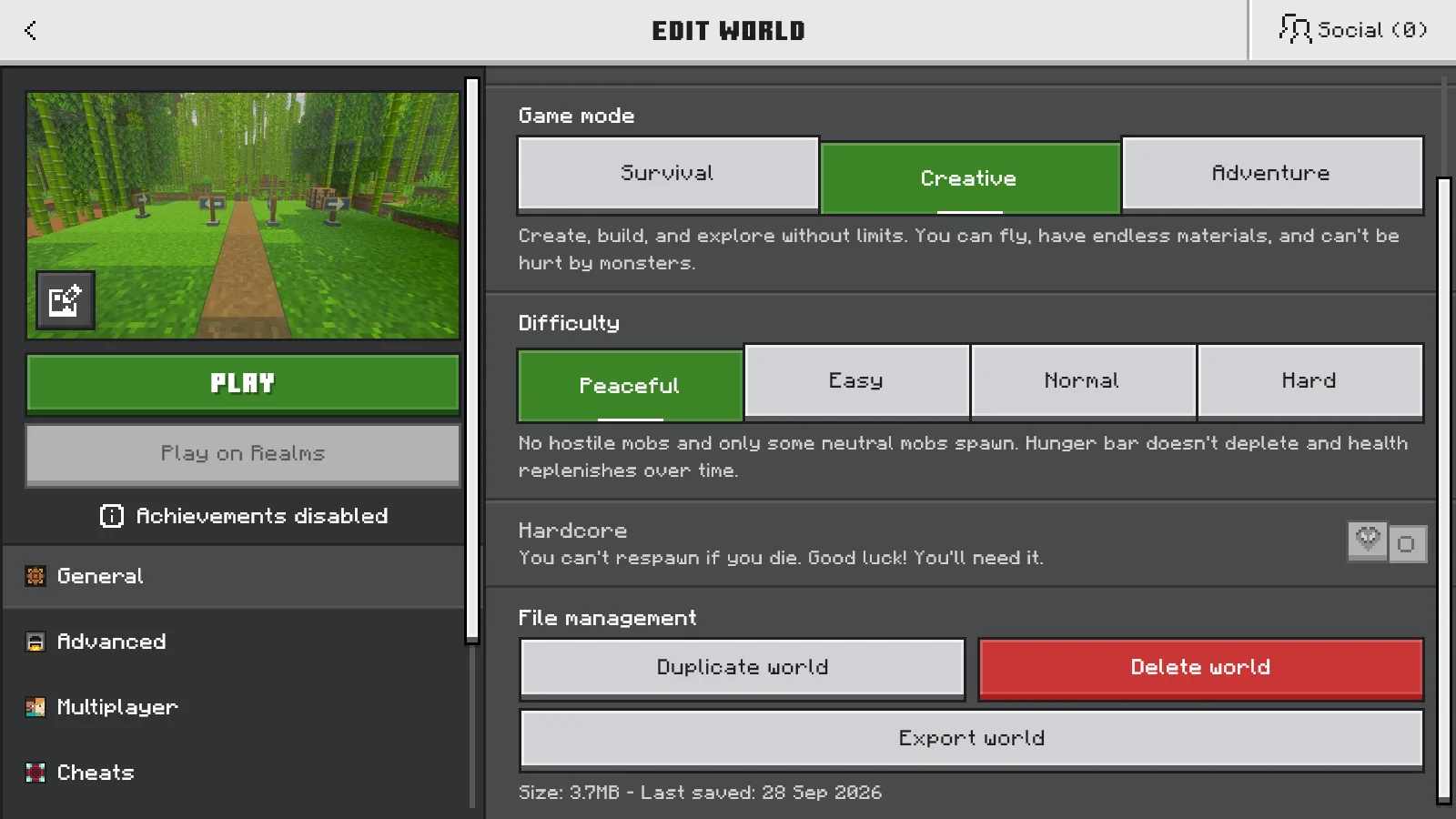
Export world berada di File management dalam pengaturan General dunia.
Di Exportation Settings, biarkan Clear player data mati jika ingin mempertahankan keadaan pemainmu saat ini. Pilih Export world.
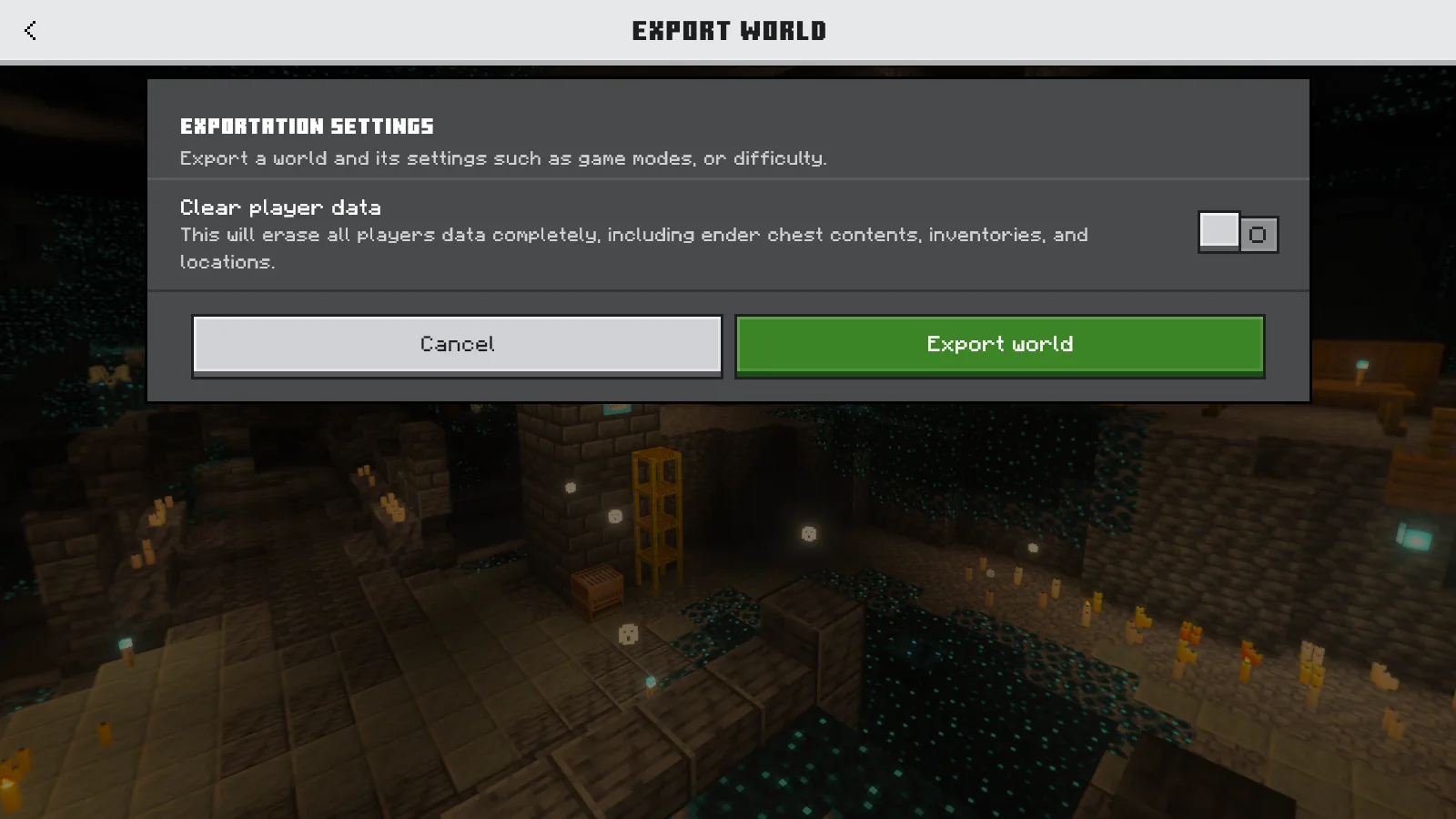
Clear player data tetap mati sebelum cadangan ini diekspor.
Jika pemilih file muncul, pilih nama yang mudah diingat dan folder cadangan terpisah. Setelah ekspor selesai, cari file .mcworld yang tersimpan lalu periksa nama dan foldernya. Jika Minecraft menyimpan file secara otomatis, temukan file tersebut sebelum memindahkannya ke folder cadangan. Pisahkan ekspor ini dari cadangan berikutnya dan jangan menimpanya.
Tidak ada tombol Export world di Windows?
Kamu bisa menyimpan cadangan terpisah dari folder penyimpanan dunia. Gunakan Save & Quit terlebih dahulu dan tetap di layar Worlds selama menyalinnya.
- Temukan folder dunia yang benar dan periksa namanya di
levelname.txt. Salin seluruh folder ke folder cadangan terpisah. Biarkan folder asli di tempatnya. - Buka folder hasil salinan. Pilih semua isinya, termasuk folder di dalamnya, lalu gunakan perintah kompresi ZIP di File Explorer. Kompres isinya, bukan folder dunia yang membungkusnya, agar
level.datdandbberada langsung di dalam arsip. - Aktifkan File name extensions di File Explorer. Beri ZIP baru nama yang mudah dikenali dan ganti akhiran
.zipmenjadi.mcworld, misalnyaBamboo-Trail-2026-10-14.mcworld. Konfirmasi peringatan perubahan ekstensi. Pastikan namanya tidak berakhir dengan.mcworld.zip. - Gunakan Play → Import world untuk mengimpor file itu. Beri entri dunia baru nama yang berbeda, lalu bandingkan bangunan yang kamu kenal dan hotbar. Simpan dan keluar, buka kembali salinan yang dipulihkan, lalu periksa keduanya sekali lagi sebelum mengandalkan cadangan itu.
Jika Windows tidak bisa menyalin semua file, pertahankan folder asli dan atasi masalahnya sebelum membuat arsip. Simpan juga unduhan add-on yang sesuai: folder dunia bisa bergantung pada pack yang terpasang di tempat lain. Periksa behavior pack dan resource pack yang aktif di dunia hasil pemulihan, beserta blok dan item kustomnya.
Cara menyalin folder ini berlaku untuk Windows. Di perangkat lain, gunakan metode pencadangan yang didukung platform tersebut.
Salinan di drive yang sama membantu mengembalikan keadaan dunia yang lebih lama. Untuk perlindungan jika drive itu hilang, simpan salinan lain di perangkat penyimpanan terpisah atau layanan cadangan pilihanmu. Opsi Duplicate world di dalam game juga praktis untuk percobaan, tetapi berbeda dari menyimpan file hasil ekspor di tempat lain.
Pulihkan menjadi entri dunia terpisah
Gunakan Play → Import world dan pilih .mcworld yang disimpan. Kamu juga bisa membuka file dengan Minecraft dari Windows. Dunia hasil impor muncul sebagai entri terpisah; biarkan dunia asli tetap ada saat kamu memeriksanya.
Pilih Edit di samping salinan yang baru diimpor, lalu General → World name. Berikan nama yang berbeda, misalnya Waymarker restored 2026-09-28. Gunakan Back untuk meninggalkan layar edit. Jika game menanyakan apakah perubahan perlu disimpan, pilih Save changes. Pastikan nama baru benar-benar muncul di Worlds sebelum membukanya.
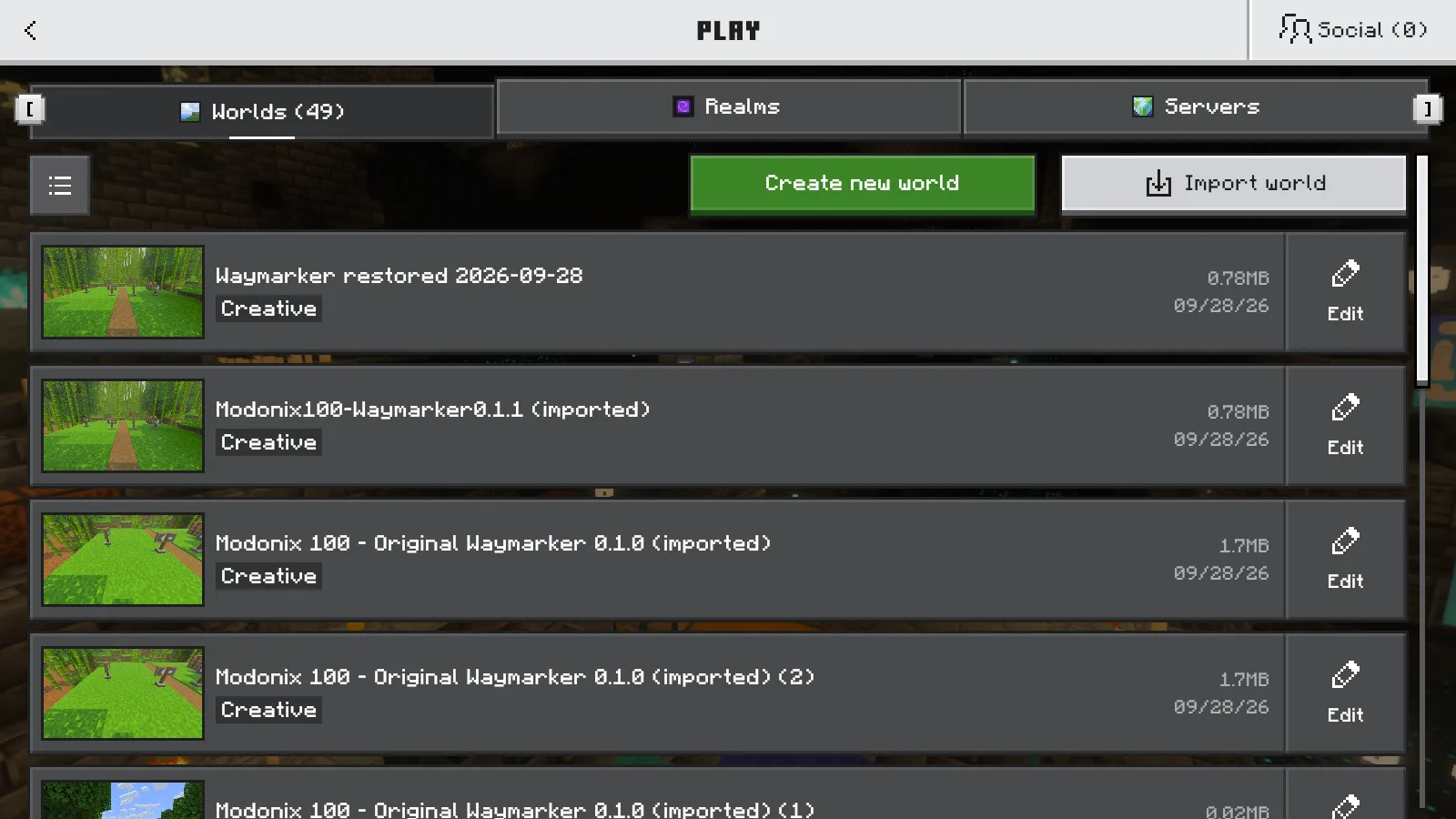
Salinan yang dipulihkan dan diberi nama baru serta dunia asli 0.1.1 muncul sebagai entri terpisah.
Periksa tempat dan pemain
Buka salinan yang dipulihkan dan cari pemandangan familier yang tadi kamu rekam. Bandingkan bangunan, posisimu, dan item di hotbar. Buka inventaris jika perlu melihat lebih dekat. Jika dunia memakai add-on, periksa apakah blok khususnya tampil seperti semestinya dan behavior pack serta resource pack masih aktif.
Dalam contoh ekspor yang ditampilkan di bawah, dunia yang dipulihkan tetap memiliki keempat penanda di samping jalan bambu. Hotbar juga tetap berisi sembilan Waymarker, lima bambu, dan tiga Waymarker lagi. Dunia asli tetap menjadi entri terpisah.
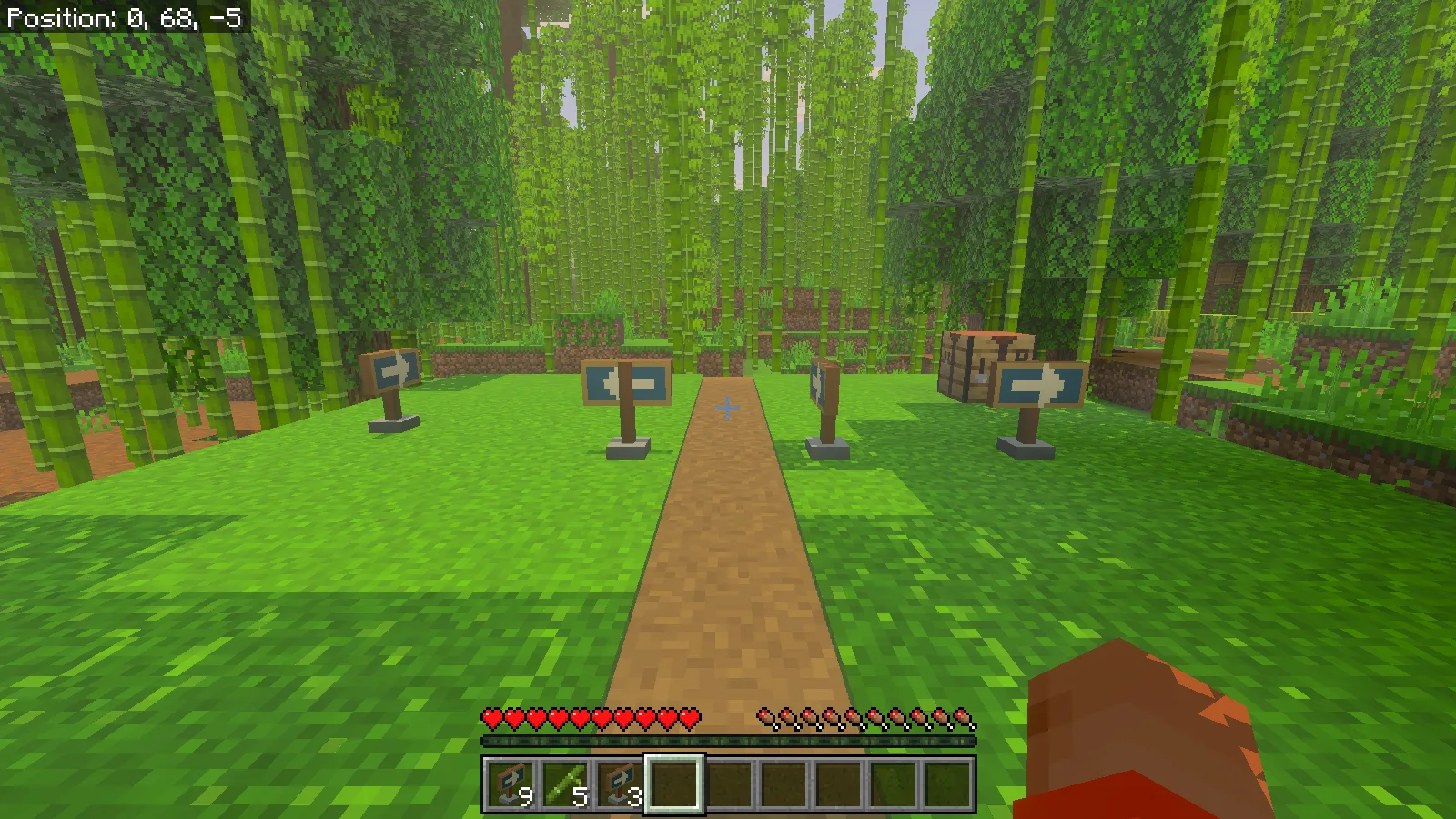
Dunia yang dipulihkan mempertahankan keempat penanda dan sembilan serta tiga penanda ditambah lima bambu di hotbar.
Simpan versi cadangan yang tepat
Setelah salinan yang dipulihkan berguna untukmu, biarkan cadangan asli tidak berubah. Jika kamu terus membangun di dunia hasil pemulihan, buat cadangan baru dengan nama lain. Sedikit titik kembali dengan tanggal yang jelas lebih mudah digunakan daripada folder penuh file yang semuanya bernama “latest”.
Pisahkan pembaruan game dari pemulihan biasa. Cadangan yang dibuat sebelum pembaruan mempertahankan keadaan lama itu; mencadangkan dunia yang sudah diperbarui tidak mengubahnya kembali ke versi lama. Pilih klien dan add-on yang sesuai dengan cadangan yang ingin kamu buka.
Komentar 0
Bagikan yang berhasil, minta bantuan, atau balas pemain lain.
Gunakan akun Modonix Anda untuk ikut berdiskusi dan mengelola komentar Anda.
Masuk untuk berkomentarBelum ada komentar. Bagikan yang berhasil untukmu.