
दुनिया का उपयोगी बैकअप वह फ़ाइल है जो मिल जाए और वह प्रति है जो खुल जाए। तुम्हारे संस्करण में Export world हो तो उसका इस्तेमाल करो। Windows में बंद दुनिया का सेव फ़ोल्डर कॉपी करके उसकी सामग्री से .mcworld फ़ाइल भी बना सकते हो। बैकअप को उस दुनिया से अलग रखो जिसमें आम तौर पर खेलते हो। इससे पैक जोड़ने, बड़े निर्माण को बदलने या नया संस्करण आज़माने से पहले लौटने की जगह रहेगी।
पहचान वाला पल सहेजो
वह जगह चुनो जिसे दुनिया बहाल करने पर पहचान सको। परिचित निर्माण के पास खड़े हो, इन्वेंटरी नोट करो और Save & Quit इस्तेमाल करो। जगह और हॉटबार का छोटा स्क्रीनशॉट समझना आसान करता है कि बहाल प्रति में अपेक्षित प्रगति है या नहीं।
नए ब्लॉक वाली दुनिया में उसके चालू बिहेवियर और रिसोर्स पैक साथ रखो। हमारे Waymarker उदाहरण में बाँस के रास्ते के पास चार निशान हैं। बहाल करने के बाद तुलना के लिए ये काम के विवरण हैं; सिर्फ़ दुनिया का नाम नहीं बता सकता कि निर्माण का कौन-सा संस्करण सहेजा था।
बटन उपलब्ध हो तो सहेजी दुनिया निर्यात करो
Worlds सूची में जिस दुनिया का बैकअप चाहिए उसके पास Edit चुनो। General खोलो और File management तक नीचे जाओ। वहाँ Export world दिखे तो उसे चुनो। Windows में बटन न मिले तो नीचे दिए फ़ोल्डर कॉपी करने के कदम अपनाओ।
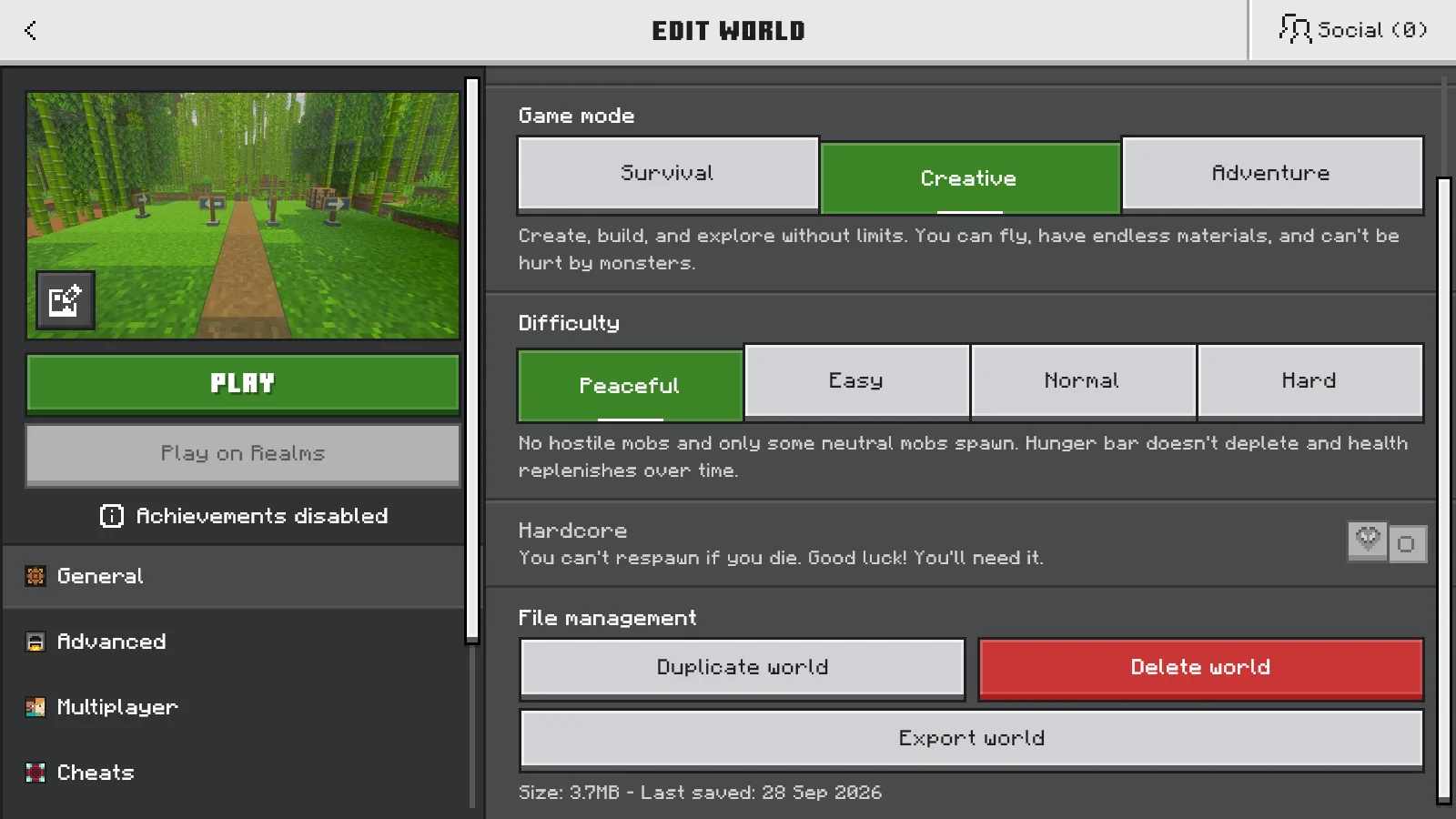
दुनिया की General सेटिंग के File management में Export world है।
मौजूदा खिलाड़ी की स्थिति रखनी हो तो Exportation Settings में Clear player data बंद रहने दो। Export world चुनो।
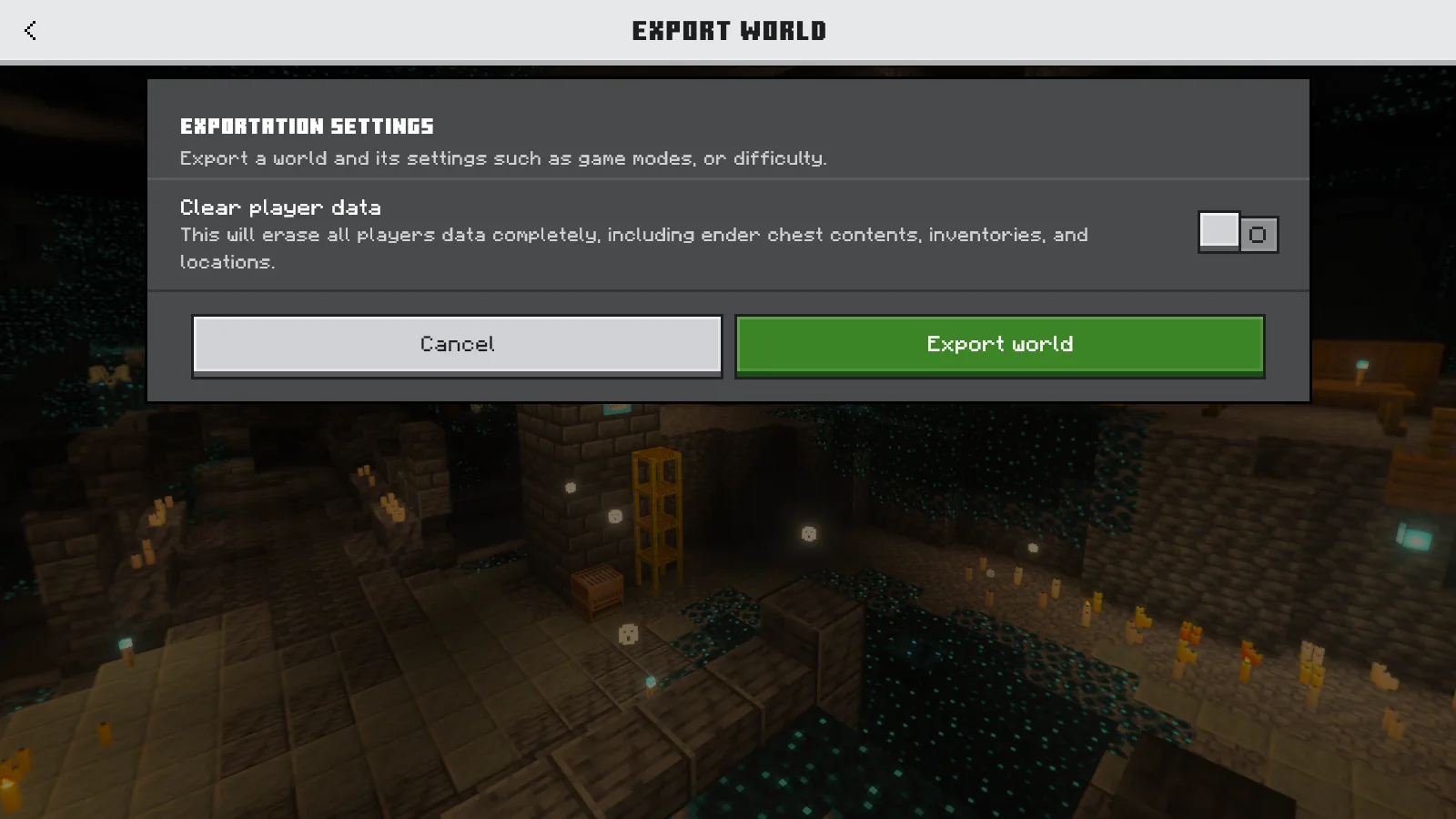
यह बैकअप निर्यात करने से पहले Clear player data बंद रहता है।
अगर फ़ाइल चुनने का संवाद दिखे, तो याद रहने वाला नाम और अलग बैकअप फ़ोल्डर चुनो। निर्यात पूरा होने के बाद सहेजी हुई .mcworld फ़ाइल ढूँढ़ो और उसका नाम व फ़ोल्डर जाँचो। अगर Minecraft ने फ़ाइल अपने-आप सहेजी है, तो उसे बैकअप फ़ोल्डर में ले जाने से पहले ढूँढ़ लो। इस निर्यात को बाद के बैकअप से अलग रखो और इसके ऊपर न लिखो।
Windows में Export world बटन नहीं दिखता?
दुनिया के सेव फ़ोल्डर से अलग बैकअप रख सकते हो। पहले Save & Quit करो और फ़ोल्डर कॉपी करते समय Worlds स्क्रीन पर रहो।
- सही दुनिया का फ़ोल्डर ढूँढो और
levelname.txtमें उसका नाम जाँचो। पूरा फ़ोल्डर बैकअप के लिए एक अलग फ़ोल्डर में कॉपी करो। मूल फ़ोल्डर अपनी जगह रहने दो। - कॉपी किया हुआ फ़ोल्डर खोलो। उसके अंदर की सारी सामग्री, फ़ोल्डरों समेत, चुनो और फ़ाइल एक्सप्लोरर की ZIP में कंप्रेस करने की सुविधा इस्तेमाल करो। दुनिया का बाहरी फ़ोल्डर नहीं, उसके अंदर की सामग्री कंप्रेस करो, ताकि
level.datऔरdbसीधे आर्काइव के अंदर हों। - फ़ाइल एक्सप्लोरर में File name extensions चालू करो। नए ZIP को पहचानने लायक नाम दो और उसका
.zipअंत बदलकर.mcworldकर दो, जैसेBamboo-Trail-2026-10-14.mcworld। एक्सटेंशन बदलने की चेतावनी की पुष्टि करो। जाँचो कि नाम के अंत में.mcworld.zipन हो। - Play → Import world से वह फ़ाइल आयात करो। दुनिया की नई प्रविष्टि को अलग नाम दो, फिर अपने जाने-पहचाने निर्माण और हॉटबार से तुलना करो। सहेजकर बाहर आओ, बहाल प्रति फिर खोलो और बैकअप पर भरोसा करने से पहले दोनों को दोबारा जाँचो।
Windows सभी फ़ाइलें कॉपी न कर पाए तो मूल फ़ोल्डर सुरक्षित रखो और आर्काइव बनाने से पहले समस्या सुलझाओ। संबंधित ऐड-ऑन की डाउनलोड की हुई फ़ाइलें भी रखो: दुनिया का फ़ोल्डर दूसरी जगह इंस्टॉल पैक पर निर्भर हो सकता है। बहाल दुनिया के सक्रिय व्यवहार और संसाधन पैक के साथ उसके कस्टम ब्लॉक और आइटम भी जाँचो।
फ़ोल्डर कॉपी करने का यह तरीका Windows के लिए है। दूसरे डिवाइस पर उस प्लेटफ़ॉर्म का समर्थित बैकअप तरीका इस्तेमाल करो।
उसी ड्राइव की प्रति पहले की दुनिया बहाल करने में मदद करती है। ड्राइव खोने से बचाव के लिए दूसरी प्रति अलग भंडारण डिवाइस या चुनी बैकअप सेवा पर रखो। गेम का Duplicate world विकल्प प्रयोगों के लिए भी काम का है, लेकिन बाहर कहीं निर्यात की फ़ाइल रखने जैसा नहीं है।
अलग दुनिया की प्रविष्टि में बहाल करो
Play → Import world से सहेजी .mcworld चुनो। Windows से फ़ाइल Minecraft में खोल भी सकते हो। आयात की दुनिया अलग प्रविष्टि बनती है; जाँचते समय मूल रहने दो।
नई आयात की प्रति के पास Edit, फिर General → World name चुनो। इस प्रति को अलग नाम दो, जैसे Waymarker restored 2026-09-28। Back से संपादन स्क्रीन छोड़ो। गेम बदलाव सहेजने के बारे में पूछे तो Save changes चुनो। खोलने से पहले पुष्टि करो कि Worlds में नया नाम सचमुच दिखता है।
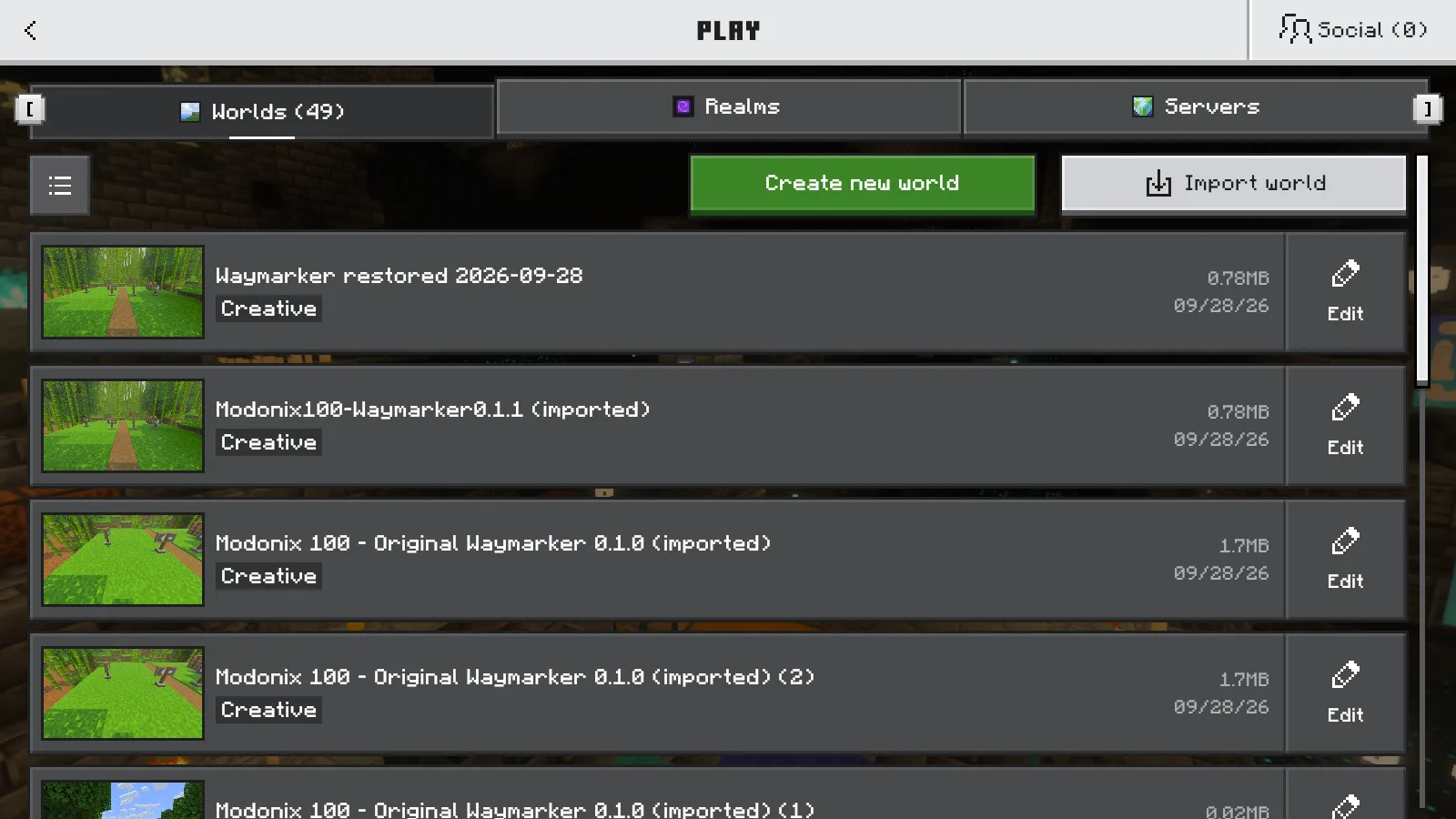
नए नाम वाली बहाल प्रति और मूल 0.1.1 दुनिया अलग प्रविष्टियाँ हैं।
जगह और खिलाड़ी जाँचो
बहाल प्रति खोलकर दर्ज किया परिचित दृश्य ढूँढ़ो। निर्माण, अपनी जगह और हॉटबार के सामान की तुलना करो। ज़्यादा साफ़ देखना हो तो इन्वेंटरी खोलो। ऐड-ऑन वाली दुनिया में देखो कि उसके नए ब्लॉक सही दिखते हैं और बिहेवियर व रिसोर्स पैक चालू हैं।
नीचे दिखाए निर्यात के उदाहरण में बहाल दुनिया ने बाँस के रास्ते के पास चारों निशान बनाए रखे। हॉटबार में नौ Waymarker, पाँच बाँस और तीन और Waymarker भी रहे। मूल दुनिया अलग प्रविष्टि बनी रही।
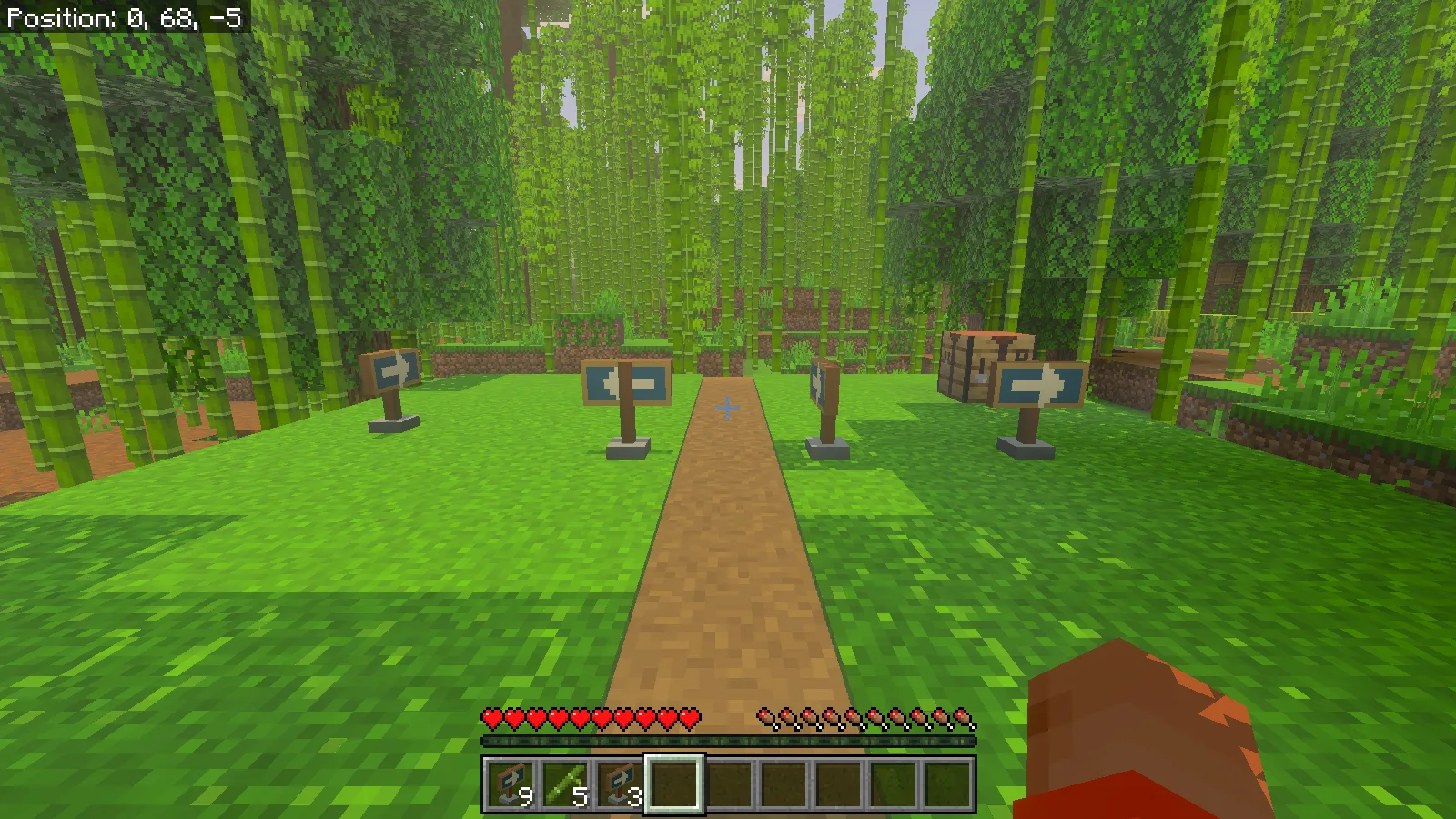
बहाल दुनिया में चारों निशान और हॉटबार के नौ व तीन निशान तथा पाँच बाँस बने रहते हैं।
बैकअप का सही संस्करण रखो
बहाल प्रति काम की हो जाए तो मूल बैकअप न बदलो। बहाल दुनिया में आगे बनाओ तो दूसरे नाम से नया बैकअप लो। साफ़ तारीख वाले कुछ लौटने के बिंदु सभी “latest” नाम वाली फ़ाइलों के फ़ोल्डर से इस्तेमाल करना आसान हैं।
गेम अपडेट को सामान्य बहाली से अलग समझो। अपडेट से पहले का बैकअप पहले की स्थिति रखता है; पहले से अपडेट की दुनिया का बैकअप लेने पर वह पुराने संस्करण में नहीं लौटती। जिस बैकअप को खोलना है उसके मुताबिक क्लाइंट और ऐड-ऑन चुनो।
टिप्पणियाँ 0
बताओ क्या काम आया, मदद माँगो या दूसरे खिलाड़ी को जवाब दो।
चर्चा में भाग लेने और अपनी टिप्पणियाँ प्रबंधित करने के लिए अपने Modonix खाते का उपयोग करें।
टिप्पणी करने के लिए साइन इन करेंअभी कोई टिप्पणी नहीं। बताओ तुम्हारे लिए क्या काम आया।