
किसी परिचित रास्ते पर ऐसी निशानी लगाएँ जिसे घर लौटते समय पहचान सकें। Waymarker Modonix का एक मौलिक Bedrock ब्लॉक है: लकड़ी का खंभा, पत्थर का आधार और दोनों ओर फ़िरोज़ी तीर वाला पैनल। इसे रास्ते के मोड़ पर, नाव उतरने की जगह पर या वहाँ रखें जहाँ आपके गाँव का रास्ता पेड़ों में खो जाता है।
इस निशान की दिशा आप खुद तय करते हैं। यह कोई गंतव्य याद नहीं रखता, आपके बेस की ओर नहीं मुड़ता और दुनिया में रास्ता नहीं बनाता। इसके पास एक सामान्य साइन पर जगह का नाम लिख सकते हैं, जबकि तीर देखते ही रास्ते की दिशा बता देता है।
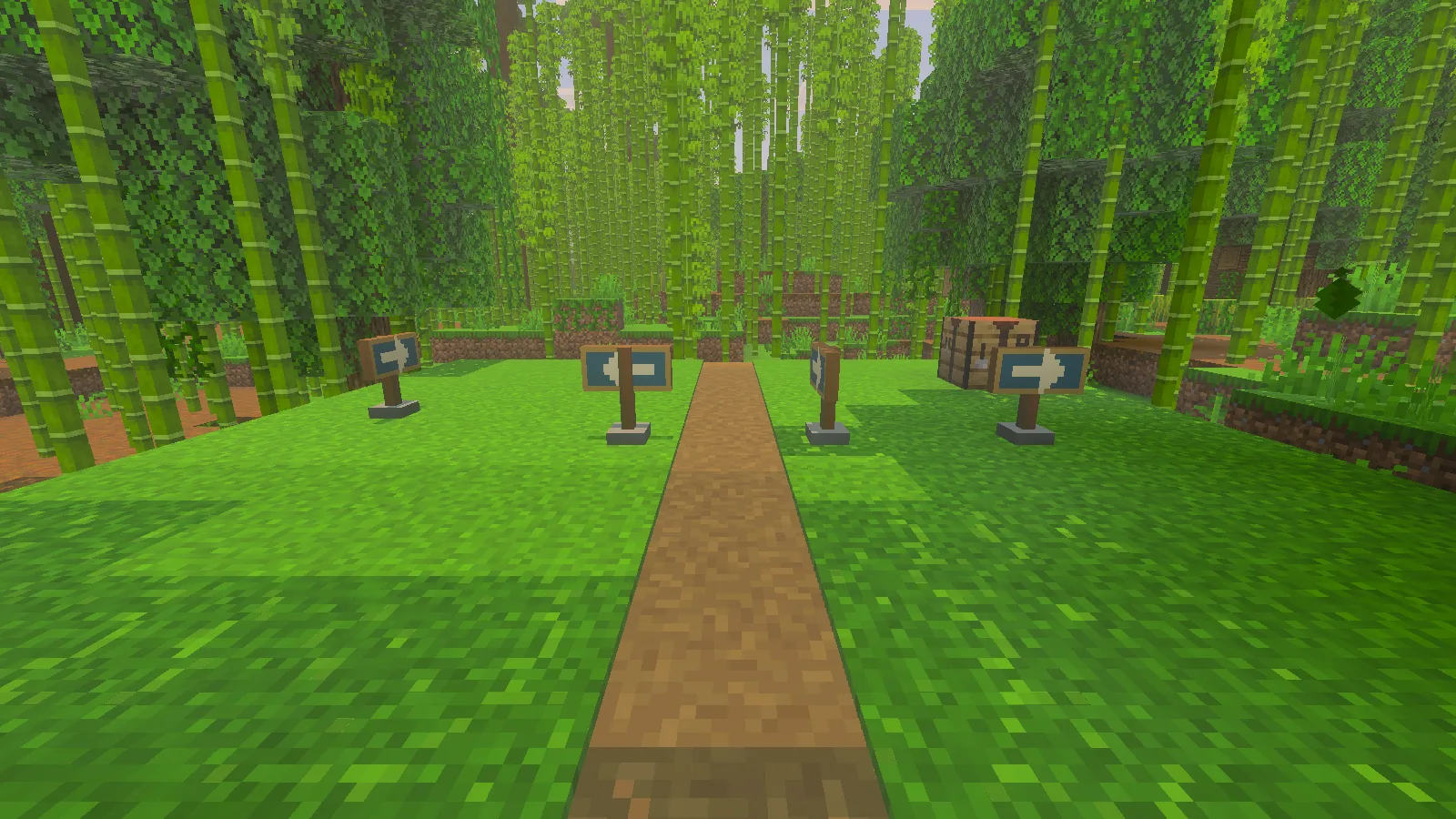
बाँस के जंगल के रास्ते के पास Waymarker की चार दिशाएँ।
मेल खाते दोनों पैक इंस्टॉल करें
Waymarker MCADDON डाउनलोड करके उसे Minecraft से खोलें। इस फ़ाइल में दोनों पैक हैं। अपनी दुनिया की सेटिंग में एक ही रिलीज़ के Modonix Waymarker — Behavior और Modonix Waymarker — Resources सक्रिय करें। दुनिया खोलने से पहले Worlds की सूची पर लौटें। Beta APIs बंद रह सकती हैं; इस उदाहरण में स्क्रिप्ट नहीं हैं।
पहली इंस्टॉलेशन के लिए एक अलग दुनिया इस्तेमाल करें। डाउनलोड की गई दुनिया में उसके अपने पुराने पैक शामिल हो सकते हैं, इसलिए नया ऐड-ऑन इम्पोर्ट हो जाना इस बात का प्रमाण नहीं है कि पुरानी दुनिया भी नई वर्शन पर चली गई है। क्राफ़्ट करने से पहले उस दुनिया की सेटिंग में सक्रिय पैक की जोड़ी जाँचें।
चार निशान क्राफ़्ट करें
क्राफ़्टिंग टेबल पर ओक के दो तख्ते, एक स्टिक और एक सायन डाई लाएँ। उन्हें टेबल के ग्रिड में छोटे वर्ग की तरह लगाएँ और बाकी खाने खाली छोड़ें:
| ओक का तख्ता | ओक का तख्ता |
|---|---|
| स्टिक | सायन डाई |
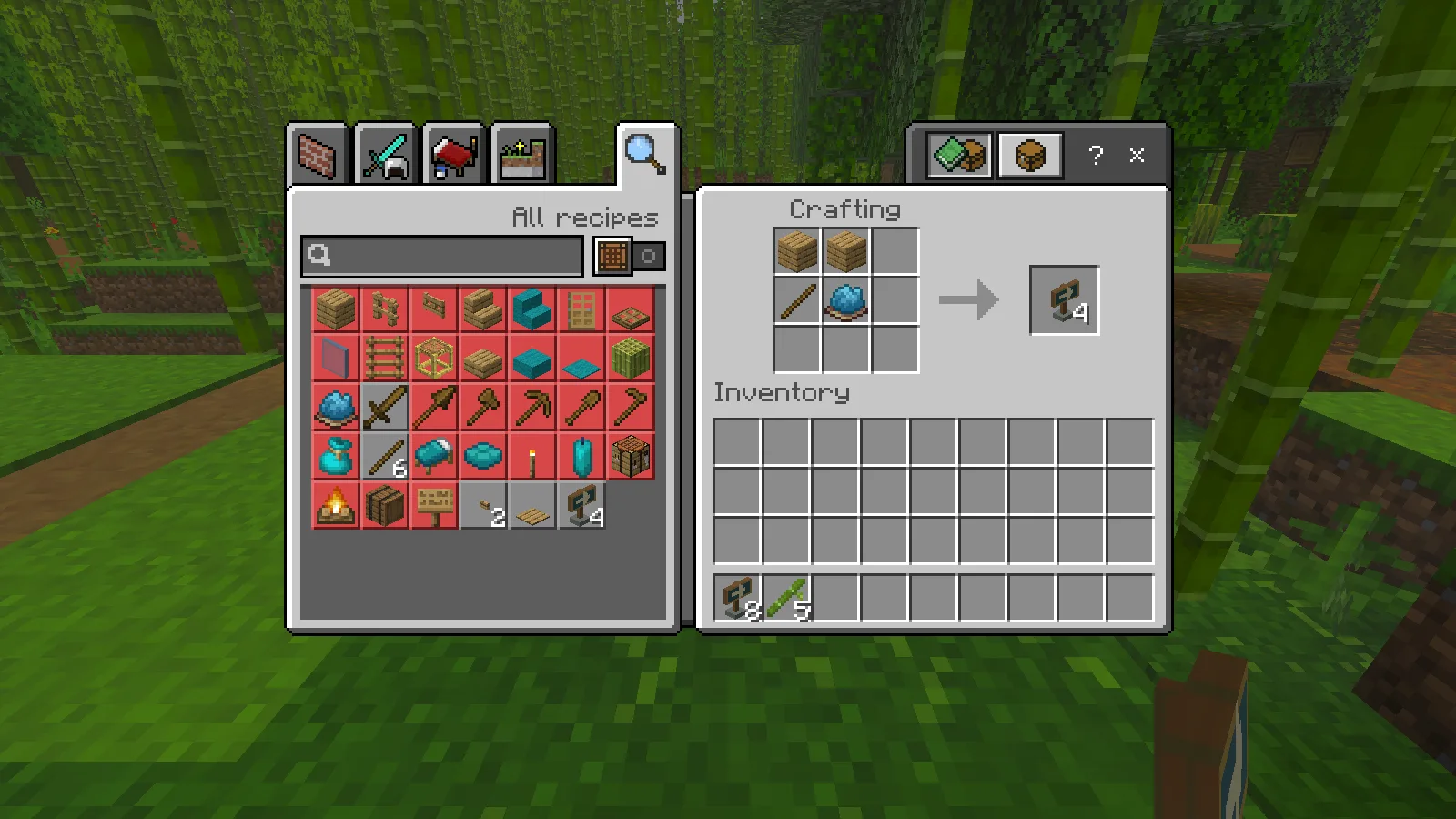
क्राफ़्टिंग टेबल पर ओक के दो तख्ते, एक स्टिक और एक सायन डाई से चार Waymarker बनते हैं।
आपको चार Waymarker मिलेंगे। आउटपुट अपनी इन्वेंट्री में लें और निशानों को हॉटबार में रखें। Creative में निर्माण वाली इन्वेंट्री में Waymarker खोजें। कमांड चालू हों तो /give @s modonix:waymarker 4 भी इस्तेमाल कर सकते हैं।
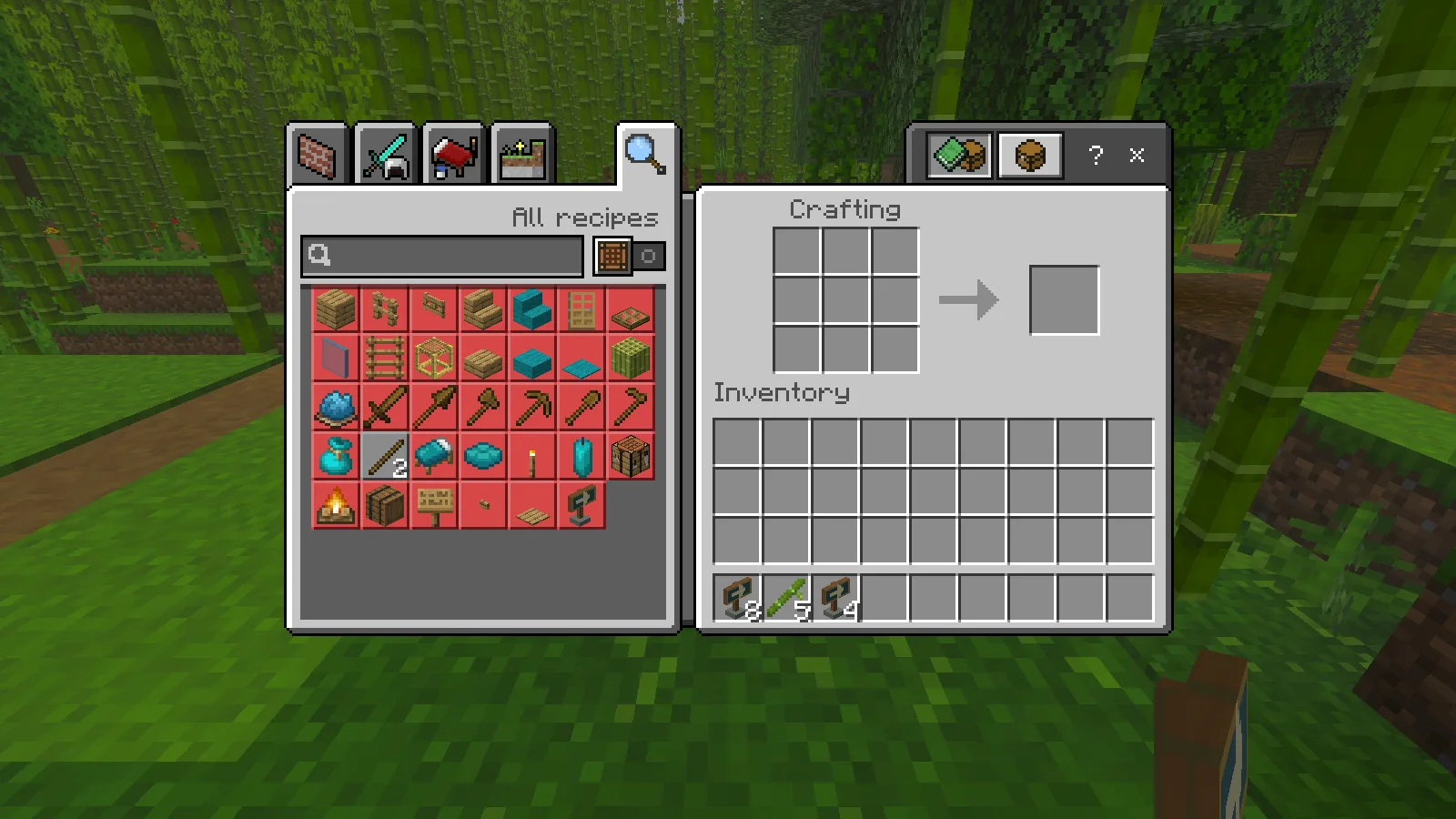
तैयार बैच: सामग्री खर्च हो चुकी है और चार नए निशान आठ के पहले से मौजूद स्टैक के पास हैं।
उस ओर से रखें जहाँ से लोग आएँगे
रास्ते पर खड़े होकर उसके पास की ज़मीन देखें और निशान रखें। आपकी क्षैतिज दिशा चार दिशाओं में से एक चुनती है। निशान घुमाने के लिए उसे उठाएँ और दूसरी ओर मुँह करके फिर रखें। आगे बढ़ने से पहले उसके चारों ओर चलकर देखें: पैनल के दोनों तरफ तीर है, इसलिए हर तरफ से आने वाले व्यक्ति को क्या दिखता है, यह जाँचें।
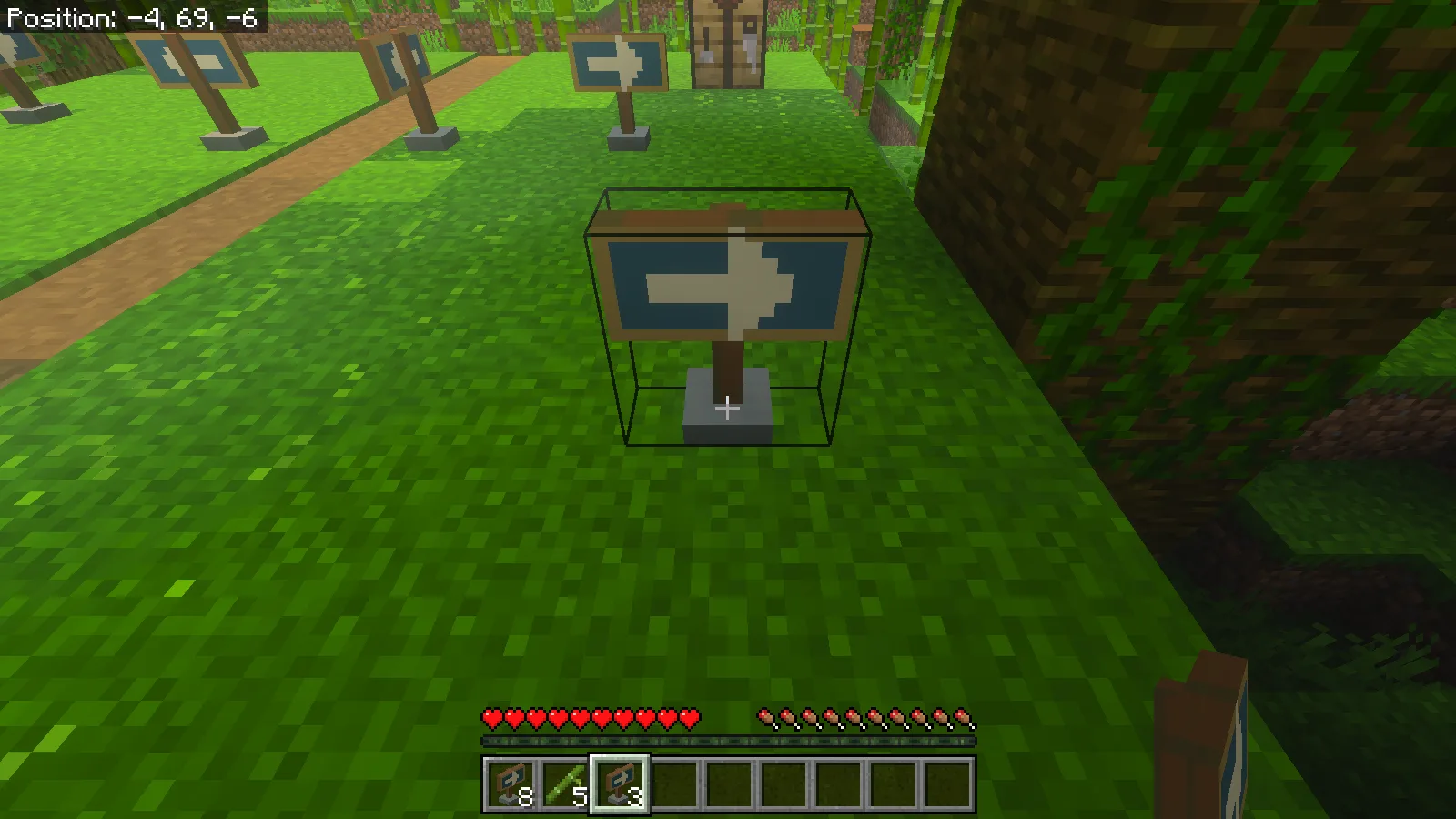
नए बैच का एक निशान रास्ते के पास रखा गया है; चुने हुए स्टैक में तीन बाकी हैं।
पहला निशान वहाँ रखें जहाँ रास्ता चुनना होता है, मोड़ से कई ब्लॉक आगे नहीं। मोड़ के बाद दूसरा निशान भरोसा दिला सकता है कि सही रास्ता चुना गया है। दोनों को आस-पास की घास से ऊपर दिखने दें और खंभे के पास से चलने की पर्याप्त जगह छोड़ें। नदी वाले रास्ते पर उतरने की जगह और रास्ते के प्रवेश पर एक-एक निशान, सीधे हिस्से में एक जैसे साइन की कतार से ज़्यादा उपयोगी है।
Survival में रखे हुए निशान को तोड़ने पर एक निशान वापस मिलता है। नए बैच का एक निशान रखने के बाद हमने उसे तोड़कर दोबारा उठाया; वह पहले से मौजूद स्टैक में जुड़ गया। इससे बस्ती बढ़ने पर रास्ता बदलना आसान होता है। पैनल ठोस खंभे से चौड़ा है, इसलिए दरवाज़ों के पास रखते समय उसका रूप और आस-पास की जगह दोनों देखें।
उदाहरण को अपना रूप दें
सोर्स ZIP में पूरा उदाहरण है, केवल मॉडल का प्रीव्यू नहीं:
packs/BP/
  manifest.json
  blocks/waymarker.json
  recipes/waymarker.json
  loot_tables/blocks/waymarker.json
packs/RP/
  manifest.json
  models/blocks/waymarker.geo.json
  textures/blocks/modonix_waymarker.png
  textures/terrain_texture.json
  texts/en_US.lang
पहले बदलाव के लिए मूल 32×32 PNG को पिक्सेल एडिटर में रंगें। स्मूदिंग बंद रखकर एक-पिक्सेल पेंसिल इस्तेमाल करें। गहरे पैनल पर तीर हल्का रखें और उन्हीं मापों में सेव करें। पैनल के दोनों चेहरे टेक्सचर के ऊपर के दो 16×8 हिस्सों में हैं; लकड़ी और पत्थर नीचे के हिस्से इस्तेमाल करते हैं। मॉडल की आकृति बदलने से पहले मुख्य उभरता रंग बदलें।
ब्लॉक फ़ाइल खिलाड़ी की दिशा को मॉडल के चार घुमावों से जोड़ती है:
"minecraft:placement_direction": {
  "enabled_states": ["minecraft:cardinal_direction"],
  "y_rotation_offset": 180
}
दोबारा रंगते समय मौजूदा permutations बनाए रखें। रेसिपी में "pattern": ["PP", "SC"] ऊपर दिखाया वर्ग तय करता है और "unlock": {"context": "AlwaysUnlocked"} उदाहरण की रेसिपी को अलग खोजने की शर्त के बिना उपलब्ध करता है।
इसी पैक को अपडेट करते समय UUID बनाए रखें, दोनों पैक की header और module वर्शन बढ़ाएँ और behavior पैक की resource dependency को मेल खाती वर्शन पर अपडेट करें। project.json में version भी वही रखें। निकाले हुए उदाहरण के फ़ोल्डर से Python 3 में python package.py चलाकर आर्काइव दोबारा बनाएँ। नई .mcaddon इम्पोर्ट करें और काम कर रहे सेटअप की जगह लगाने से पहले अलग दुनिया में जाँचें। सोर्स, ज्योमेट्री और टेक्सचर Modonix का मौलिक काम है और MIT के तहत है; अपनी वर्शन साझा करते समय लाइसेंस बनाए रखें।
टिप्पणियाँ 0
बताओ क्या काम आया, मदद माँगो या दूसरे खिलाड़ी को जवाब दो।
चर्चा में भाग लेने और अपनी टिप्पणियाँ प्रबंधित करने के लिए अपने Modonix खाते का उपयोग करें।
टिप्पणी करने के लिए साइन इन करेंअभी कोई टिप्पणी नहीं। बताओ तुम्हारे लिए क्या काम आया।