
Dale a un camino conocido un punto de referencia que reconozcas al volver a casa. Waymarker es un bloque original de Modonix para Bedrock: un poste de madera, una base de piedra y un panel de flecha turquesa de dos caras. Coloca uno junto a una bifurcación, en un embarcadero o donde el camino de tu aldea se pierde entre los árboles.
Es una señal que colocas tú. No recuerda un destino, no gira hacia tu base ni dibuja una ruta por el mundo. Un cartel normal a su lado puede indicar el nombre del lugar, mientras la flecha ofrece una referencia visual rápida del camino.
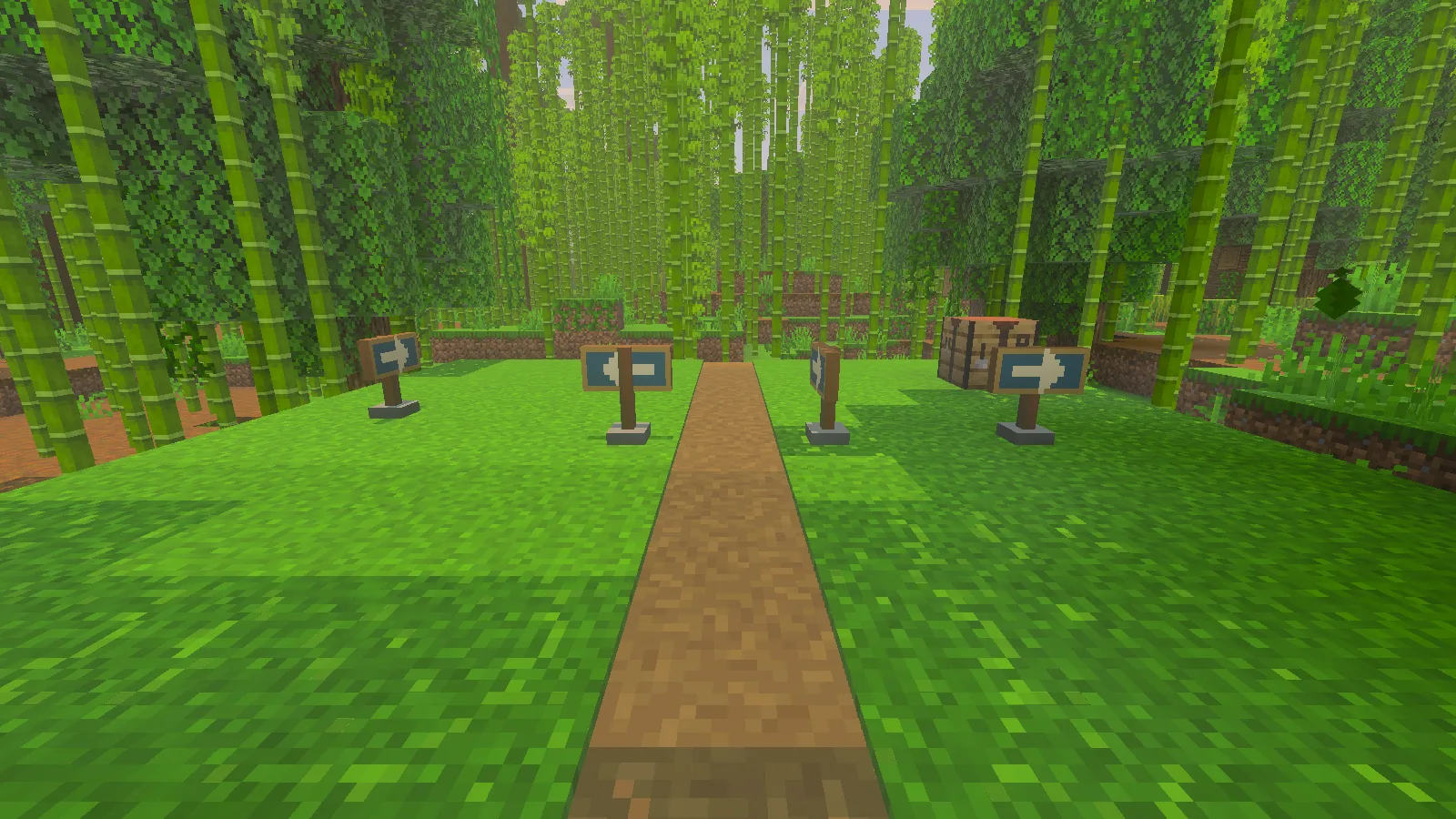
Cuatro orientaciones de Waymarker junto a un camino de jungla de bambú.
Instala la pareja correspondiente
Descarga el MCADDON de Waymarker y ábrelo con Minecraft. Este archivo contiene los dos paquetes. En los ajustes del mundo, activa Modonix Waymarker — Behavior y Modonix Waymarker — Resources de la misma versión. Vuelve a la lista Worlds antes de abrir el mundo. Beta APIs puede permanecer desactivado; este ejemplo no usa scripts.
Usa un mundo de reserva para la primera instalación. Un mundo descargado puede contener sus propios paquetes integrados antiguos, así que importar un complemento más reciente no demuestra que un mundo antiguo haya cambiado de versión. Comprueba la pareja activa en sus ajustes antes de fabricar.
Fabrica cuatro marcadores
Lleva dos tablones de roble, un palo y un tinte cian a una mesa de trabajo. Colócalos formando un cuadrado compacto en la cuadrícula; deja vacías las demás casillas:
| Tablón de roble | Tablón de roble |
|---|---|
| Palo | Tinte cian |
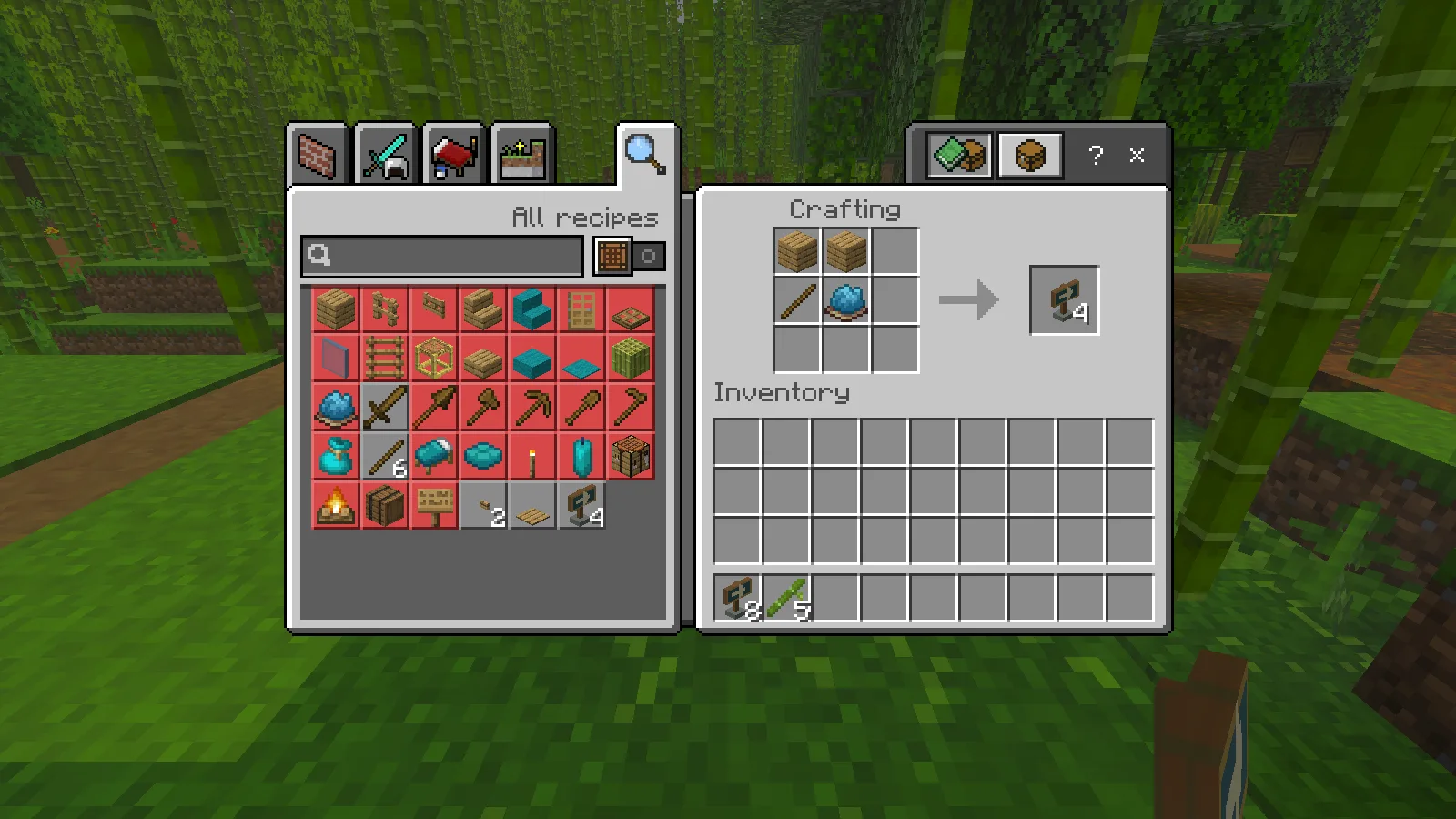
Dos tablones de roble, un palo y un tinte cian producen cuatro Waymarkers en la mesa de trabajo.
El resultado son cuatro Waymarkers. Pásalos al inventario y coloca los marcadores en la barra rápida. En creativo, busca Waymarker en el inventario de construcción. Una configuración con comandos activados también puede usar /give @s modonix:waymarker 4.
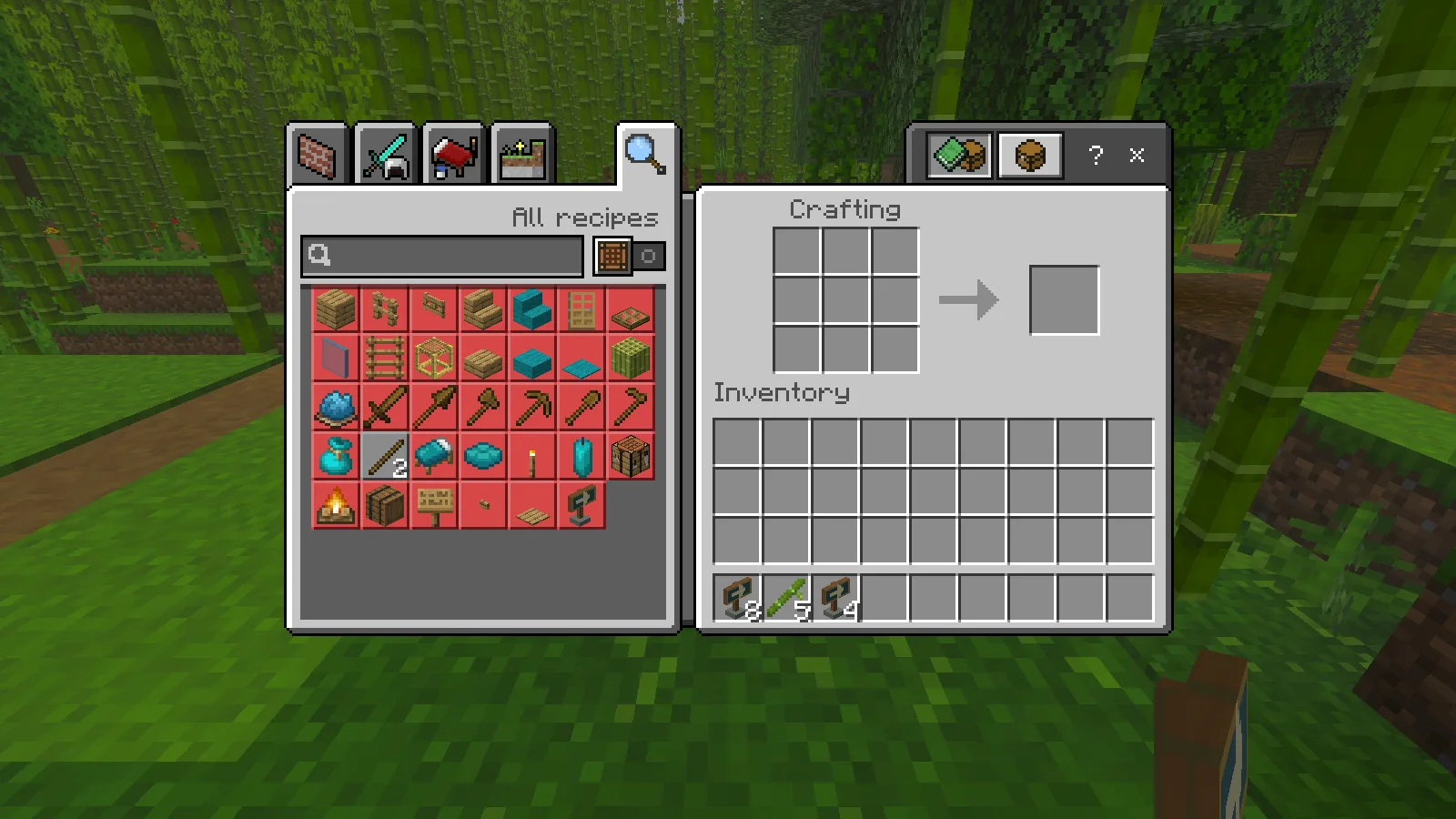
La tanda terminada: los ingredientes se han consumido y los cuatro marcadores nuevos quedan junto a una pila existente de ocho.
Colócalo desde la dirección de llegada que te interese
Ponte en el camino, mira al suelo a su lado y coloca el marcador. Tu orientación horizontal selecciona una de cuatro posiciones. Para girarlo, recógelo y colócalo mirando hacia otro lado. Rodéalo antes de seguir por la ruta: el panel tiene una flecha en ambas caras, así que comprueba qué ve quien llega desde cada dirección.
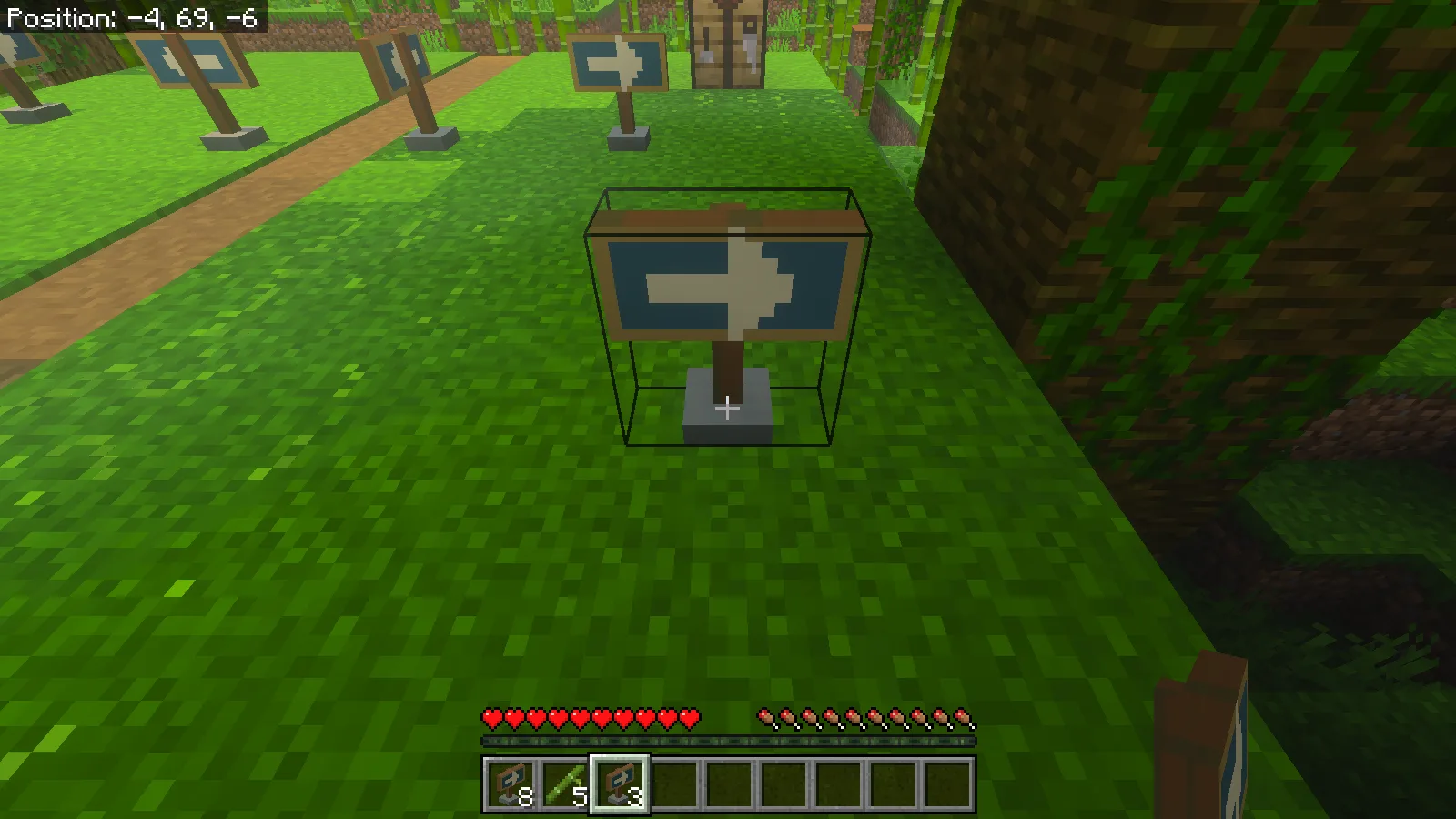
Un marcador de la nueva tanda colocado junto al camino; quedan tres en la pila seleccionada.
Usa el primer marcador donde se toma la decisión, no varios bloques después de la bifurcación. Un segundo marcador tras una curva puede confirmar que se eligió el camino correcto. Mantén ambos visibles por encima de la hierba cercana y deja espacio suficiente para pasar junto al poste. Para una ruta fluvial, un marcador en el embarcadero y otro en la entrada del camino son más útiles que una fila de señales idénticas en un tramo recto.
Romper un marcador colocado en supervivencia devuelve un marcador. Después de colocar uno de la nueva tanda, lo rompimos y lo recogimos; se unió a la pila existente. Así resulta fácil ajustar una ruta a medida que crece tu asentamiento. El panel es más ancho que el poste sólido, así que valora tanto su aspecto como el espacio que lo rodea al colocar marcadores cerca de puertas.
Personaliza el ejemplo
El ZIP de código fuente incluye el ejemplo completo, no solo una vista previa del modelo:
packs/BP/
  manifest.json
  blocks/waymarker.json
  recipes/waymarker.json
  loot_tables/blocks/waymarker.json
packs/RP/
  manifest.json
  models/blocks/waymarker.geo.json
  textures/blocks/modonix_waymarker.png
  textures/terrain_texture.json
  texts/en_US.lang
Para la primera edición, repinta el PNG de 32×32 original en un editor de píxeles. Usa un lápiz de un píxel con el suavizado desactivado. Mantén la flecha clara sobre un panel oscuro y guarda con las mismas dimensiones. Las dos caras del panel ocupan las dos regiones de 16×8 de la parte superior de la textura; la madera y la piedra usan las regiones de abajo. Cambia el color de acento antes de cambiar la forma del modelo.
El archivo del bloque conecta la orientación del jugador con sus cuatro rotaciones de modelo:
"minecraft:placement_direction": {
  "enabled_states": ["minecraft:cardinal_direction"],
  "y_rotation_offset": 180
}
Conserva las permutaciones existentes al repintar. En la receta, "pattern": ["PP", "SC"] define el cuadrado anterior, y "unlock": {"context": "AlwaysUnlocked"} hace que la receta del ejemplo esté disponible sin una condición de descubrimiento aparte.
Para actualizar este mismo paquete, conserva sus UUID, aumenta las versiones de encabezado y módulo de ambos paquetes y actualiza la dependencia de recursos del paquete de comportamiento a la versión correspondiente. Establece version en project.json en esa misma versión. Desde la carpeta del ejemplo extraído, ejecuta python package.py con Python 3 para reconstruir los archivos. Importa el .mcaddon nuevo y compruébalo en un mundo de reserva antes de sustituir una configuración que funciona. El código fuente, la geometría y la textura son obra original de Modonix bajo MIT; conserva la licencia al compartir tu versión.
Comentarios 0
Comparte lo que funcionó, pide ayuda o responde a otro jugador.
Usa tu cuenta de Modonix para participar en la conversación y gestionar tus comentarios.
Inicia sesión para comentarAún no hay comentarios. Comparte lo que te funcionó.