
ऐड-ऑन इंपोर्ट करने के बाद भी उसकी चीज़ें आपके वर्ल्ड में नहीं दिख सकतीं। इंपोर्ट करने से उसके पैक Minecraft में उपलब्ध होते हैं; उन्हें सक्रिय करने से कोई खास वर्ल्ड उनका इस्तेमाल करता है। उसी फ़ाइल को दोबारा डाउनलोड करने से पहले इन दोनों चरणों को अलग-अलग जाँचें।
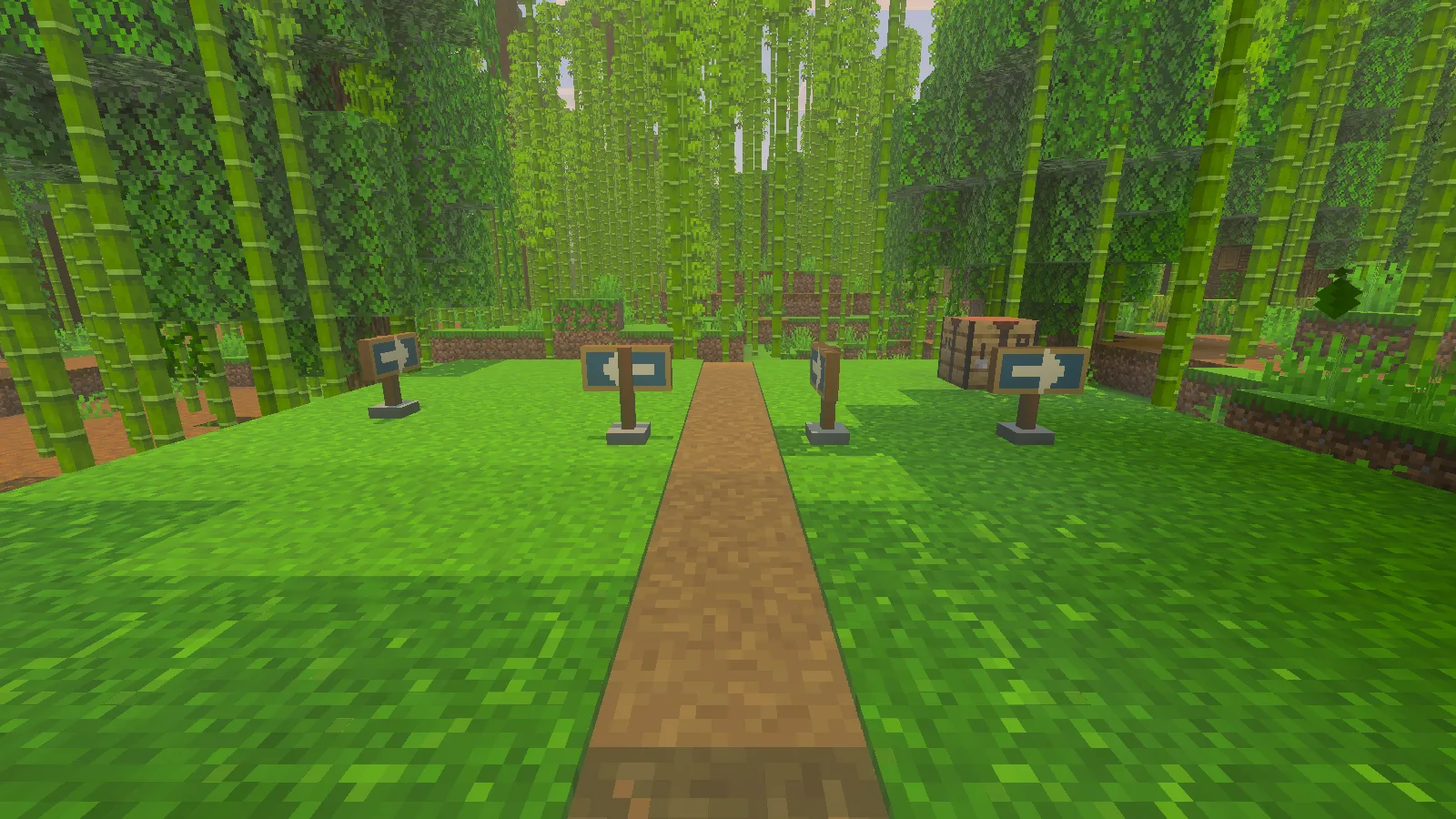
Waymarker ये लकड़ी के खंभे और तीर के निशान वाले फ़िरोज़ी पैनल जोड़ता है। इंस्टॉल करने के बाद इनमें से एक को खोजकर रखना जाँचने का एक ठोस तरीका है।
फ़ाइल के एक्सटेंशन के अनुसार तरीका चुनें
| डाउनलोड | Windows पर क्या करें |
|---|---|
.mcpack |
इसे Minecraft से खोलें, फिर इंपोर्ट किए गए रिसोर्स या बिहेवियर पैक को अपने वर्ल्ड में सक्रिय करें। |
.mcaddon |
इसे Minecraft से खोलें, फिर अपने वर्ल्ड की सेटिंग में इसके पैक जाँचें। |
.mcworld |
इसे Minecraft से खोलें या Play → Import world का इस्तेमाल करें, फिर Worlds में जोड़ा गया वर्ल्ड खोजें। |
Import world में वर्ल्ड की फ़ाइल चाहिए। वहाँ .mcaddon चुनने पर वर्ल्ड इंपोर्ट करने की त्रुटि आ सकती है, भले ही ऐड-ऑन सही हो। उसका नाम बदलकर .mcworld कर देने से वह वर्ल्ड फ़ाइल नहीं बन जाता। Java का .jar मॉड भी Bedrock ऐड-ऑन की तरह इंस्टॉल नहीं किया जा सकता। अगर असली वर्ल्ड फ़ाइल इंपोर्ट नहीं हो रही, तो हमारा वर्ल्ड इंपोर्ट की त्रुटि सुलझाने वाला गाइड देखें।
File Explorer में अपनी .mcpack या .mcaddon फ़ाइल खोजकर खोलें। अगर Windows पूछे कि किस ऐप का इस्तेमाल करना है, तो Open with → Minecraft चुनें। वर्ल्ड की सेटिंग बदलने से पहले Minecraft को यह प्रक्रिया पूरी करने दें।
अगर Minecraft चलते समय फ़ाइल खोलने पर कुछ होता हुआ न दिखे, तो अपना वर्ल्ड सेव करके उससे बाहर निकलें, Minecraft को सामान्य तरीके से बंद करें और Windows से फ़ाइल दोबारा खोलें। सिर्फ़ मुख्य मेन्यू तक पहुँचने से यह पता नहीं चलता कि आपके वर्ल्ड में सही पैक सक्रिय हैं या नहीं।
जिस वर्ल्ड में खेलते हैं, उसकी Active सूची जाँचें
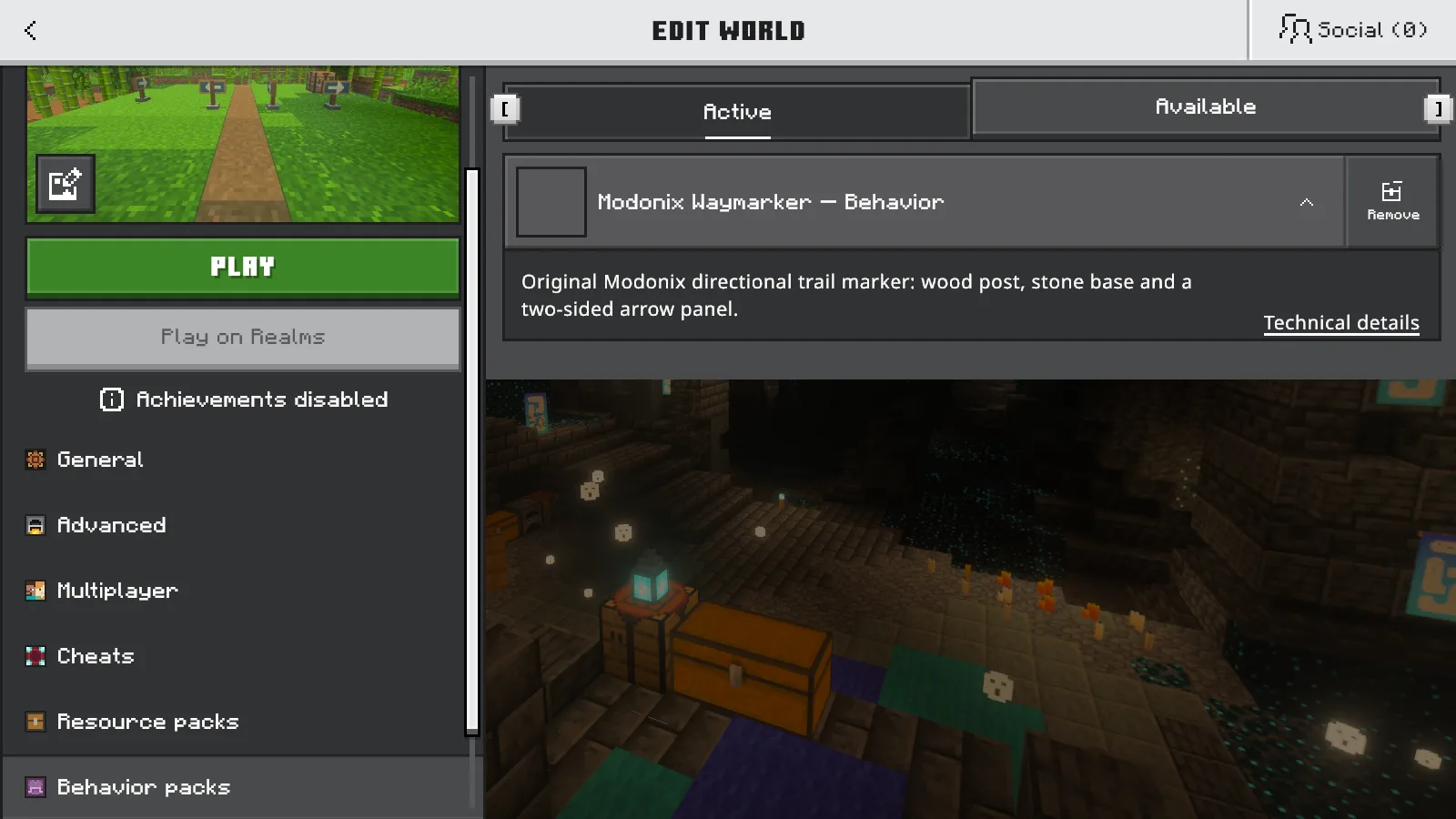
किसी मौजूदा वर्ल्ड में पैक बदलने से पहले बैकअप बनाएँ। फिर Worlds खोलें और उस वर्ल्ड की सेटिंग में जाएँ जिसमें खेलना है। Behavior Packs में Available यानी उपलब्ध पैक की सूची से ऐड-ऑन ढूँढकर सक्रिय करें। अगर वह पहले से उपलब्ध है, तो डाउनलोड दोबारा इंपोर्ट करने के बजाय यहीं से शुरू करें।
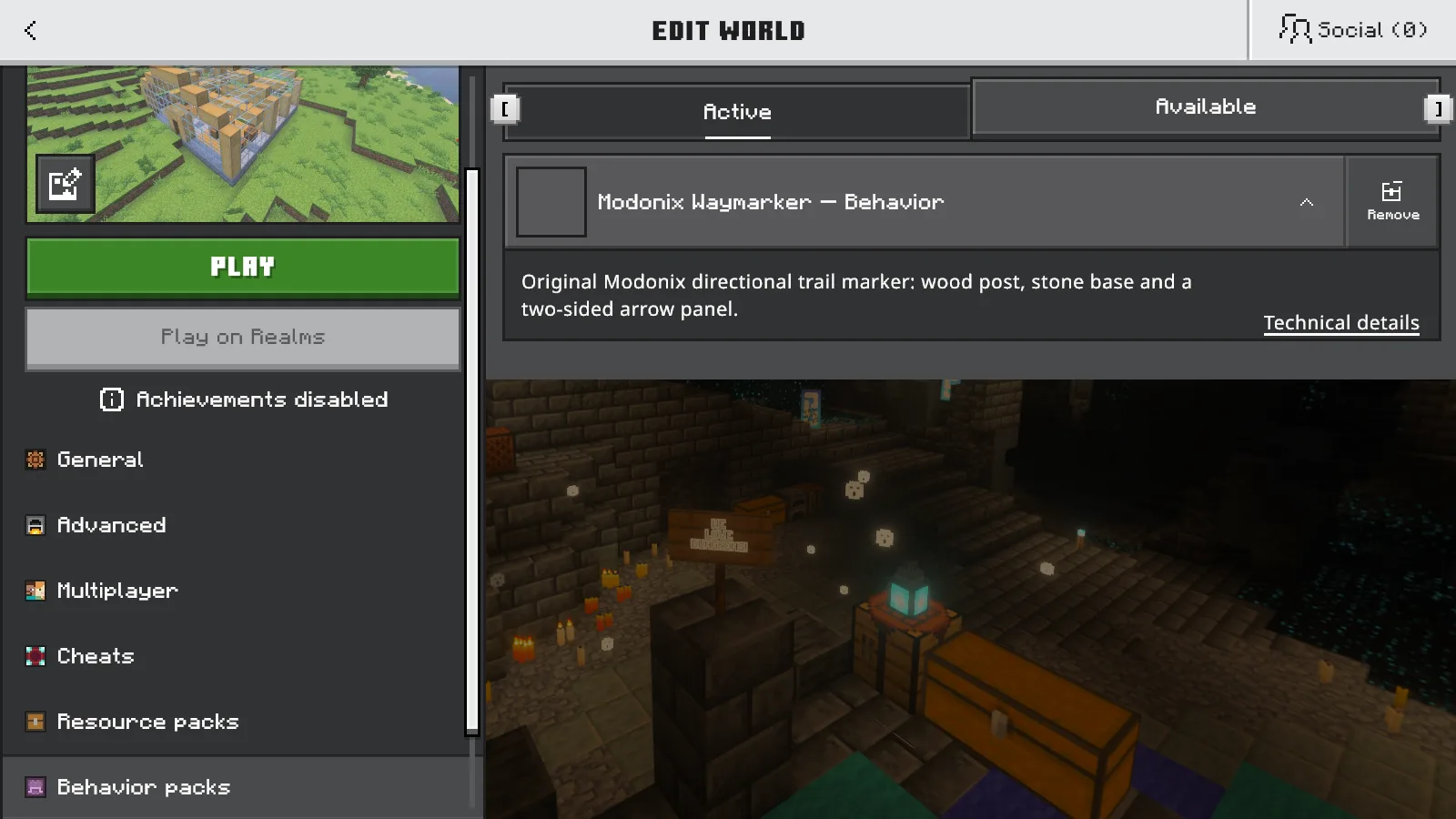
Active सूची में Modonix Waymarker — Behavior का विवरण खुला हुआ है।
Waymarker के दोनों पैक हैं Modonix Waymarker — Behavior और Modonix Waymarker — Resources। दोनों को एक ही रिलीज़ से लें, खासकर अगर आपने एक से ज़्यादा वर्ज़न डाउनलोड किए हैं।
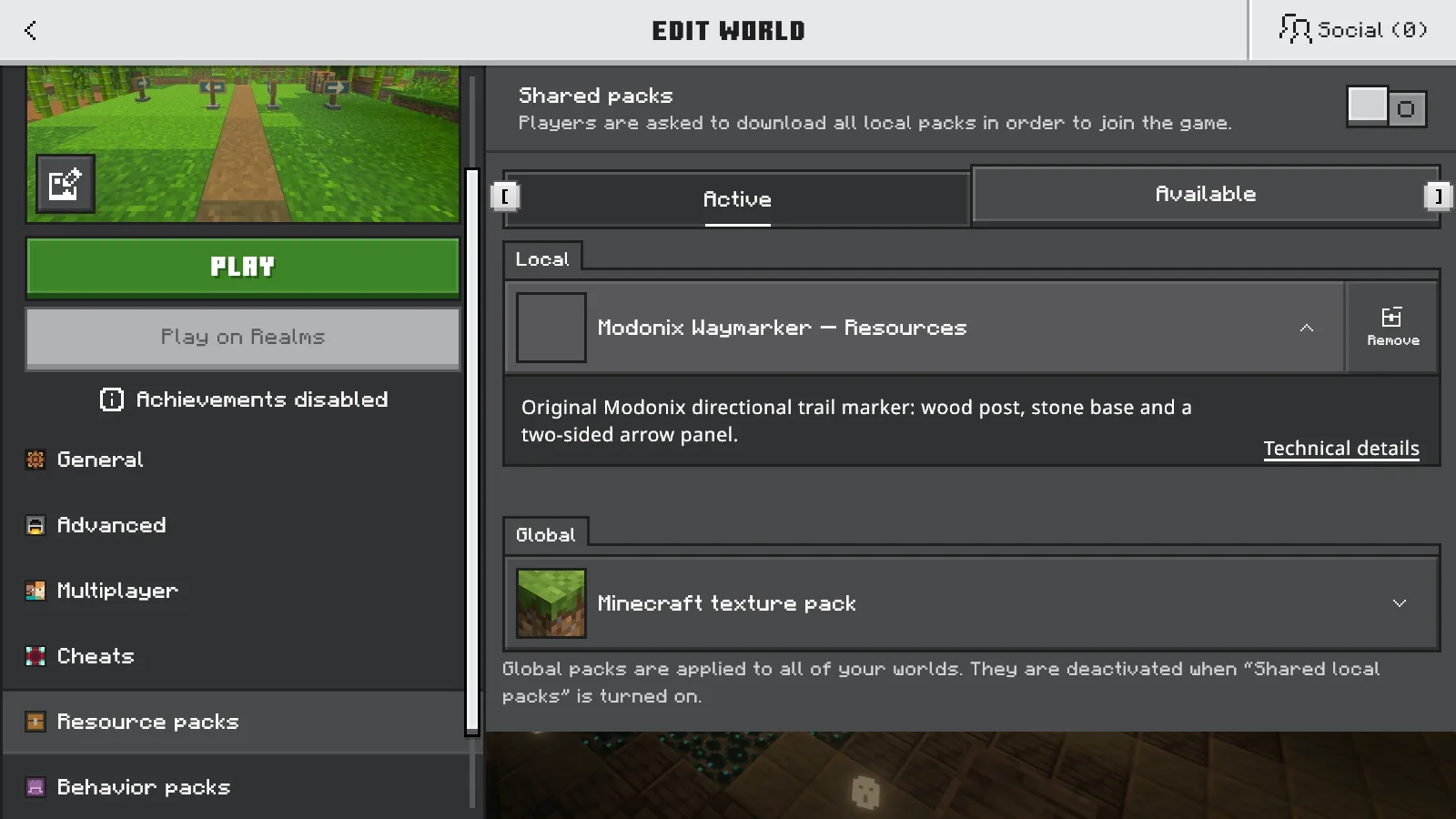
हमारे उदाहरण में Waymarker का बिहेवियर पैक सक्रिय करने पर उससे मेल खाने वाला रिसोर्स पैक भी सक्रिय हो गया। फिर भी Resource Packs खोलकर जाँचें: किसी दूसरे ऐड-ऑन में उसे अलग से सक्रिय करना पड़ सकता है। टेक्सचर बदलने वाले पैक में सिर्फ़ रिसोर्स पैक हो सकता है; नए ब्लॉक जोड़ने वाले ऐड-ऑन को दोनों हिस्सों की ज़रूरत हो सकती है।
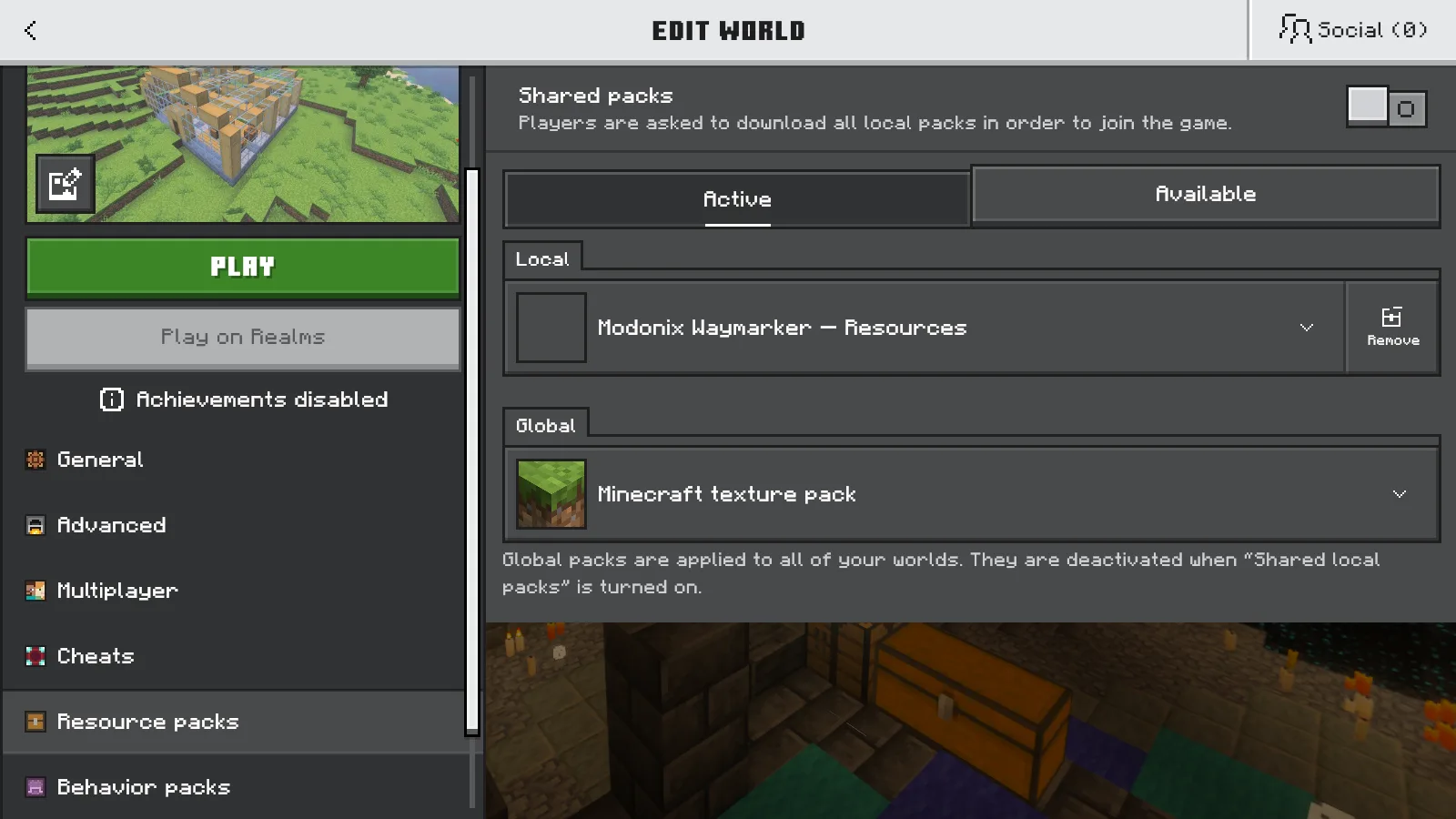
Waymarker Resources, Local के अंतर्गत है। Minecraft texture pack अलग से Global के अंतर्गत दिख रहा है।
इस वर्ल्ड को सेट करते समय Local की जाँच काम आती है। Settings → Global Resources से रिसोर्स कई वर्ल्ड पर लागू होते हैं; यह किसी खास वर्ल्ड का बिहेवियर पैक जाँचने का विकल्प नहीं है। जब तक आप तय कर रहे हों कि इस ऐड-ऑन को कौन-से हिस्से चाहिए, बाकी पैक न बदलें।
Back से Worlds की सूची में लौटकर अपना चयन सेव करें, फिर उसी वर्ल्ड में जाएँ।
ऐड-ऑन की असली सुविधा आज़माएँ
Creative वर्ल्ड में Waymarker के लिए इन्वेंटरी खोलें और Waymarker खोजें। मिले हुए आइटम को चुनकर हॉटबार के किसी स्लॉट में रखें।
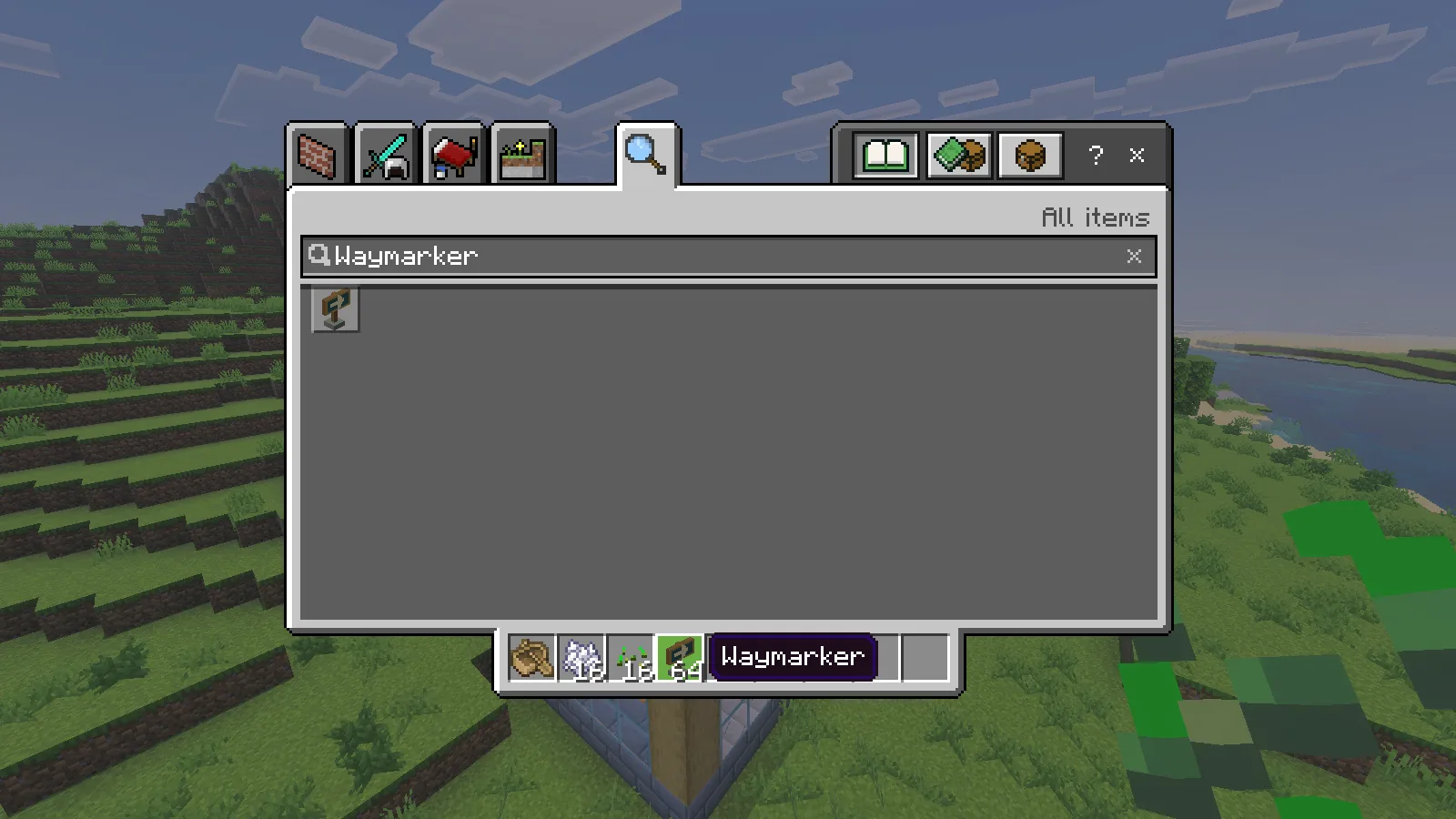
खोज के नतीजे में Waymarker का मॉडल है और हॉटबार में चुने हुए स्टैक पर उसका नाम दिखता है।
इन्वेंटरी बंद करें, वह स्लॉट चुनें और ब्लॉक को किसी उपयुक्त सतह पर रखें। हमने वर्कशॉप के बाहर लकड़ी के घाट पर एक रखा।
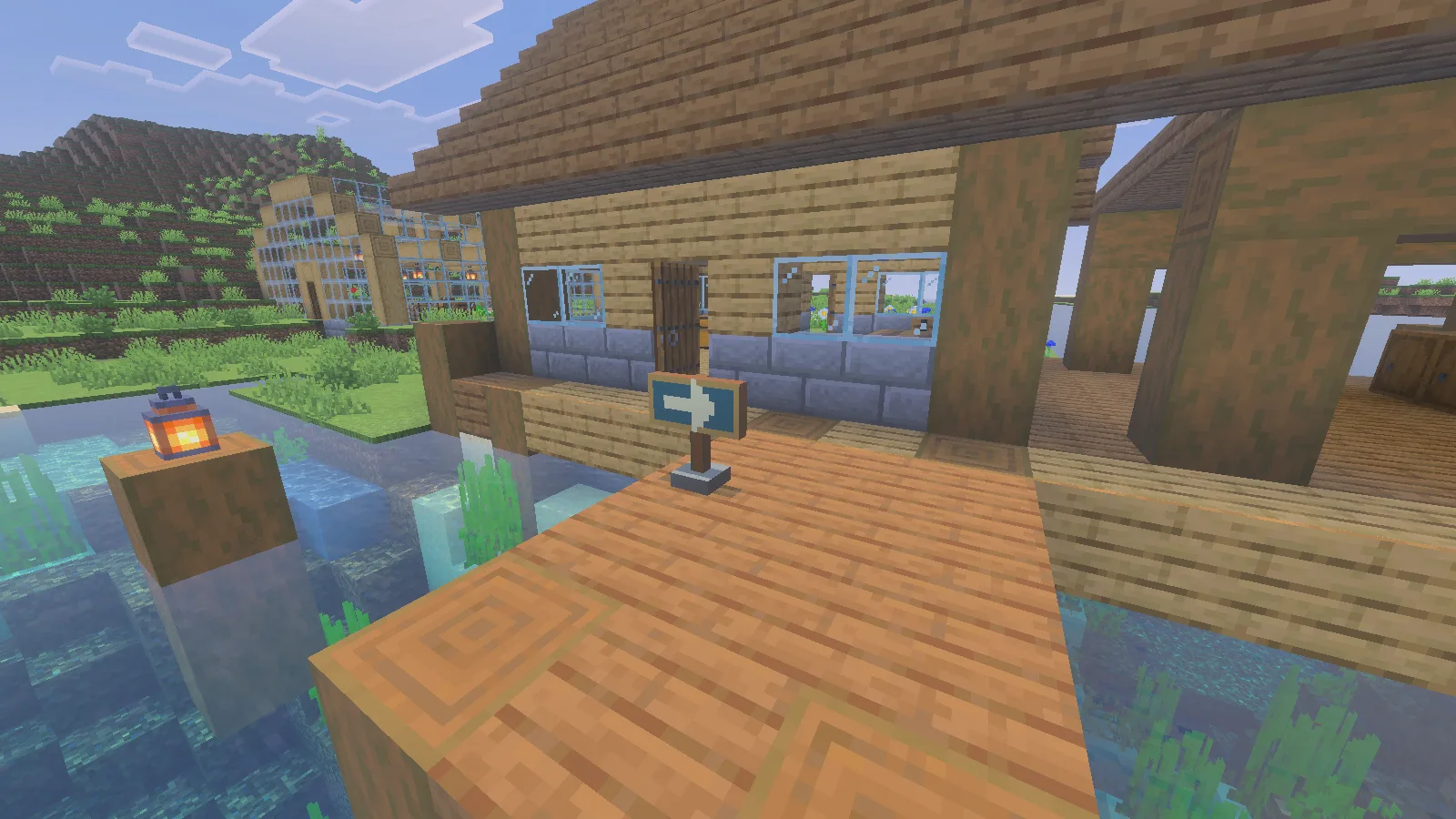
घाट के प्रवेश के पास रखे मार्कर में लकड़ी का खंभा, पत्थर का आधार और तीर के निशान वाला फ़िरोज़ी पैनल दिखता है।
अगर Waymarker नहीं मिलता, तो इसी वर्ल्ड की सेटिंग में लौटकर दोनों Active सूचियाँ फिर जाँचें। अगर वह दिखता है लेकिन उसका रूप सही नहीं है, तो सबसे पहले उससे मेल खाने वाला रिसोर्स पैक जाँचें। दूसरे ऐड-ऑन मौजूदा टेक्सचर बदल सकते हैं या किसी और तरह से इस्तेमाल होते हैं; हर बार नया Creative आइटम मिलने की उम्मीद करने के बजाय उनके डाउनलोड पेज पर दी गई सुविधा की हिदायतें पढ़ें।
डाउनलोड किए गए वर्ल्ड में उसके अपने पैक पहले से मौजूद हो सकते हैं। साझा इस्तेमाल के लिए पैक की नई कॉपी इंस्टॉल करने से यह तय नहीं होता कि मौजूदा वर्ल्ड उसी का इस्तेमाल करने लगेगा। निर्माता के अपडेट निर्देशों का पालन करें। वर्ज़न की तुलना के लिए अलग कॉपी या दूसरा वर्ल्ड इस्तेमाल करें, ताकि इंस्टॉलेशन की समस्या और पुराने वर्ल्ड में चुने हुए पैक के बीच फ़र्क समझ सकें।
टिप्पणियाँ 0
बताओ क्या काम आया, मदद माँगो या दूसरे खिलाड़ी को जवाब दो।
चर्चा में भाग लेने और अपनी टिप्पणियाँ प्रबंधित करने के लिए अपने Modonix खाते का उपयोग करें।
टिप्पणी करने के लिए साइन इन करेंअभी कोई टिप्पणी नहीं। बताओ तुम्हारे लिए क्या काम आया।