
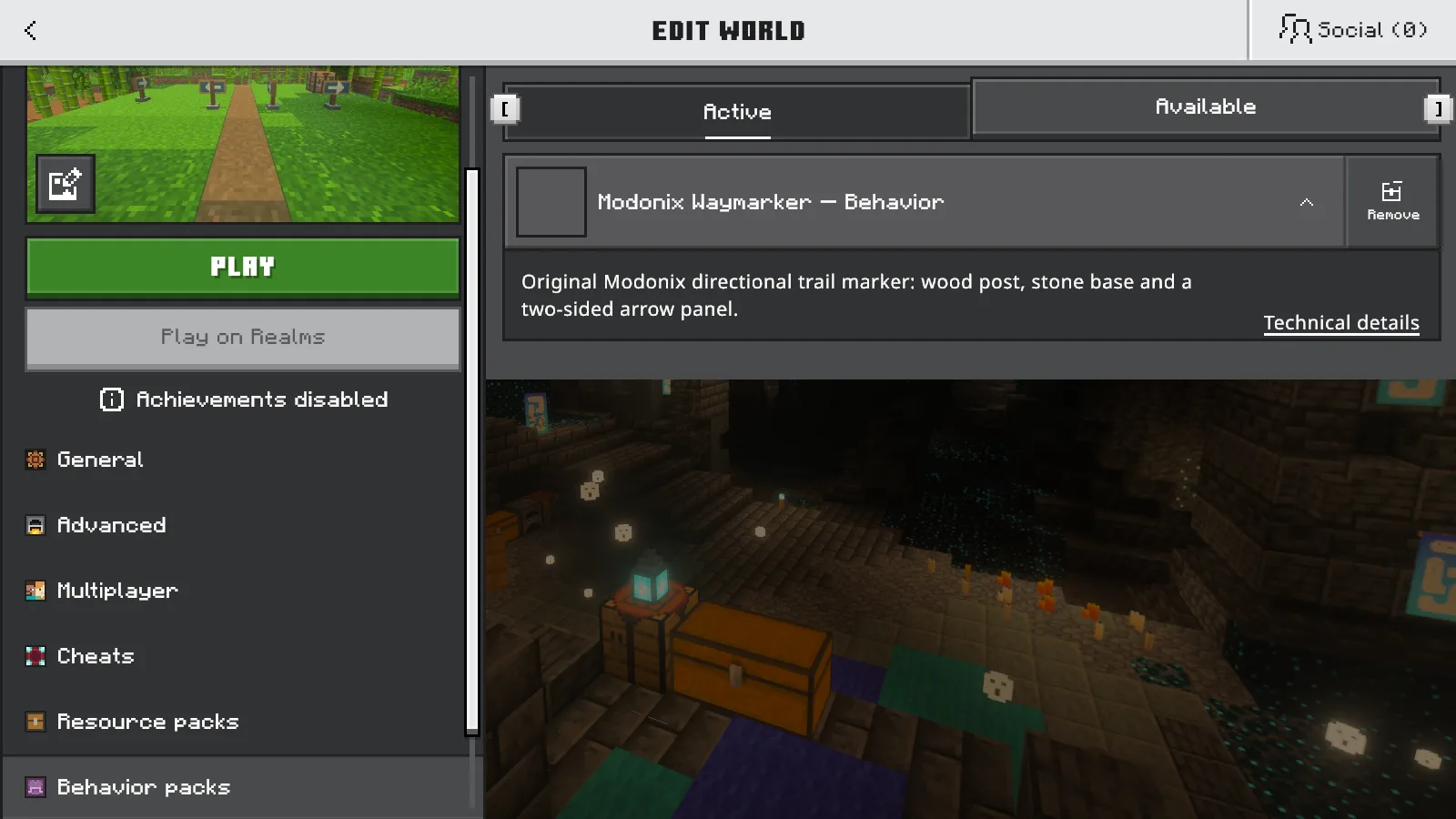
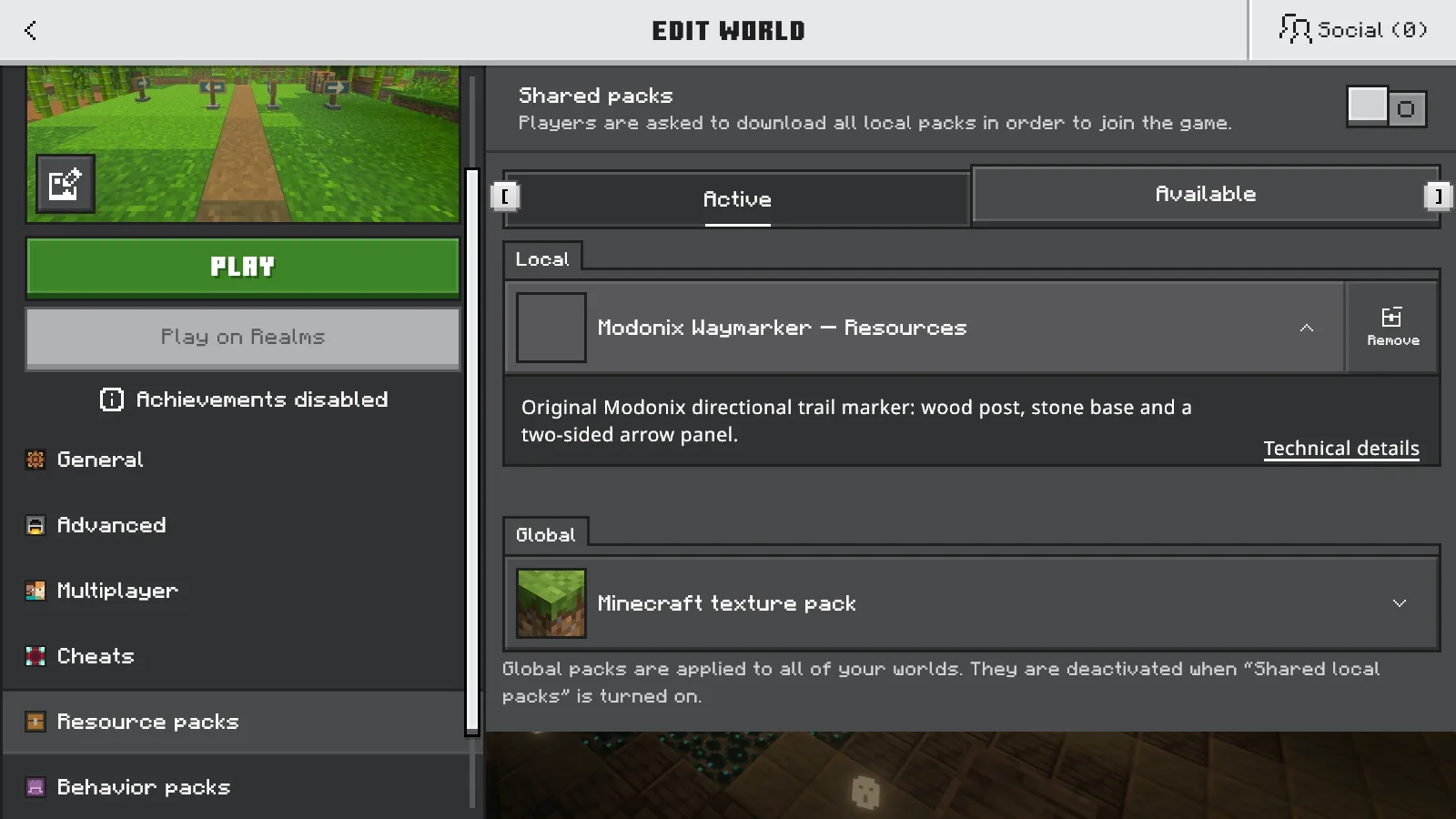
Un add-on importado puede seguir sin aparecer en tu mundo. Al importarlo, sus paquetes quedan disponibles en Minecraft; al activarlos, le indicas a un mundo concreto que los use. Comprueba estas dos etapas por separado antes de volver a descargar el mismo archivo.
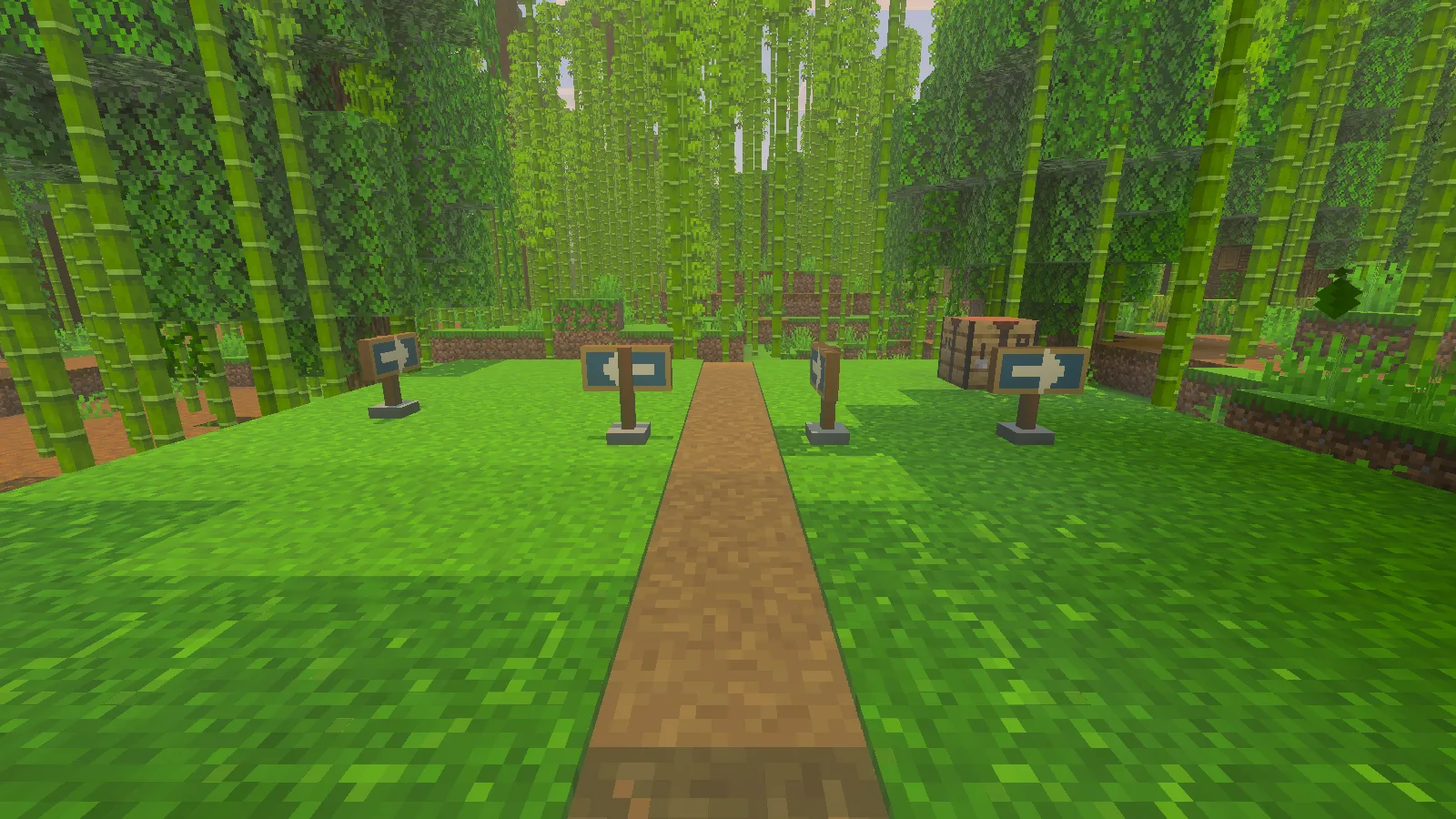
Waymarker añade estos postes de madera con paneles turquesas con flechas. Encontrar y colocar uno te permite comprobar un resultado concreto después de la instalación.
Elige el procedimiento según la extensión del archivo
| Descarga | Qué hacer en Windows |
|---|---|
.mcpack |
Ábrelo con Minecraft y activa el paquete de recursos o de comportamiento importado en tu mundo. |
.mcaddon |
Ábrelo con Minecraft y comprueba los paquetes incluidos en los ajustes de tu mundo. |
.mcworld |
Ábrelo con Minecraft o usa Play → Import world (Jugar → Importar mundo), y busca el mundo añadido en Worlds (Mundos). |
Import world espera un archivo de mundo. Si seleccionas un .mcaddon ahí, puede aparecer un error de importación de mundo aunque el add-on sea válido. Cambiarle la extensión a .mcworld no lo convierte. Tampoco puedes instalar un mod .jar de Java como add-on de Bedrock. Si el que falla es un archivo de mundo, consulta nuestra guía de errores al importar mundos.
Busca el archivo .mcpack o .mcaddon en el Explorador de archivos y ábrelo. Elige Abrir con → Minecraft si Windows te pregunta qué aplicación usar. Deja que Minecraft termine antes de editar un mundo.
Si abres el archivo con Minecraft en ejecución y parece que no ocurre nada, guarda y sal de tu mundo, cierra Minecraft normalmente y vuelve a abrir el archivo desde Windows. Llegar al menú principal no te dice, por sí solo, si los paquetes correctos están activos en tu mundo.
Revisa Active en el mundo en el que realmente juegas
Antes de cambiar los paquetes de un mundo existente, haz una copia de seguridad. Después, abre Worlds (Mundos) y edita el mundo que quieres usar. En Behavior Packs (paquetes de comportamiento), busca el add-on en Available (Disponibles) y actívalo. Si ya está disponible, empieza por aquí en lugar de importar la descarga otra vez.
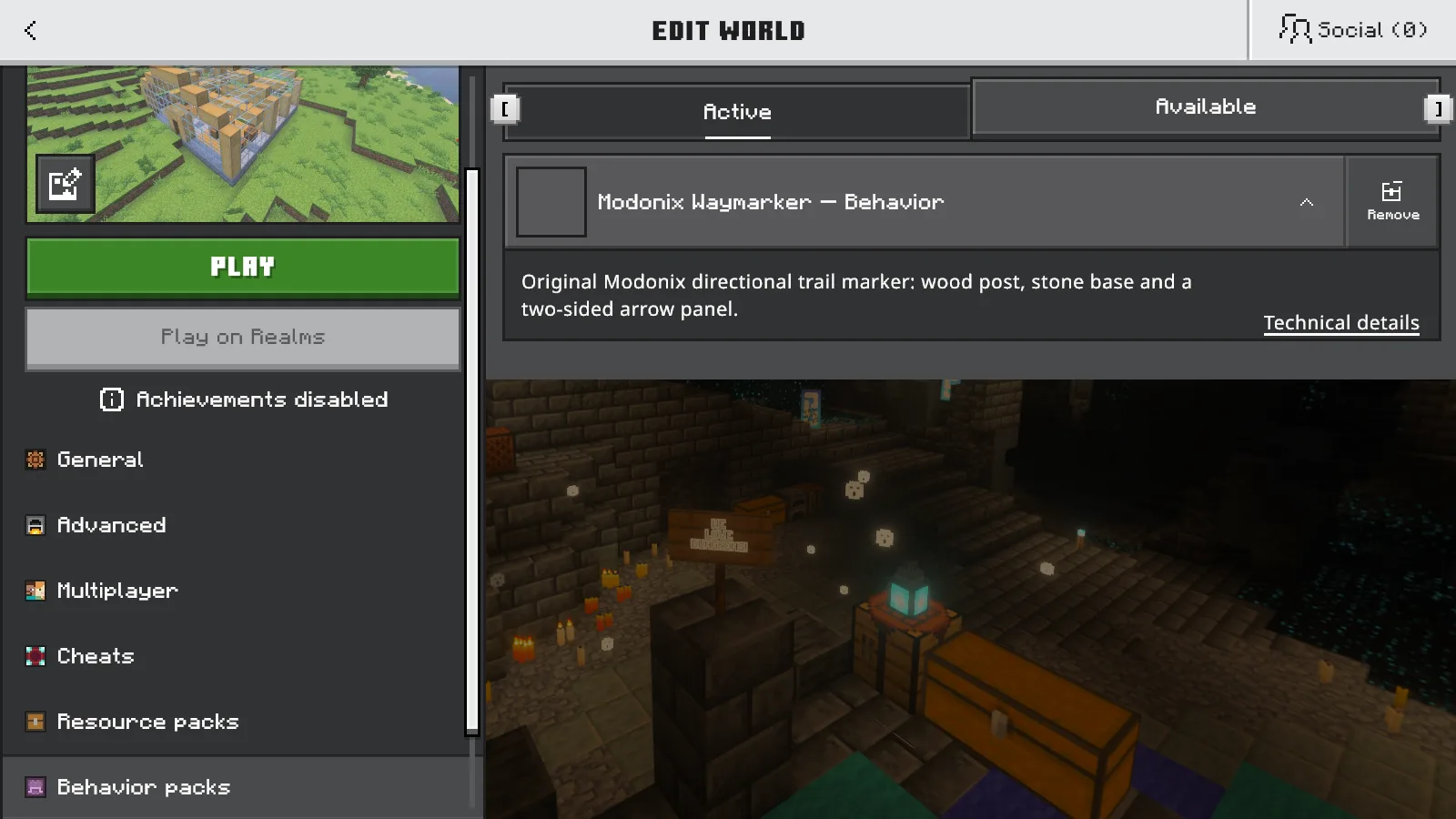
Modonix Waymarker — Behavior aparece desplegado en Active (Activos).
Para Waymarker, los dos paquetes son Modonix Waymarker — Behavior y Modonix Waymarker — Resources. Mantén juntas las dos partes de una misma versión, sobre todo si has descargado más de una.
Al activar el paquete de comportamiento de Waymarker, también se activó su paquete de recursos correspondiente en nuestro ejemplo. Aun así, abre Resource Packs (paquetes de recursos) y compruébalo: otro add-on puede requerir que lo actives por separado. Un reemplazo de texturas puede tener solo un paquete de recursos; un add-on con bloques personalizados puede necesitar ambas partes.
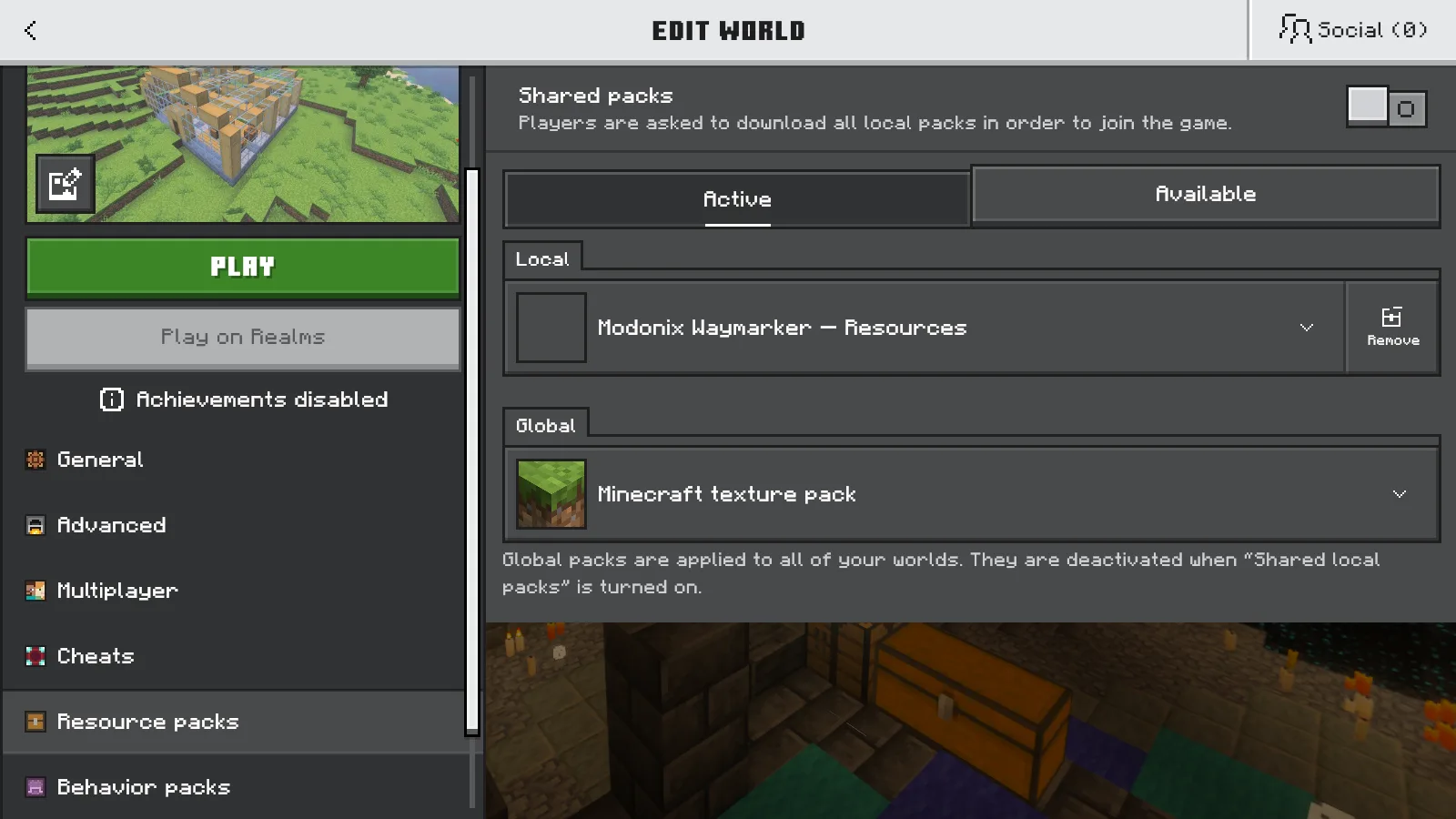
Waymarker Resources aparece en Local. Minecraft texture pack aparece por separado en Global.
Local es la sección que conviene revisar al configurar este mundo. Settings → Global Resources (Ajustes → Recursos globales) aplica los recursos a más mundos; no sustituye la comprobación del paquete de comportamiento del mundo. Deja los paquetes que no estén relacionados tal como están mientras averiguas qué partes necesita este add-on.
Usa Back (Atrás) para volver a la lista de mundos y guardar la selección. Después, entra en ese mismo mundo.
Prueba la función que ofrece el add-on
Para Waymarker en un mundo en modo Creativo, abre el inventario y busca Waymarker. Selecciona el resultado y colócalo en un espacio de la barra de acceso rápido.
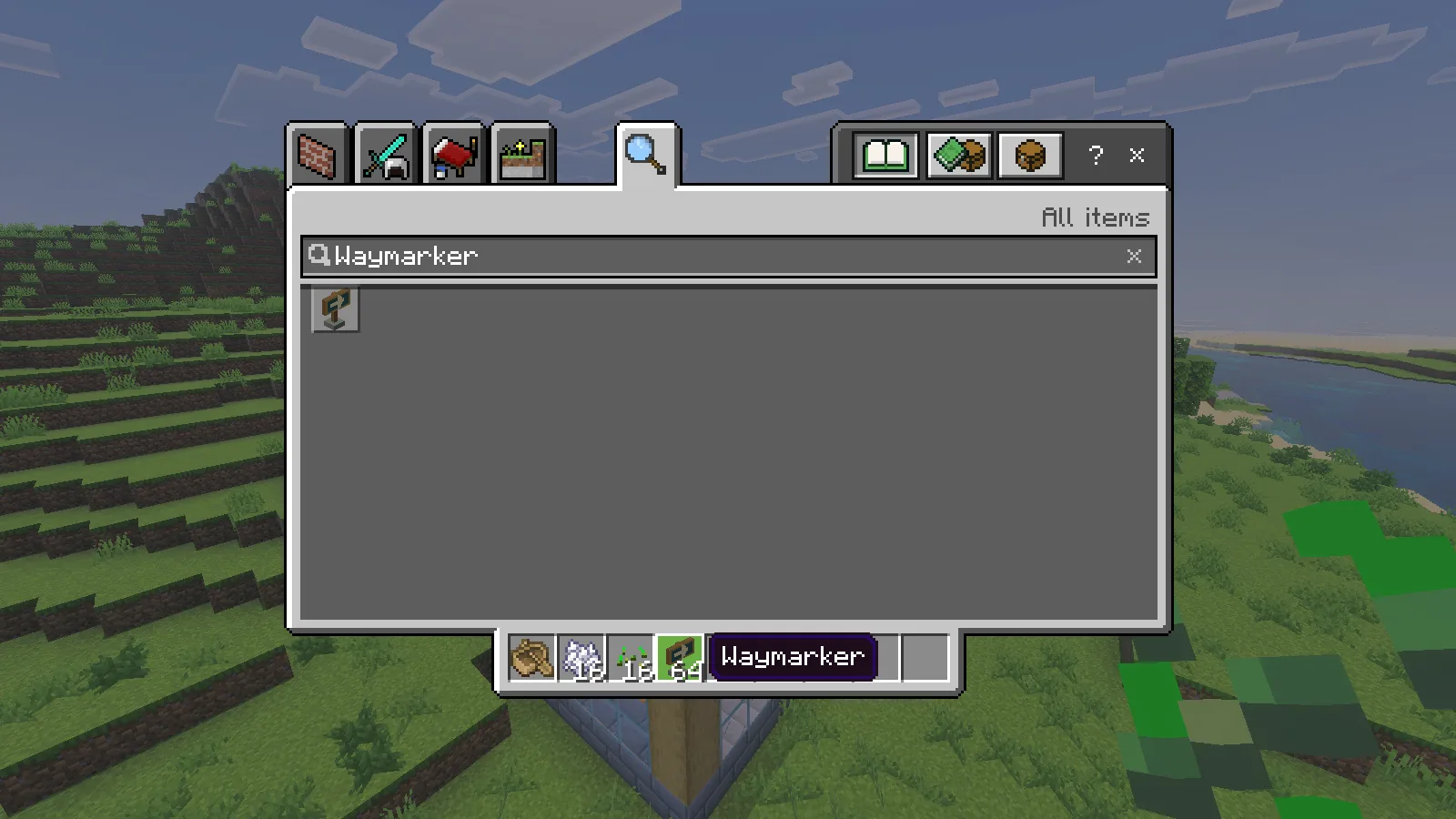
El resultado de la búsqueda muestra el modelo de Waymarker, y la pila seleccionada en la barra de acceso rápido muestra su nombre.
Cierra el inventario, selecciona ese espacio y coloca el bloque sobre una superficie adecuada. Nosotros colocamos uno en el muelle de madera junto al taller.
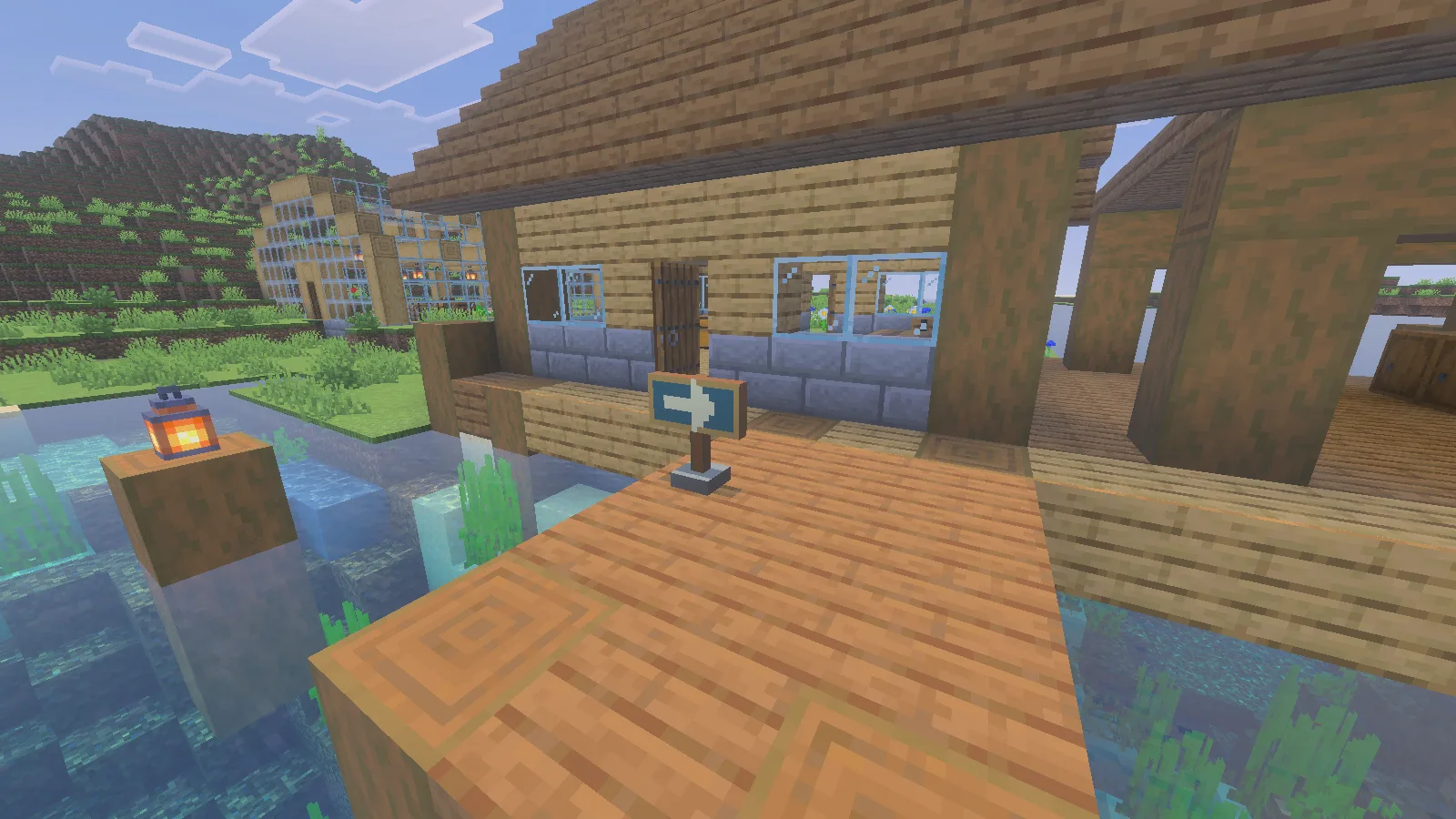
El indicador colocado tiene su poste de madera, su base de piedra y su panel turquesa con una flecha junto a la entrada del muelle.
Si Waymarker no aparece, vuelve a los ajustes de ese mismo mundo y revisa las dos listas de Active (Activos). Si aparece pero no se ve bien, comprueba primero el paquete de recursos correspondiente. Otros add-ons pueden cambiar texturas existentes o utilizar una acción distinta; sigue las instrucciones de la función en su página de descarga en lugar de esperar que aparezca un objeto nuevo en el inventario de Creativo.
Un mundo descargado puede incluir sus propios paquetes. Instalar una copia compartida más reciente no garantiza que ese mundo pase a usarla. Sigue las instrucciones de actualización del creador. Al comparar versiones, usa una copia separada o un mundo de prueba para distinguir un problema de instalación de la selección de paquetes de un mundo antiguo.
Comentarios 0
Comparte lo que funcionó, pide ayuda o responde a otro jugador.
Usa tu cuenta de Modonix para participar en la conversación y gestionar tus comentarios.
Inicia sesión para comentarAún no hay comentarios. Comparte lo que te funcionó.