
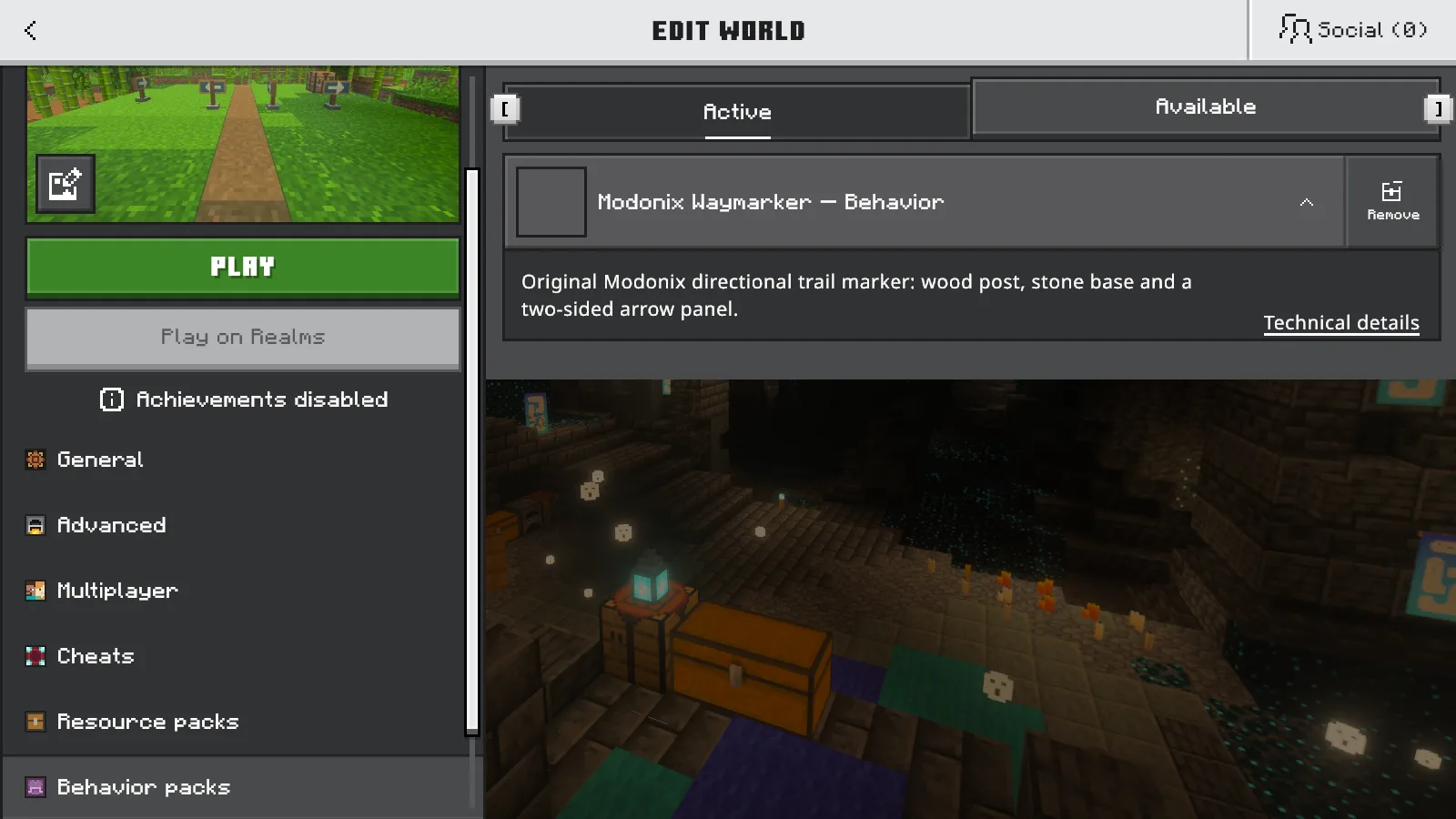
Импортированный аддон ещё может отсутствовать в твоём мире. При импорте Minecraft получает его наборы, а при активации выбранный мир начинает их использовать. Проверь эти два шага отдельно, прежде чем снова скачивать тот же файл.
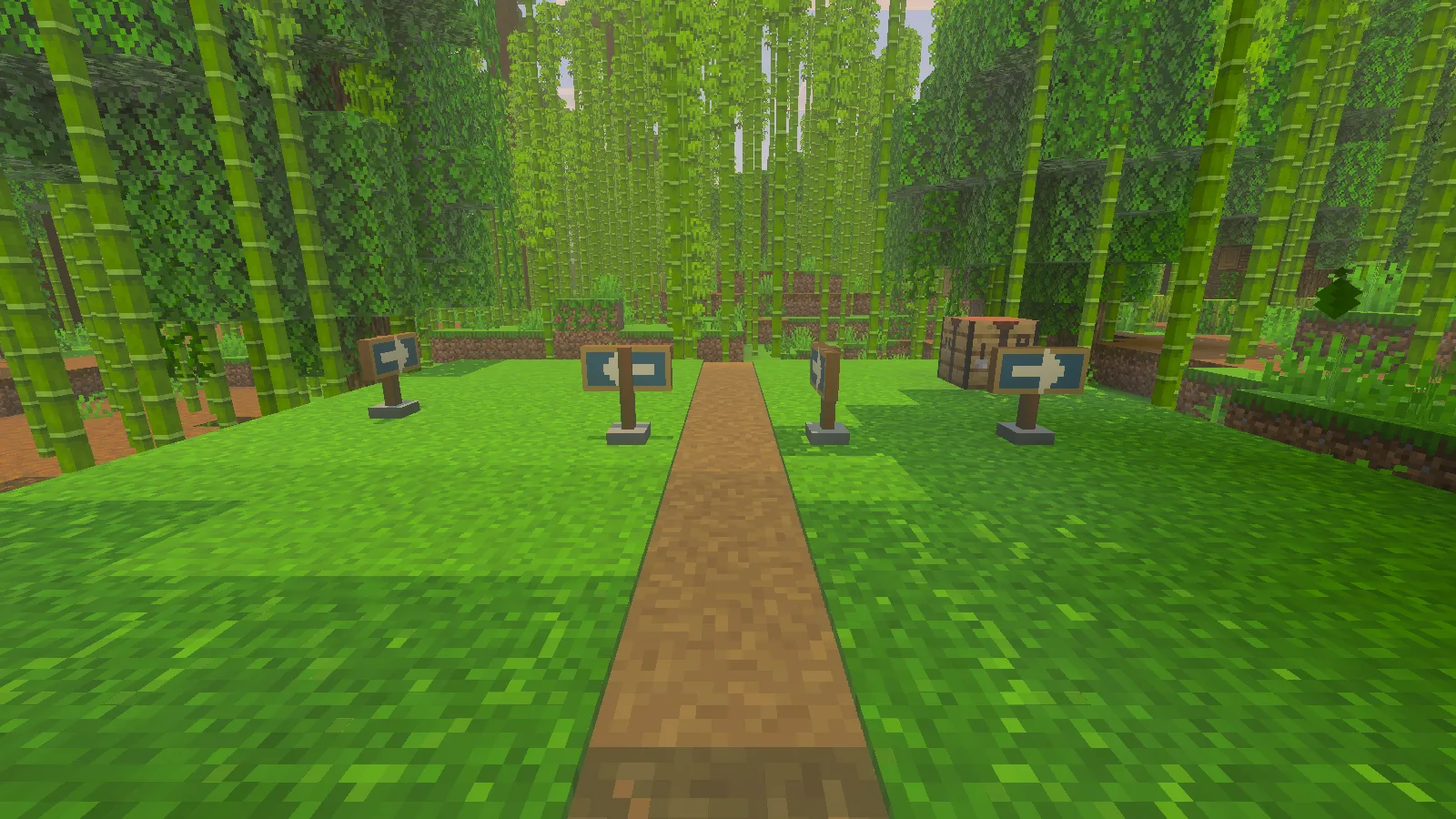
Waymarker добавляет такие деревянные указатели с бирюзовыми табличками со стрелками. Найди один и поставь его: это конкретный способ проверить результат установки.
Выбери способ установки по расширению файла
| Скачанный файл | Что делать в Windows |
|---|---|
.mcpack |
Открой через Minecraft, затем включи импортированный набор ресурсов или поведения в своём мире. |
.mcaddon |
Открой через Minecraft, затем проверь входящие в аддон наборы в настройках мира. |
.mcworld |
Открой через Minecraft или выбери Play → Import world (играть → импортировать мир), затем найди добавленный мир в списке Worlds (миры). |
Import world предназначен для файла мира. Если выбрать там .mcaddon, можно получить ошибку импорта мира, даже когда сам аддон исправен. Переименование в .mcworld не превращает его в мир. Java-мод в формате .jar тоже нельзя установить как аддон Bedrock. Если ошибка возникает с настоящим файлом мира, загляни в гайд по ошибкам импорта миров.
Найди скачанный .mcpack или .mcaddon в Проводнике и открой его. Если Windows предлагает выбрать приложение, укажи «Открыть с помощью» → Minecraft. Дождись завершения импорта и только потом переходи к настройкам мира.
Если открытие файла при запущенной игре ничего не меняет, сохрани мир и выйди из него, закрой Minecraft обычным способом и снова открой файл из Windows. Одно лишь появление главного меню ещё не говорит, что нужные наборы включены в твоём мире.
Проверь Active (активные наборы) именно в том мире, где играешь
Прежде чем менять наборы в существующем мире, сделай резервную копию. Затем открой список Worlds и настройки нужного мира. В разделе Behavior Packs (наборы поведения) найди аддон во вкладке Available (доступные наборы) и активируй его. Если он уже доступен в этом списке, начни отсюда — повторный импорт не нужен.
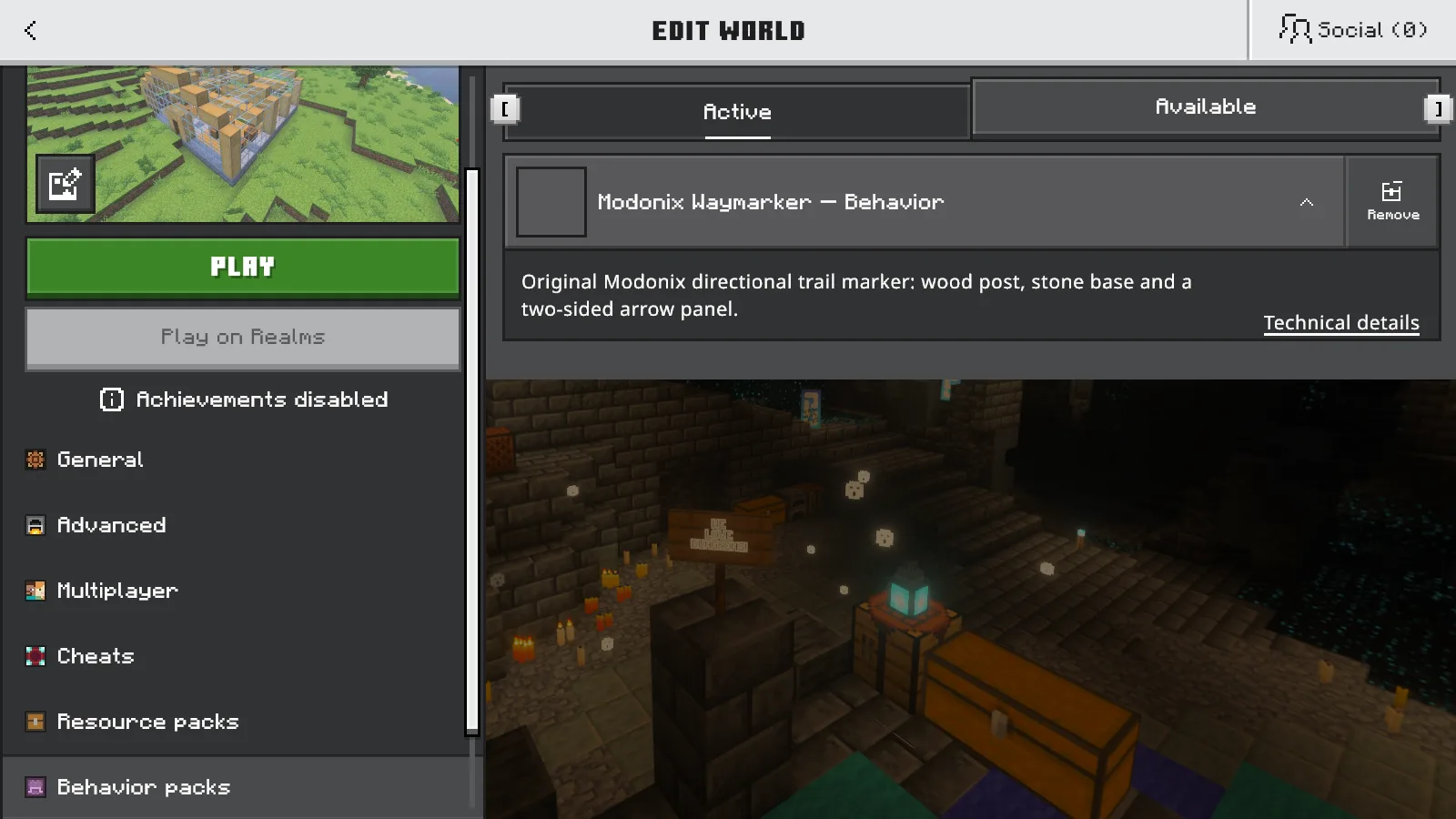
Modonix Waymarker — Behavior раскрыт во вкладке Active.
У Waymarker два набора: Modonix Waymarker — Behavior и Modonix Waymarker — Resources. Используй обе части из одного выпуска, особенно если успел скачать несколько версий.
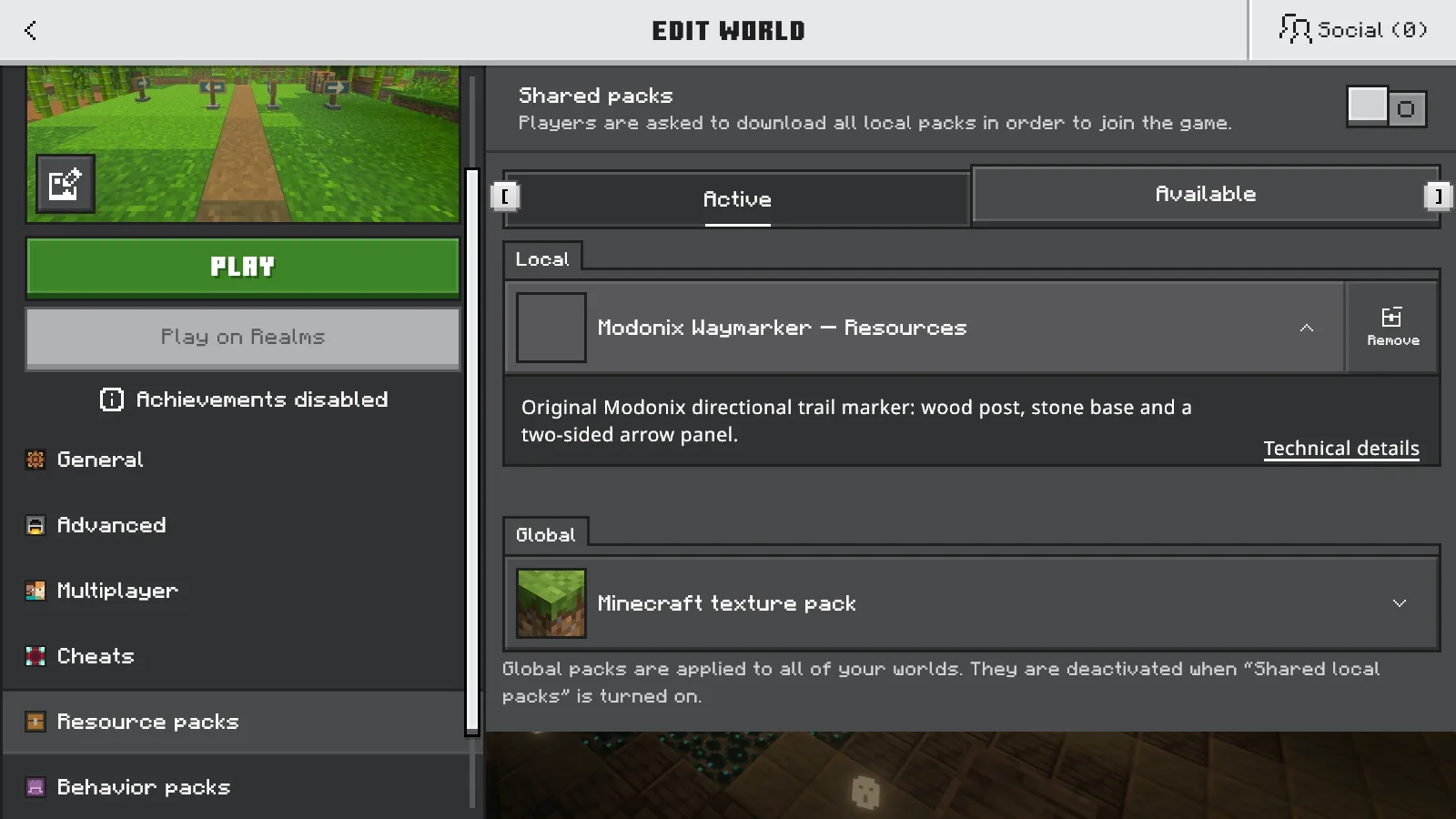
В нашем примере включение набора поведения Waymarker также активировало соответствующий набор ресурсов. Всё равно загляни в Resource Packs (наборы ресурсов) и проверь его: у другого аддона вторую часть может понадобиться включить отдельно. Для простой замены текстур бывает достаточно одного набора ресурсов, а аддону с новыми блоками могут потребоваться оба.
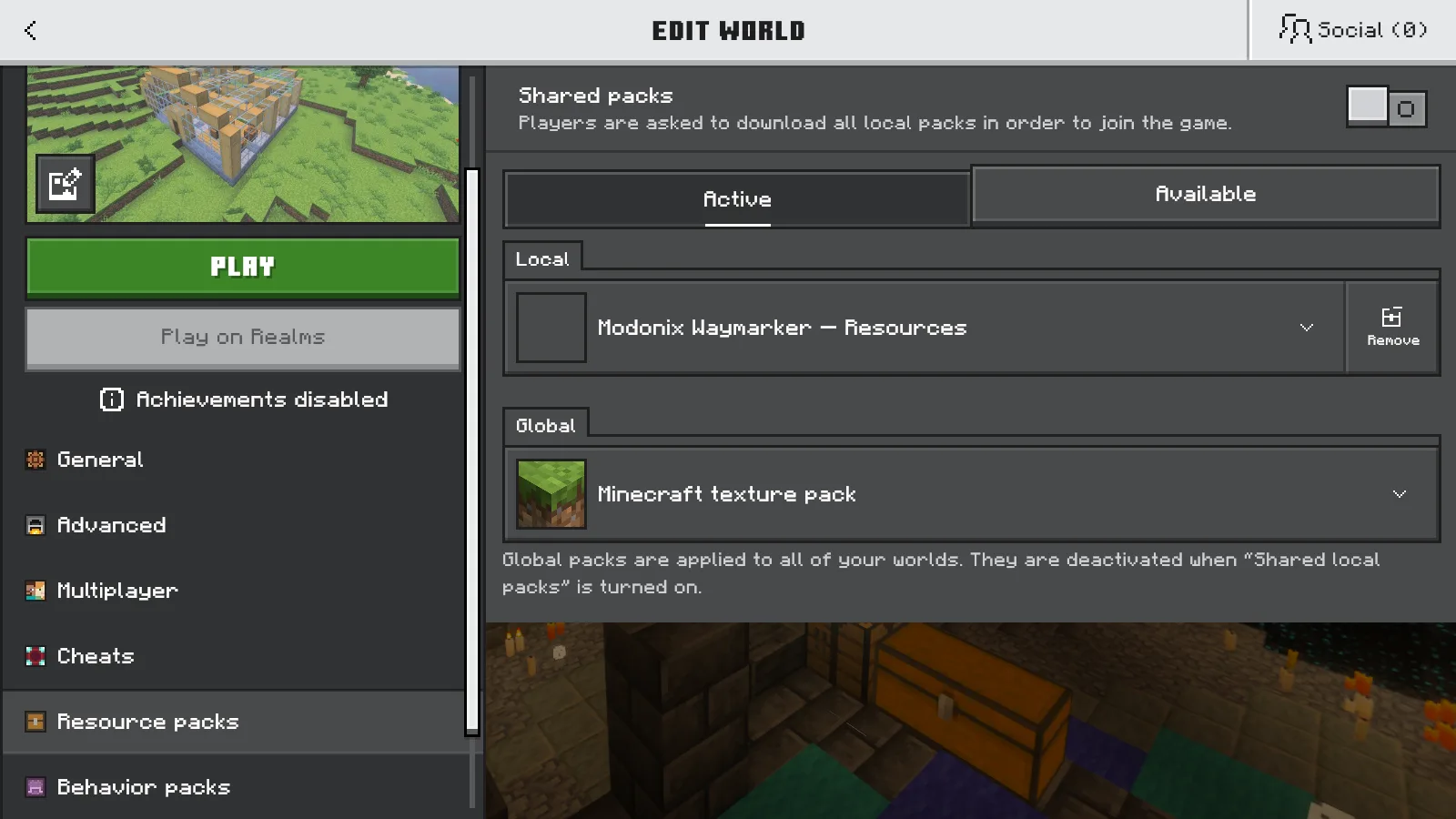
Waymarker Resources находится в группе Local (локальные наборы). Minecraft texture pack показан отдельно, в группе Global (глобальные наборы).
При настройке конкретного мира проверяй прежде всего Local. Раздел Settings → Global Resources (настройки → глобальные ресурсы) применяет ресурсы шире, к разным мирам; он не заменяет проверку набора поведения выбранного мира. Не трогай посторонние наборы, пока выясняешь, какие части нужны этому аддону.
Нажми Back (назад), чтобы вернуться к списку миров и сохранить выбор, затем войди в этот же мир.
Попробуй то, что добавляет аддон
Для проверки Waymarker в творческом мире открой инвентарь и введи в поиск Waymarker. Выбери найденный предмет и перенеси его в ячейку панели быстрого доступа.
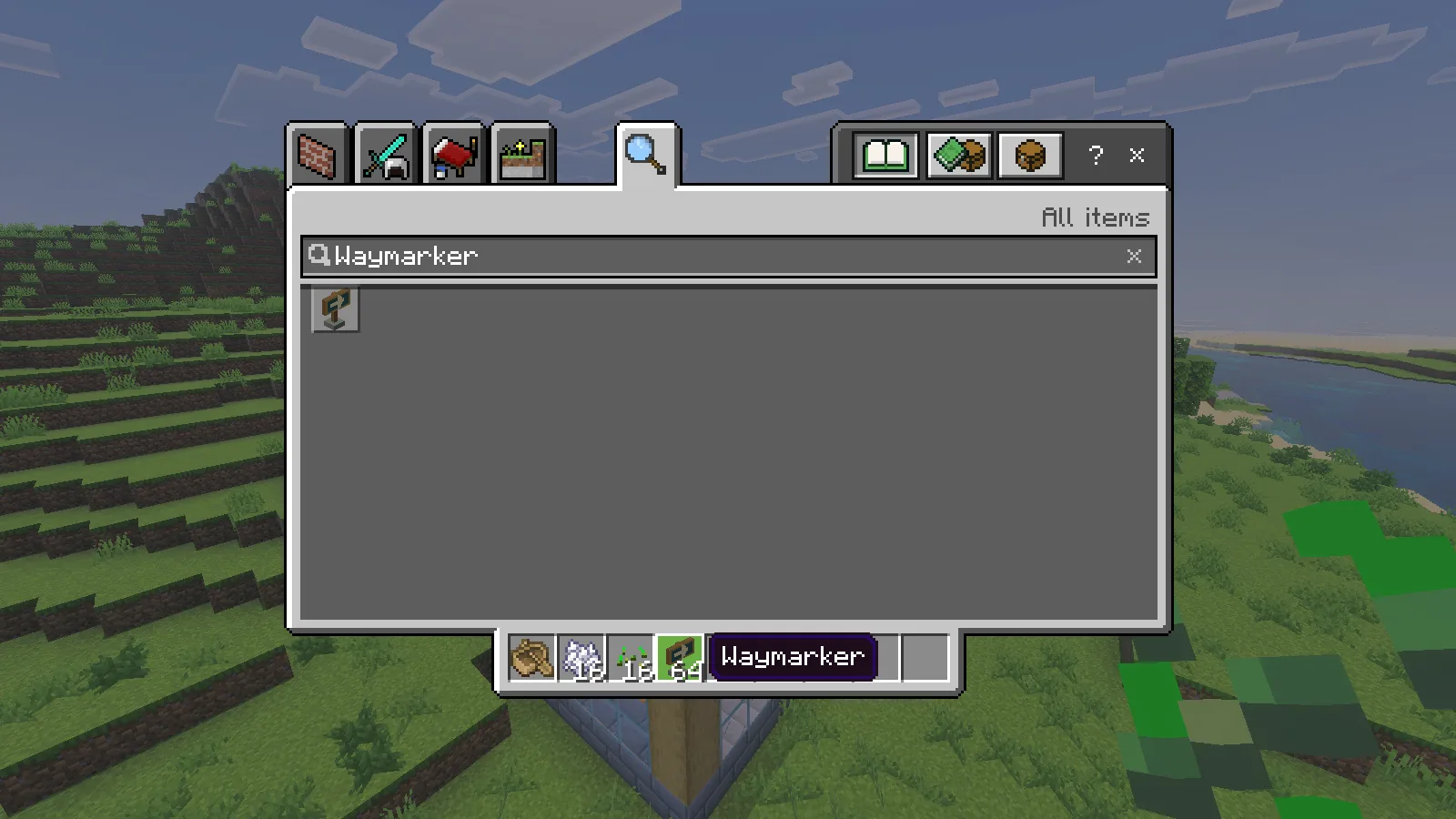
В результатах поиска видна модель Waymarker, а у выбранной стопки на панели — его название.
Закрой инвентарь, выбери эту ячейку и поставь блок на подходящую поверхность. Мы поставили указатель на деревянном причале перед мастерской.
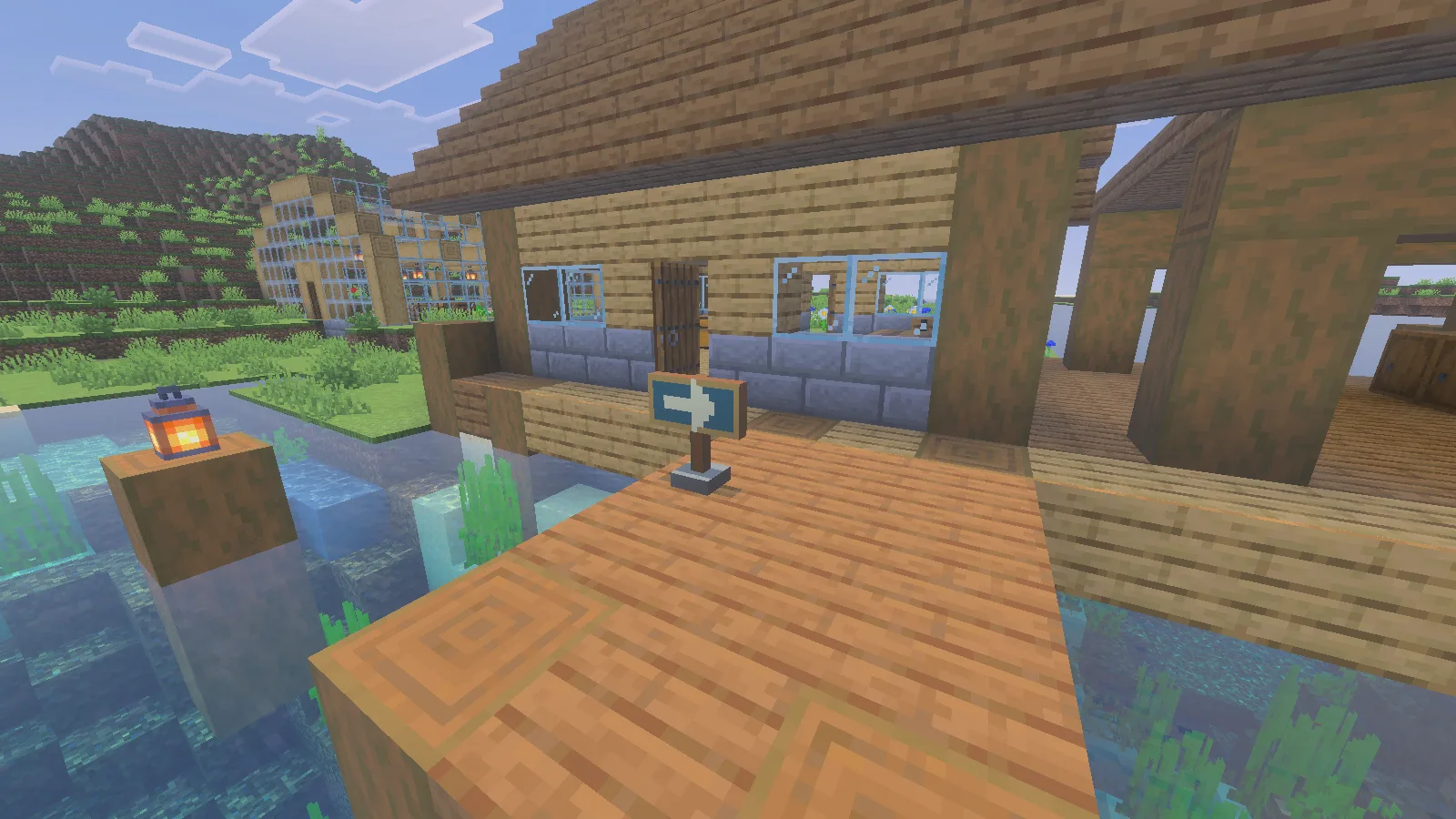
У входа на причал стоит указатель с деревянной стойкой, каменным основанием и бирюзовой табличкой со стрелкой.
Если Waymarker не появился, вернись в настройки именно этого мира и ещё раз проверь оба списка Active. Если предмет есть, но выглядит неправильно, начни с соответствующего набора ресурсов. Другие аддоны могут менять существующие текстуры или работать через другое действие: следуй инструкциям на странице скачивания, а не жди нового предмета в творческом инвентаре во всех случаях.
Скачанный мир может уже содержать собственные наборы. Установка более новой общей копии не гарантирует, что существующий мир переключится на неё. Следуй инструкции автора по обновлению. Для сравнения версий используй отдельную копию или запасной мир: так проще отличить ошибку установки от выбора наборов в старом мире.
Комментарии 0
Расскажите, что сработало, попросите помощи или ответьте другому игроку.
Войдите в аккаунт Modonix, чтобы участвовать в обсуждении и управлять своими комментариями.
Войти и комментироватьКомментариев пока нет. Расскажите, что помогло вам.