
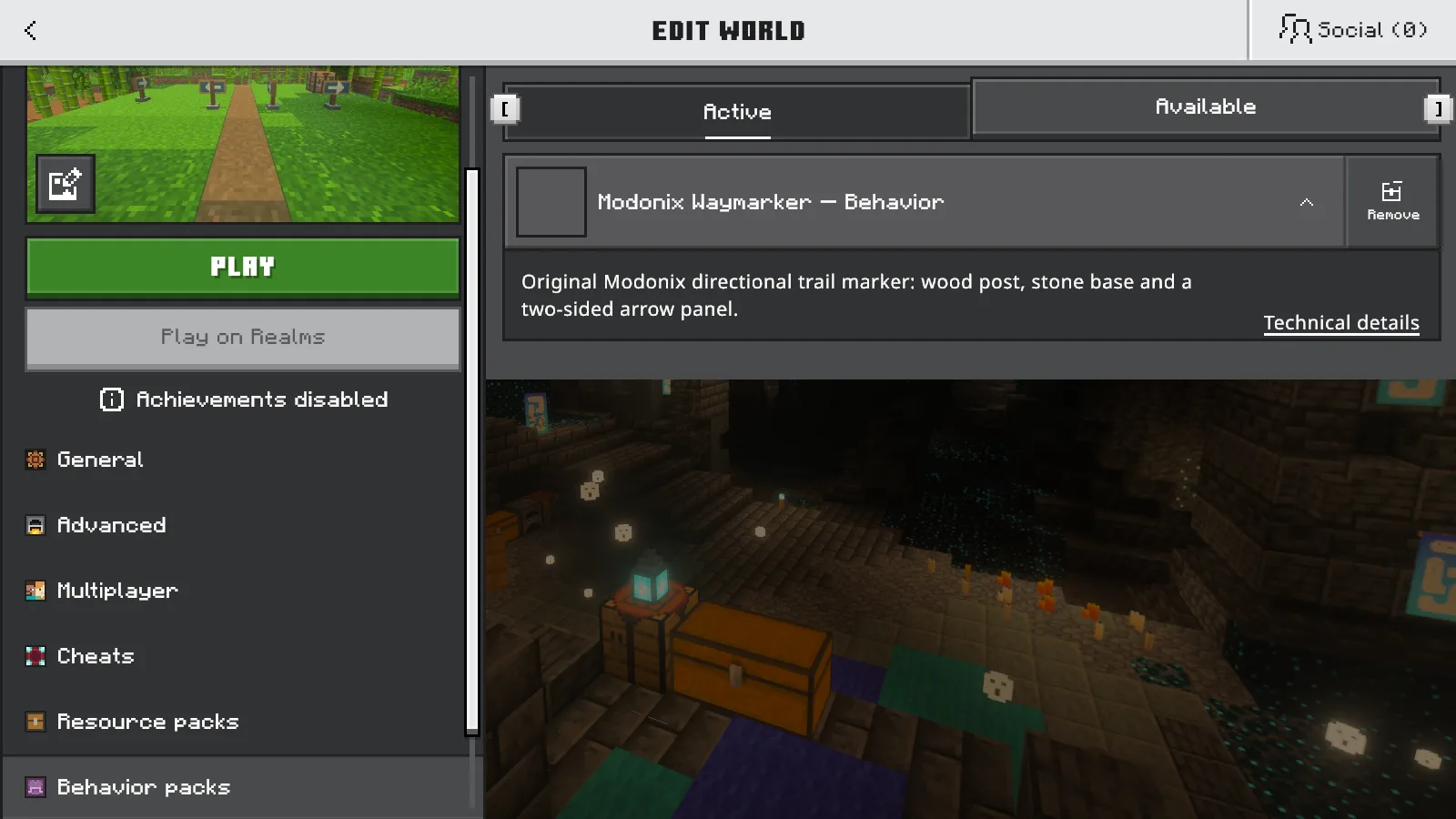
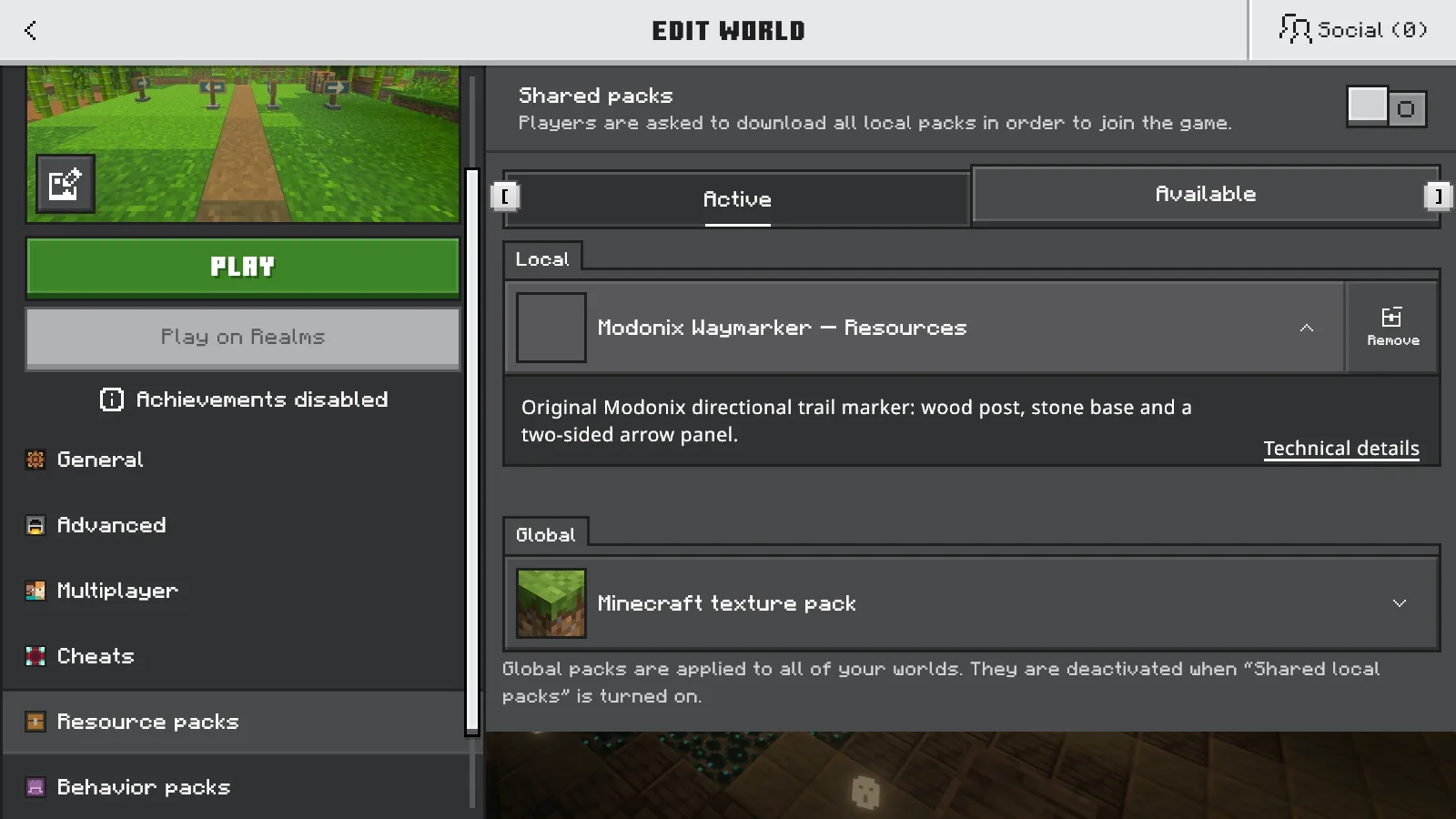
Konten add-on bisa tetap tidak muncul di duniamu meskipun sudah diimpor. Mengimpor membuat paketnya tersedia di Minecraft; mengaktifkannya membuat dunia tertentu menggunakan paket tersebut. Periksa kedua tahap ini secara terpisah sebelum mengunduh berkas yang sama lagi.
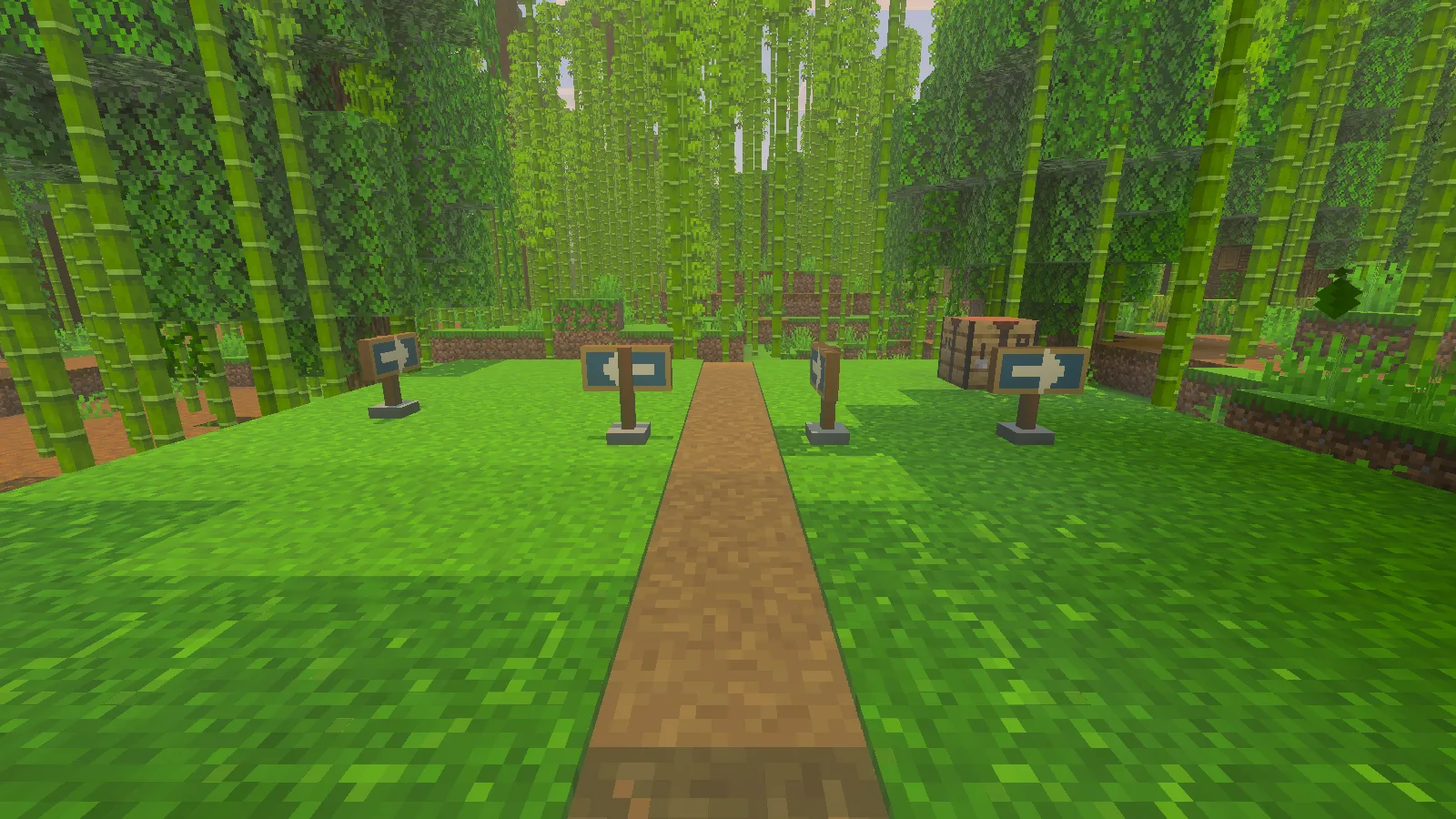
Waymarker menambahkan tiang kayu dengan panel berwarna pirus dengan tanda panah ini. Menemukan dan menempatkan salah satunya memberi hasil nyata yang bisa kamu periksa setelah pemasangan.
Pilih cara pemasangan berdasarkan ekstensi berkas
| Unduhan | Yang perlu dilakukan di Windows |
|---|---|
.mcpack |
Buka dengan Minecraft, lalu aktifkan paket sumber daya atau perilaku yang diimpor di duniamu. |
.mcaddon |
Buka dengan Minecraft, lalu periksa paket yang disertakan di pengaturan duniamu. |
.mcworld |
Buka dengan Minecraft atau gunakan Play → Import world, lalu cari dunia yang ditambahkan di Worlds. |
Import world membutuhkan berkas dunia. Memilih .mcaddon di sana bisa memunculkan kesalahan impor dunia meskipun add-on tersebut valid. Mengganti namanya menjadi .mcworld tidak mengonversinya. Mod Java berformat .jar juga tidak dapat dipasang sebagai add-on Bedrock. Jika berkas dunia yang sebenarnya gagal diimpor, gunakan panduan mengatasi kesalahan impor dunia kami.
Cari berkas .mcpack atau .mcaddon di File Explorer, lalu buka. Pilih Open with → Minecraft jika Windows menanyakan aplikasi yang ingin digunakan. Tunggu hingga Minecraft selesai memprosesnya sebelum mengedit dunia.
Jika membuka berkas saat Minecraft berjalan tampaknya tidak menghasilkan apa-apa, simpan dan keluar dari duniamu, tutup Minecraft seperti biasa, lalu buka kembali berkas tersebut dari Windows. Berhasil masuk ke menu utama saja belum menunjukkan apakah paket yang tepat sudah aktif di duniamu.
Periksa Active di dunia yang benar-benar kamu mainkan
Sebelum mengubah paket di dunia yang sudah ada, buat cadangan. Kemudian buka Worlds dan edit dunia yang ingin dimainkan. Di bagian Behavior Packs, cari add-on di Available, yaitu daftar paket yang tersedia, lalu aktifkan. Jika sudah tersedia, mulailah dari tahap ini tanpa mengimpor unduhannya lagi.
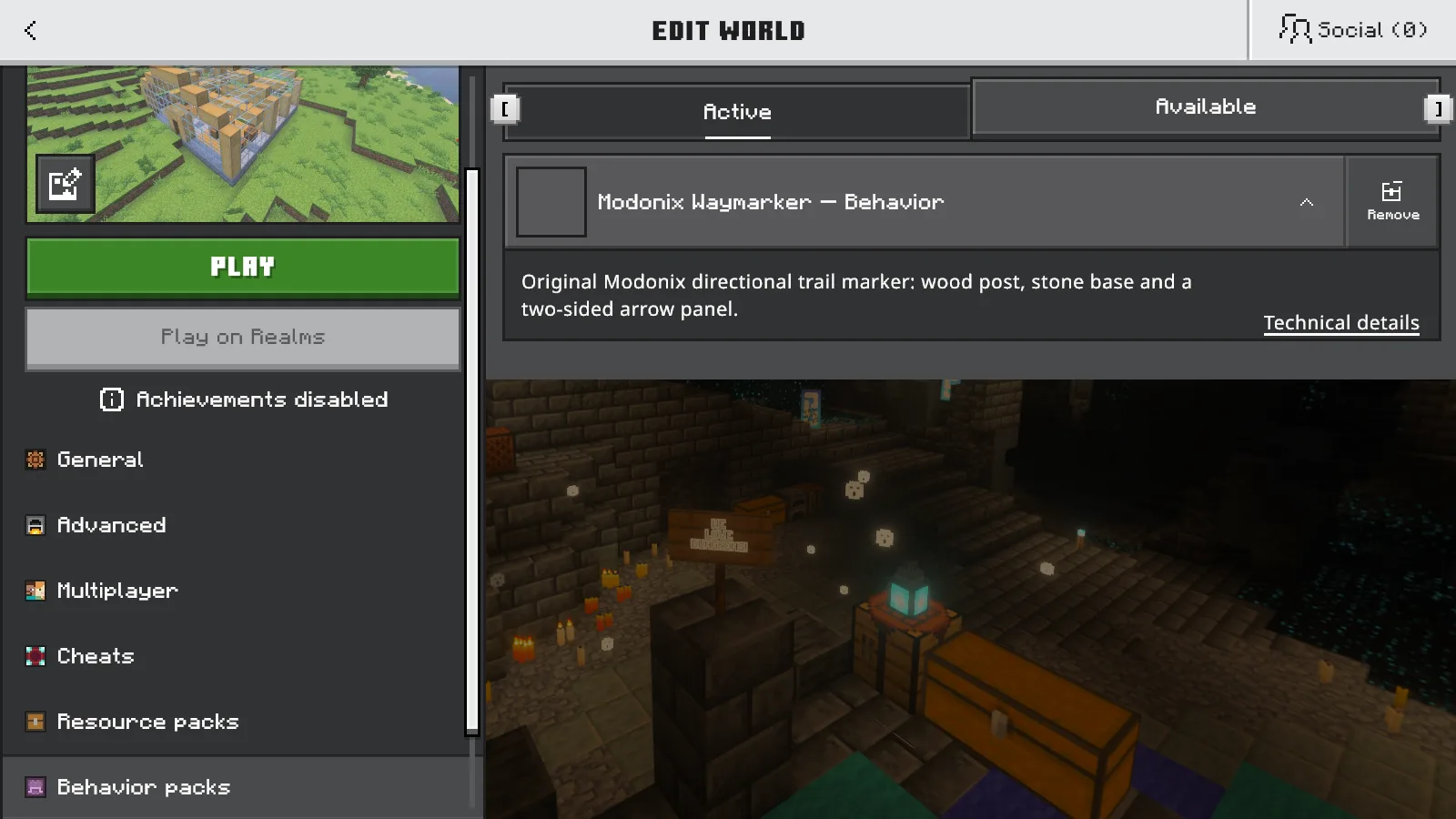
Rincian Modonix Waymarker — Behavior terbuka di bagian Active.
Untuk Waymarker, pasangannya adalah Modonix Waymarker — Behavior dan Modonix Waymarker — Resources. Gunakan kedua bagian dari rilis yang sama, terutama jika kamu sudah mengunduh lebih dari satu versi.
Dalam contoh kami, mengaktifkan paket perilaku Waymarker juga mengaktifkan paket sumber daya pasangannya. Tetap buka Resource Packs untuk memeriksanya: add-on lain mungkin membutuhkan langkah aktivasi terpisah. Pengganti tekstur mungkin hanya memiliki paket sumber daya, sedangkan add-on yang menambahkan blok khusus bisa membutuhkan kedua bagian.
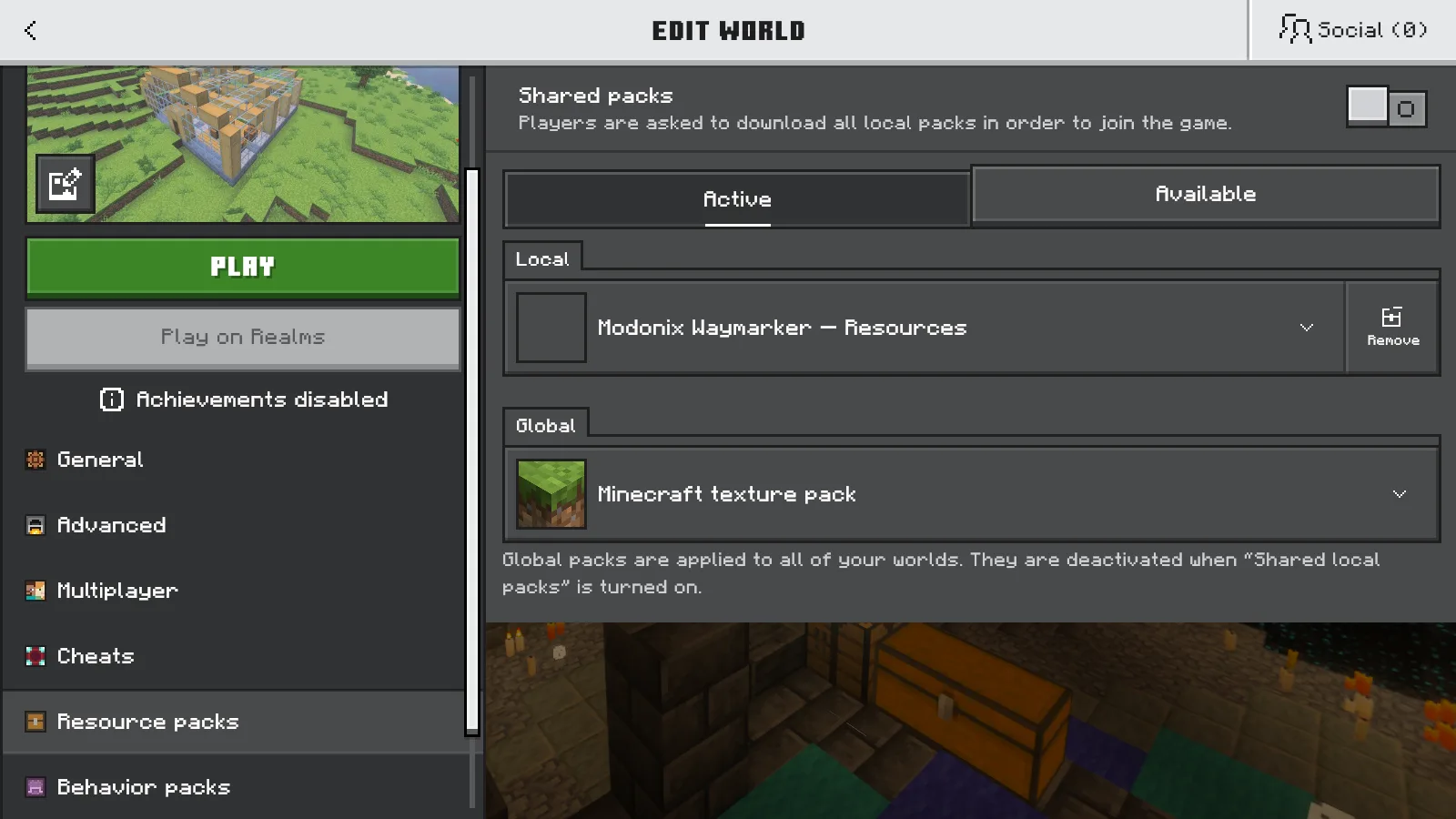
Waymarker Resources berada di bagian Local. Minecraft texture pack tampil terpisah di bagian Global.
Saat menyiapkan dunia ini, bagian Local yang perlu kamu periksa. Settings → Global Resources menerapkan sumber daya secara lebih luas ke berbagai duniamu; pengaturan itu tidak menggantikan pemeriksaan paket perilaku dunia. Biarkan paket lain tetap seperti semula saat memastikan bagian mana yang dibutuhkan add-on ini.
Gunakan Back untuk kembali ke daftar Worlds dan menyimpan pilihan, lalu masuk ke dunia yang sama.
Coba fitur yang disediakan add-on
Untuk Waymarker di dunia Creative, buka inventaris dan cari Waymarker. Pilih hasilnya dan masukkan ke salah satu slot hotbar.
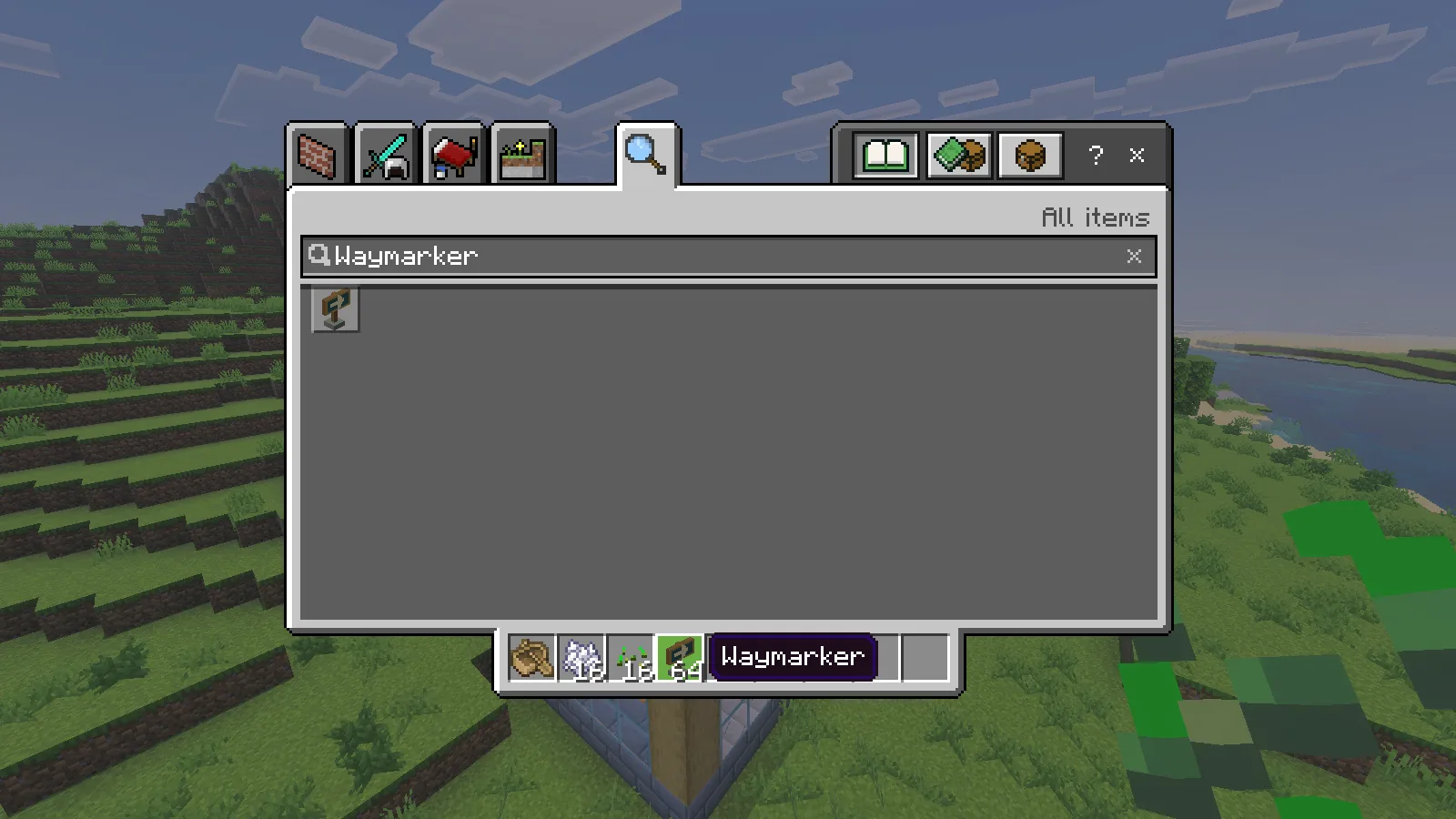
Hasil pencarian menampilkan model Waymarker, dan tumpukan item yang dipilih di hotbar menunjukkan namanya.
Tutup inventaris, pilih slot tersebut, lalu tempatkan blok di permukaan yang sesuai. Kami menempatkan satu di dermaga kayu di luar bengkel.
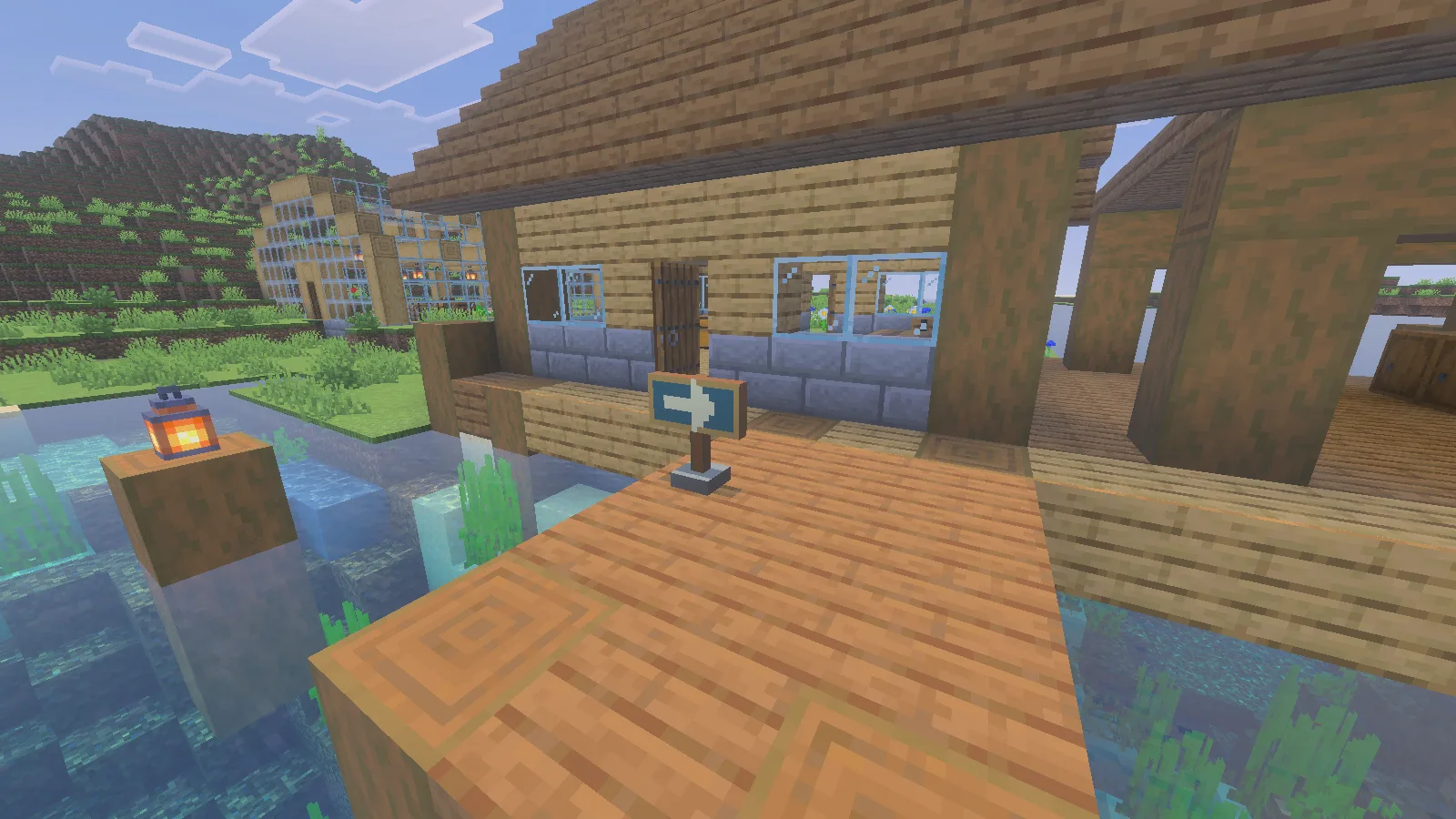
Penanda yang ditempatkan di dekat pintu masuk dermaga memiliki tiang kayu, alas batu, dan panel berwarna pirus dengan tanda panah.
Jika Waymarker tidak ada, kembali ke pengaturan dunia yang sama dan periksa lagi kedua daftar Active. Jika muncul tetapi tampilannya salah, periksa paket sumber daya pasangannya terlebih dahulu. Add-on lain mungkin mengubah tekstur yang sudah ada atau digunakan dengan tindakan berbeda; ikuti petunjuk fiturnya di halaman unduhan, alih-alih selalu mengharapkan item Creative baru.
Dunia yang diunduh mungkin sudah menyertakan paketnya sendiri. Memasang salinan paket bersama yang lebih baru tidak menjamin dunia yang sudah ada akan beralih menggunakannya. Ikuti petunjuk pembaruan dari pembuatnya. Saat membandingkan versi, gunakan salinan terpisah atau dunia cadangan agar kamu bisa membedakan masalah pemasangan dari pilihan paket di dunia lama.
Komentar 0
Bagikan yang berhasil, minta bantuan, atau balas pemain lain.
Gunakan akun Modonix Anda untuk ikut berdiskusi dan mengelola komentar Anda.
Masuk untuk berkomentarBelum ada komentar. Bagikan yang berhasil untukmu.