
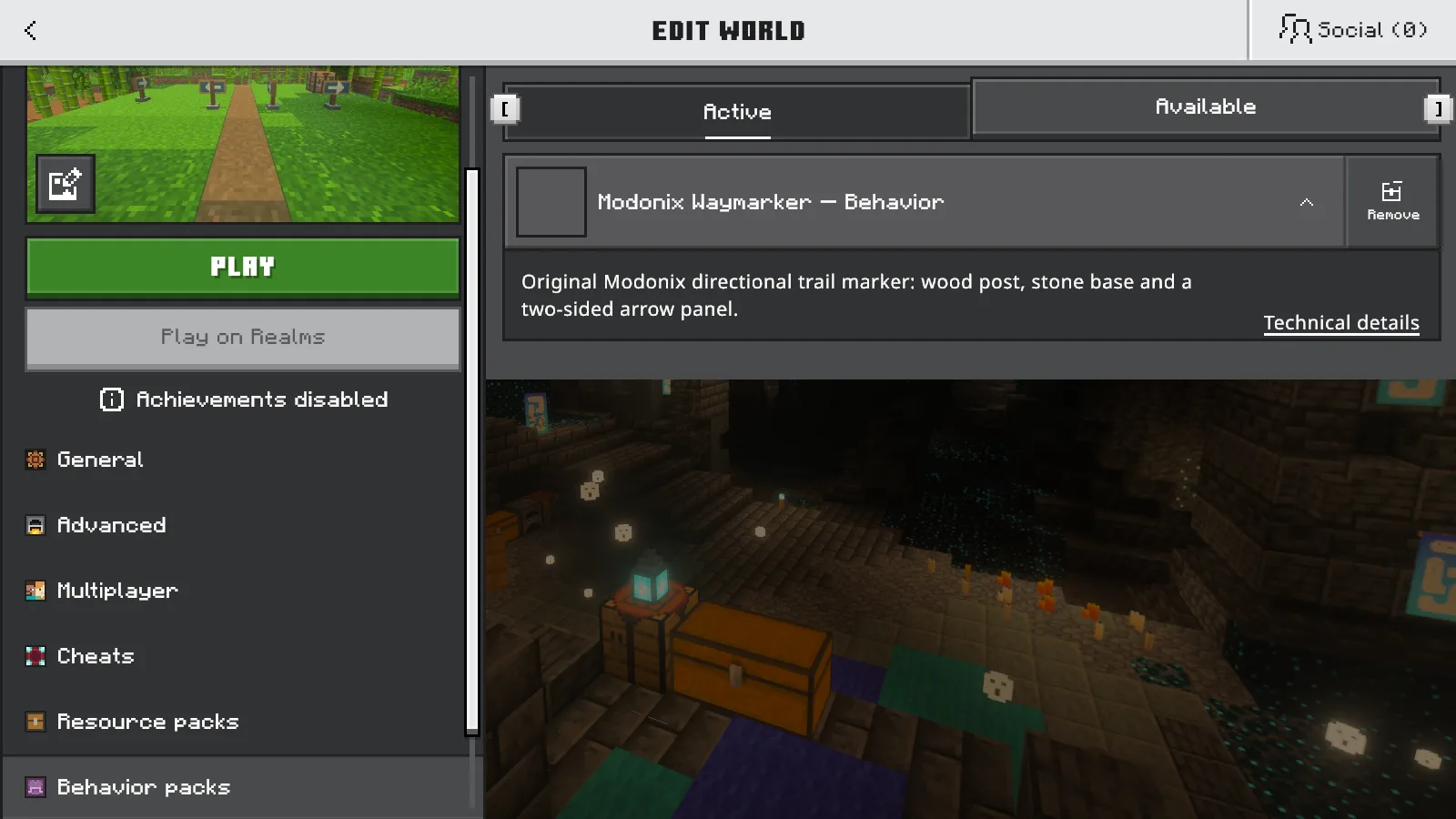
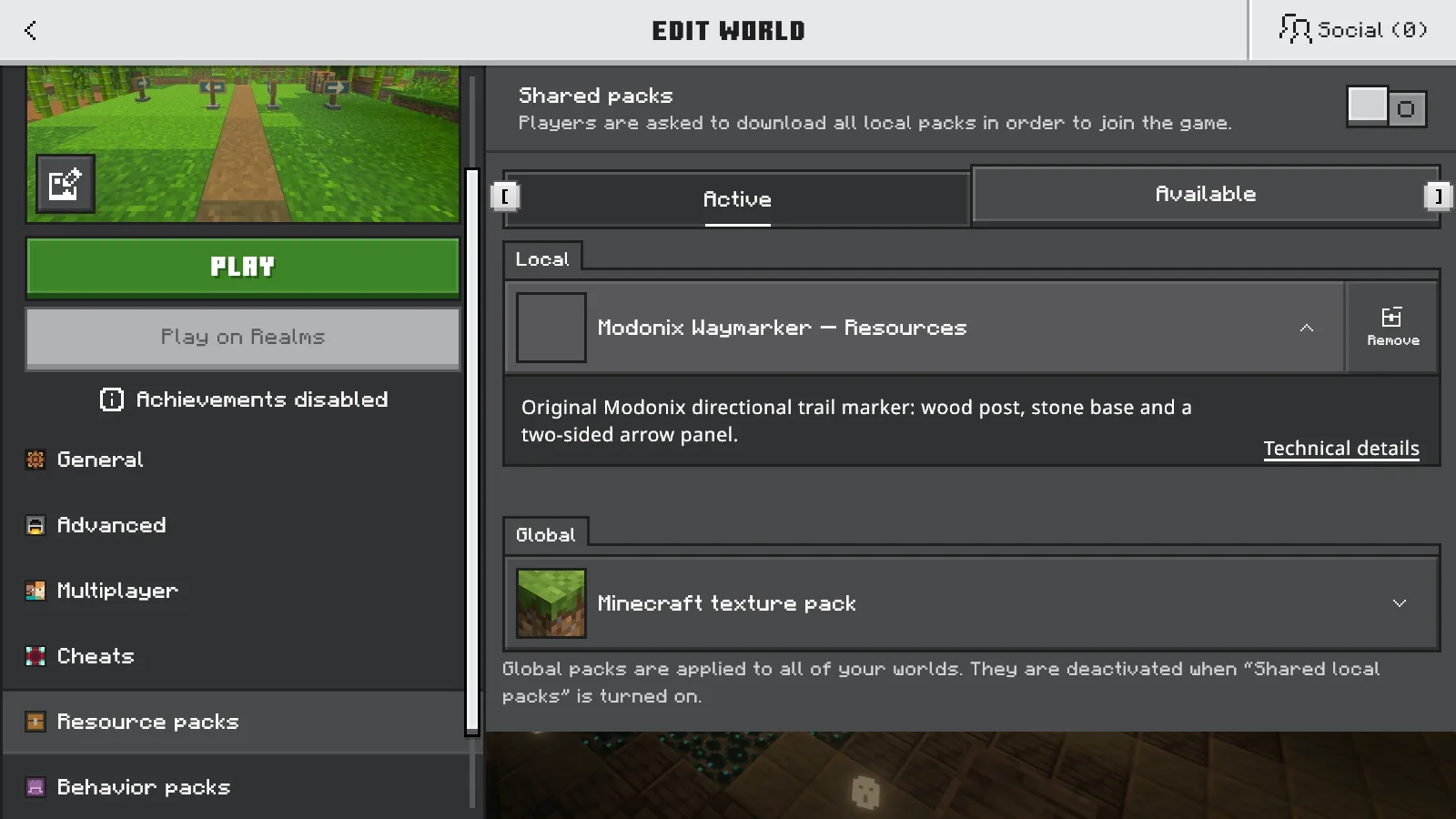
Um add-on importado ainda pode não aparecer no seu mundo. A importação deixa os pacotes disponíveis no Minecraft; a ativação indica a um mundo específico que ele deve usá-los. Confira essas duas etapas separadamente antes de baixar o mesmo arquivo de novo.
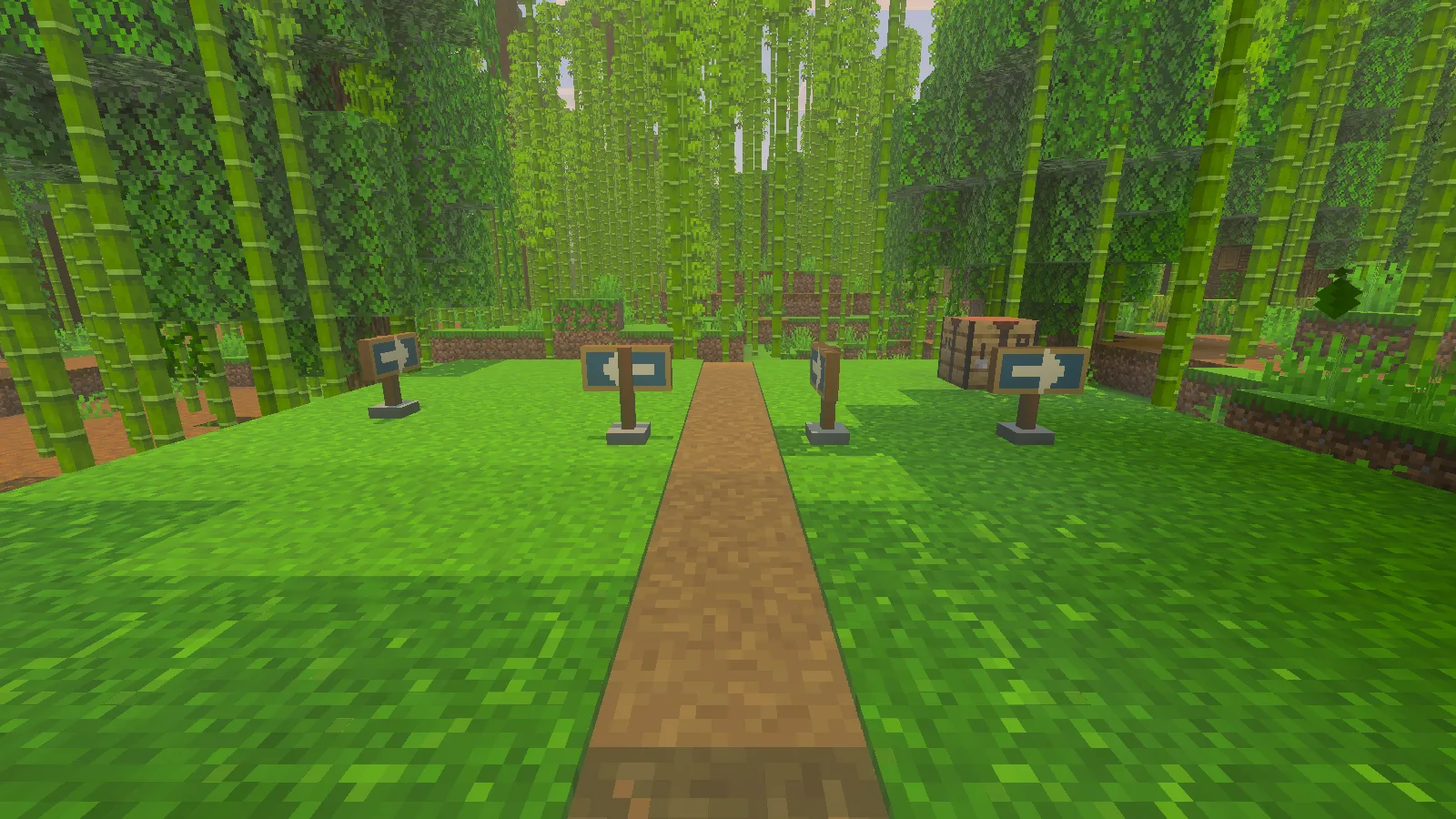
O Waymarker adiciona estes postes de madeira com placas turquesa com setas. Encontrar e colocar um deles permite conferir um resultado concreto depois da instalação.
Escolha o caminho pela extensão do arquivo
| Download | O que fazer no Windows |
|---|---|
.mcpack |
Abra com o Minecraft e ative o pacote de recursos ou de comportamento importado no seu mundo. |
.mcaddon |
Abra com o Minecraft e confira os pacotes incluídos nas configurações do seu mundo. |
.mcworld |
Abra com o Minecraft ou use Play → Import world (Jogar → Importar mundo), depois encontre o mundo adicionado em Worlds (Mundos). |
Import world espera um arquivo de mundo. Selecionar um .mcaddon ali pode causar um erro de importação de mundo mesmo que o add-on seja válido. Trocar a extensão para .mcworld não converte o arquivo. Um mod .jar do Java também não pode ser instalado como add-on do Bedrock. Se um arquivo de mundo falhar, consulte nosso guia de erros ao importar mundos.
Encontre o arquivo .mcpack ou .mcaddon no Explorador de Arquivos e abra-o. Escolha Abrir com → Minecraft se o Windows perguntar qual aplicativo usar. Espere o Minecraft terminar antes de editar um mundo.
Se abrir o arquivo com o Minecraft em execução parecer não fazer nada, salve e saia do mundo, feche o Minecraft normalmente e abra o arquivo pelo Windows outra vez. Chegar ao menu principal, por si só, não informa se os pacotes certos estão ativos no seu mundo.
Confira Active no mundo em que você realmente joga
Antes de mudar os pacotes de um mundo existente, faça um backup. Depois, abra Worlds (Mundos) e edite o mundo desejado. Em Behavior Packs (pacotes de comportamento), encontre o add-on em Available (Disponíveis) e ative-o. Se ele já estiver disponível, comece por aqui em vez de importar o arquivo novamente.
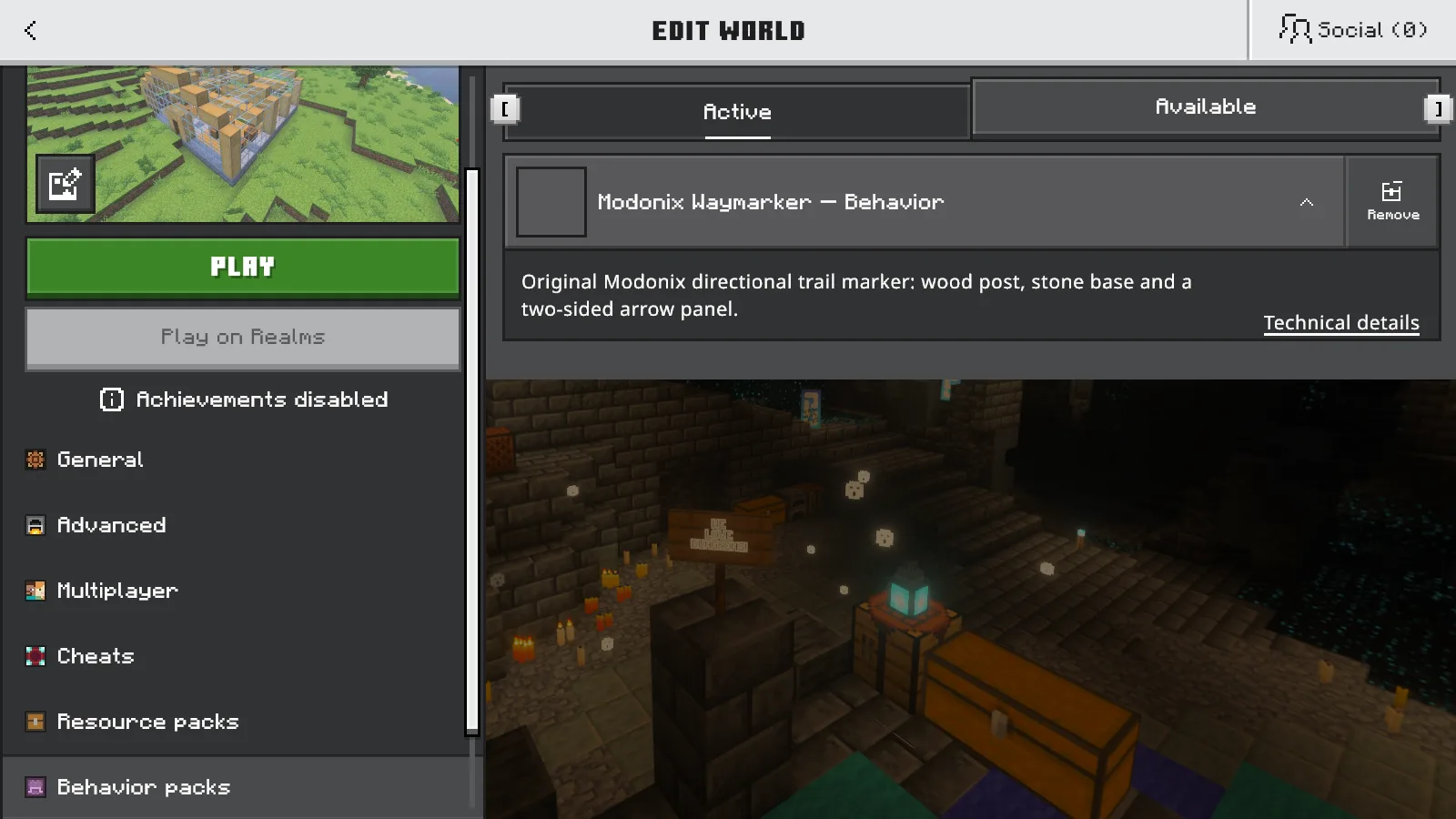
Modonix Waymarker — Behavior está expandido em Active (Ativos).
No Waymarker, a dupla é Modonix Waymarker — Behavior e Modonix Waymarker — Resources. Mantenha juntas as duas partes da mesma versão, principalmente se você tiver baixado mais de uma.
Ao ativar o pacote de comportamento do Waymarker, o pacote de recursos correspondente também foi ativado no nosso exemplo. Mesmo assim, abra Resource Packs (pacotes de recursos) e confira: outro add-on pode precisar de uma ativação separada. Uma substituição de texturas pode ter apenas um pacote de recursos; um add-on com blocos personalizados pode precisar das duas partes.
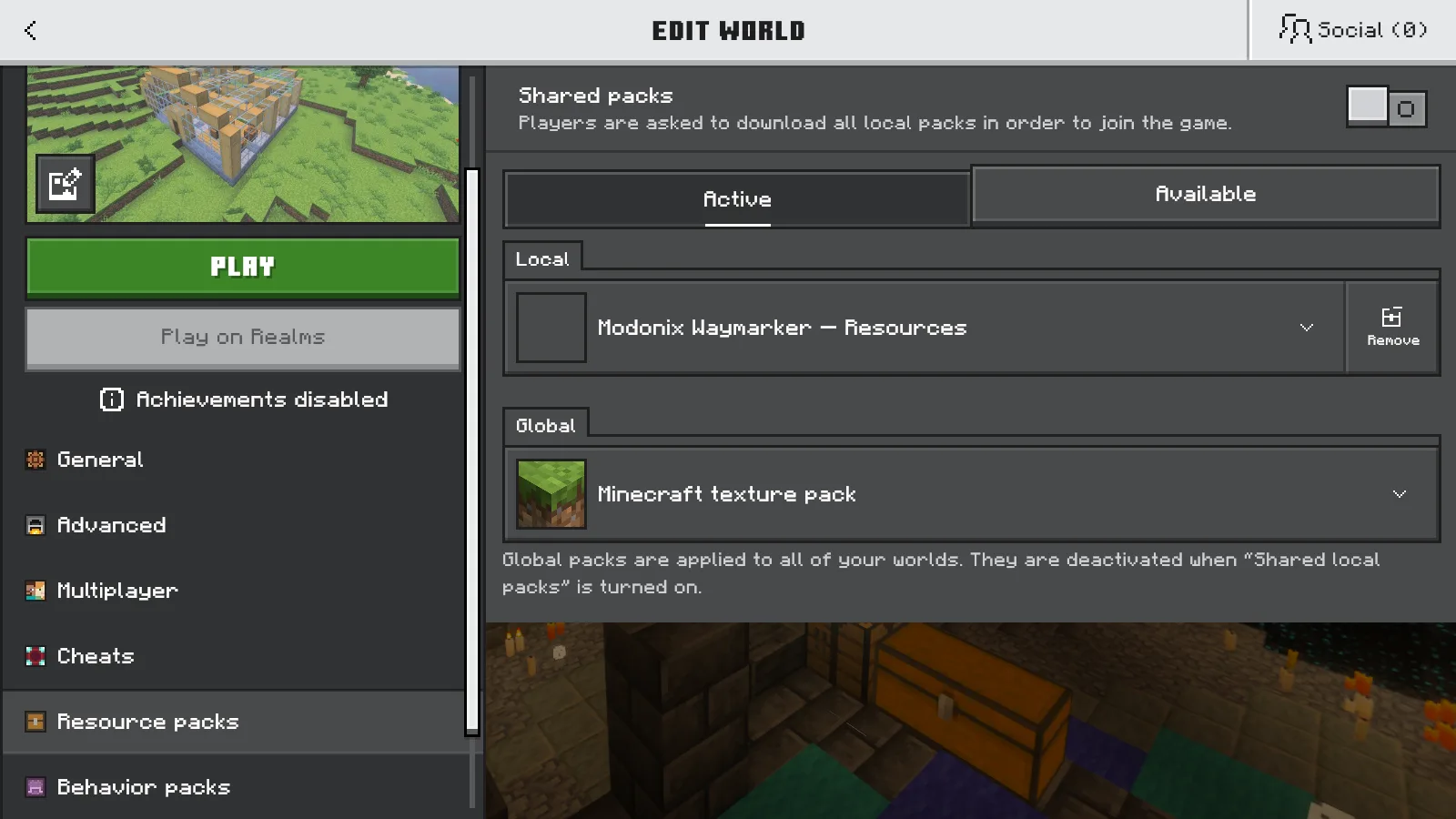
Waymarker Resources está em Local. Minecraft texture pack aparece separadamente em Global.
Local é a seção que vale conferir ao configurar este mundo. Settings → Global Resources (Configurações → Recursos globais) aplica os recursos de forma mais ampla aos seus mundos; isso não substitui a conferência do pacote de comportamento do mundo. Deixe os pacotes sem relação com o add-on como estão enquanto identifica quais partes ele precisa.
Use Back (Voltar) para retornar à lista de mundos e salvar a seleção. Depois, entre nesse mesmo mundo.
Experimente a função que o add-on oferece
Para o Waymarker em um mundo no modo Criativo, abra o inventário e pesquise Waymarker. Selecione o resultado e coloque-o em um espaço da barra de atalhos.
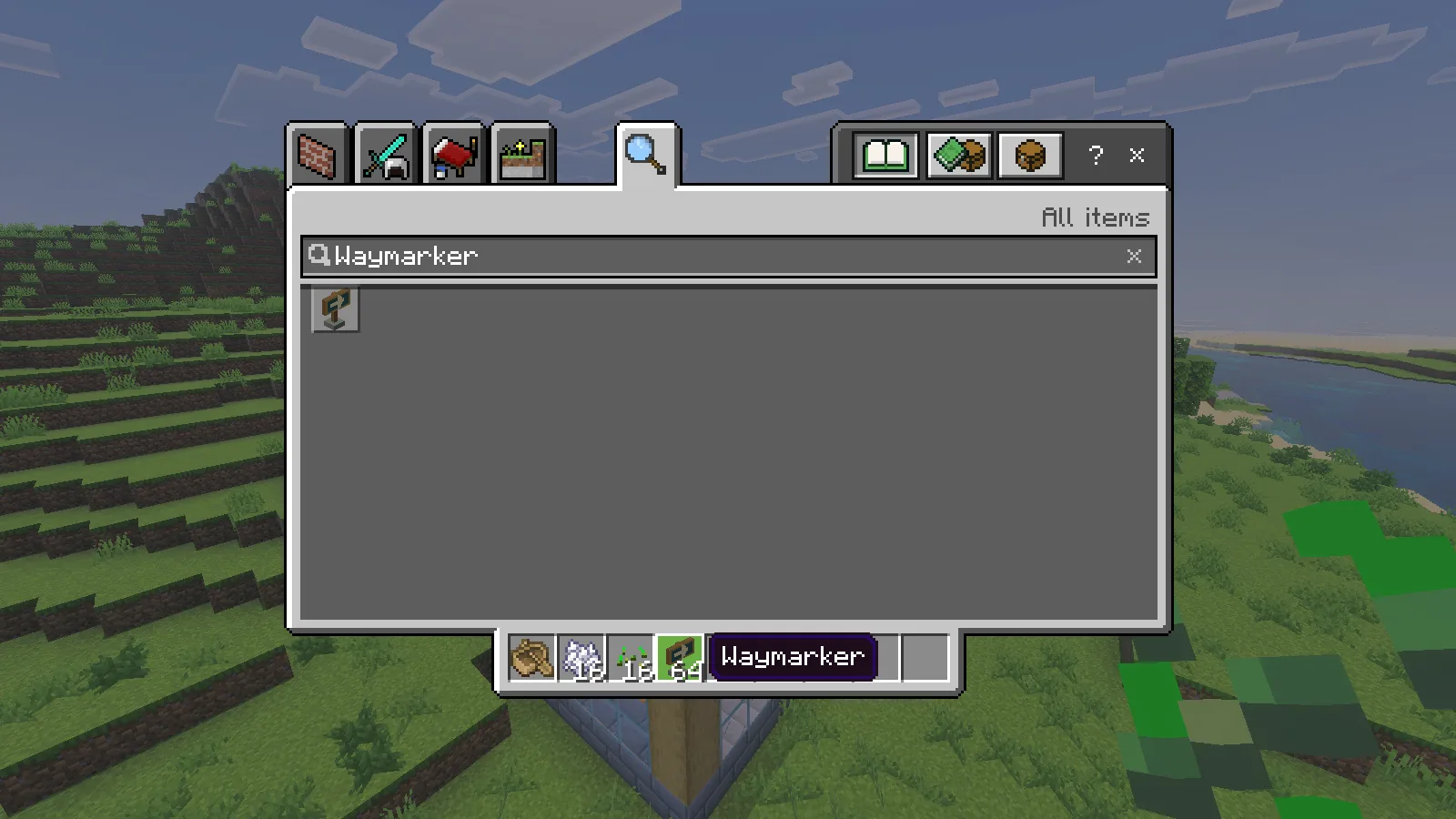
O resultado da busca mostra o modelo do Waymarker, e a pilha selecionada na barra de atalhos mostra o nome dele.
Feche o inventário, selecione esse espaço e coloque o bloco em uma superfície adequada. Nós colocamos um no píer de madeira ao lado da oficina.
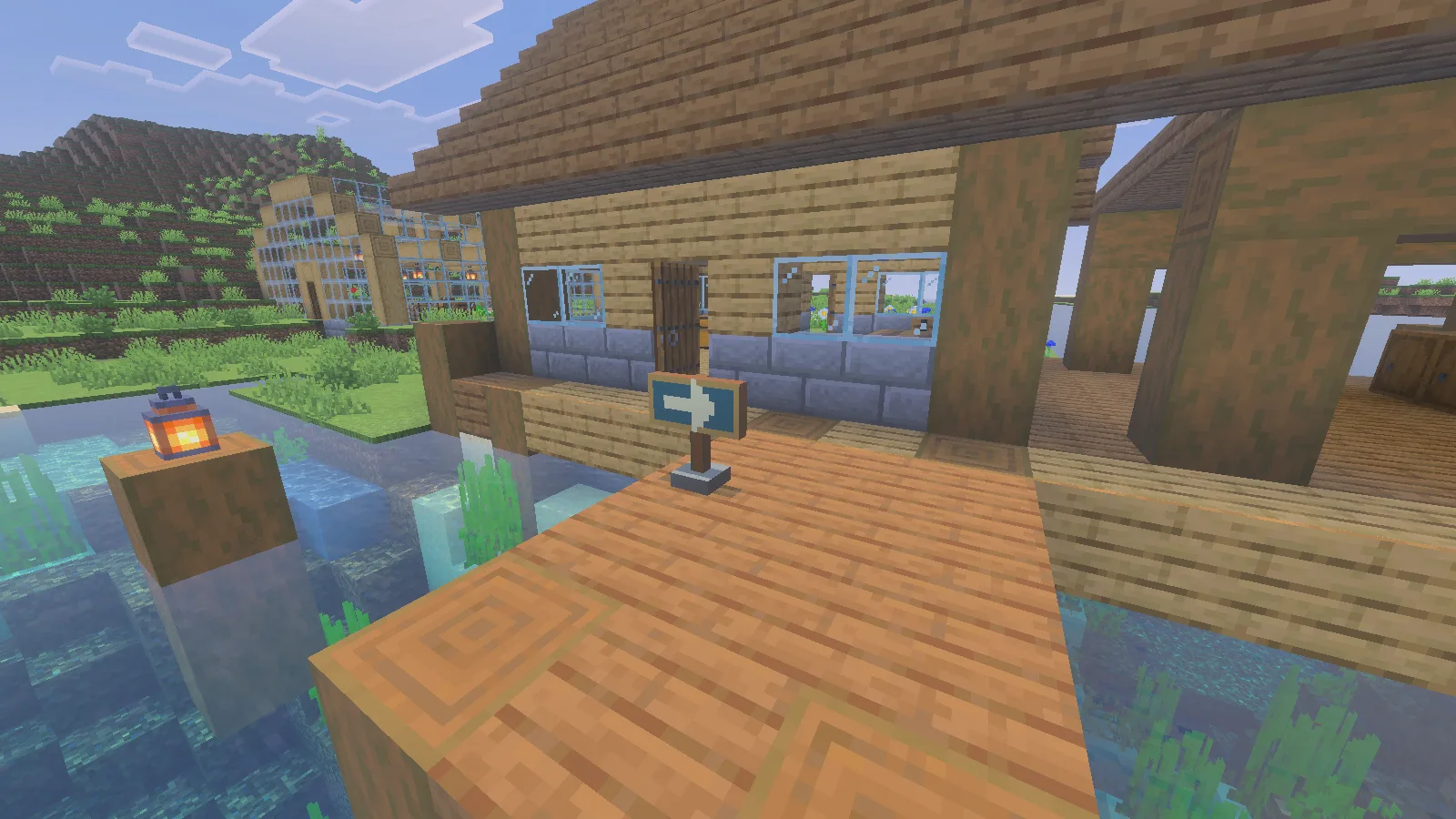
O marcador colocado tem um poste de madeira, uma base de pedra e uma placa turquesa com uma seta ao lado da entrada do píer.
Se o Waymarker não aparecer, volte às configurações desse mesmo mundo e confira as duas listas de Active (Ativos). Se ele aparecer, mas estiver com a aparência errada, confira primeiro o pacote de recursos correspondente. Outros add-ons podem mudar texturas existentes ou usar uma ação diferente; siga as instruções da função na página de download deles em vez de esperar um novo item no inventário do Criativo.
Um mundo baixado pode já incluir seus próprios pacotes. Instalar uma cópia compartilhada mais recente não garante que esse mundo passe a usá-la. Siga as instruções de atualização do criador. Ao comparar versões, use uma cópia separada ou um mundo de teste para distinguir um problema de instalação da seleção de pacotes de um mundo antigo.
Comentários 0
Compartilhe o que funcionou, peça ajuda ou responda a outro jogador.
Use sua conta Modonix para participar da conversa e gerenciar seus comentários.
Entre para comentarAinda não há comentários. Compartilhe o que funcionou para você.