
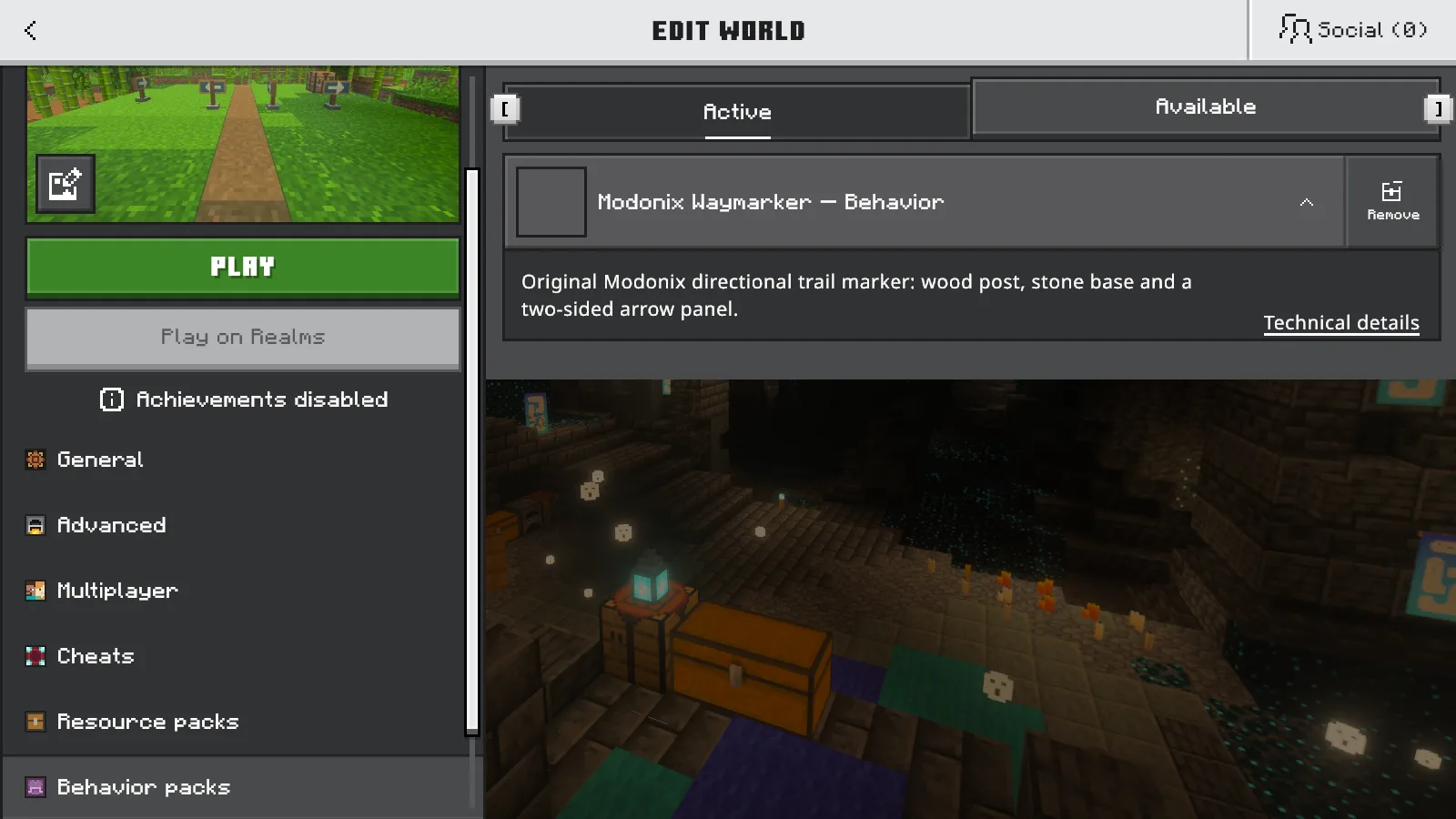
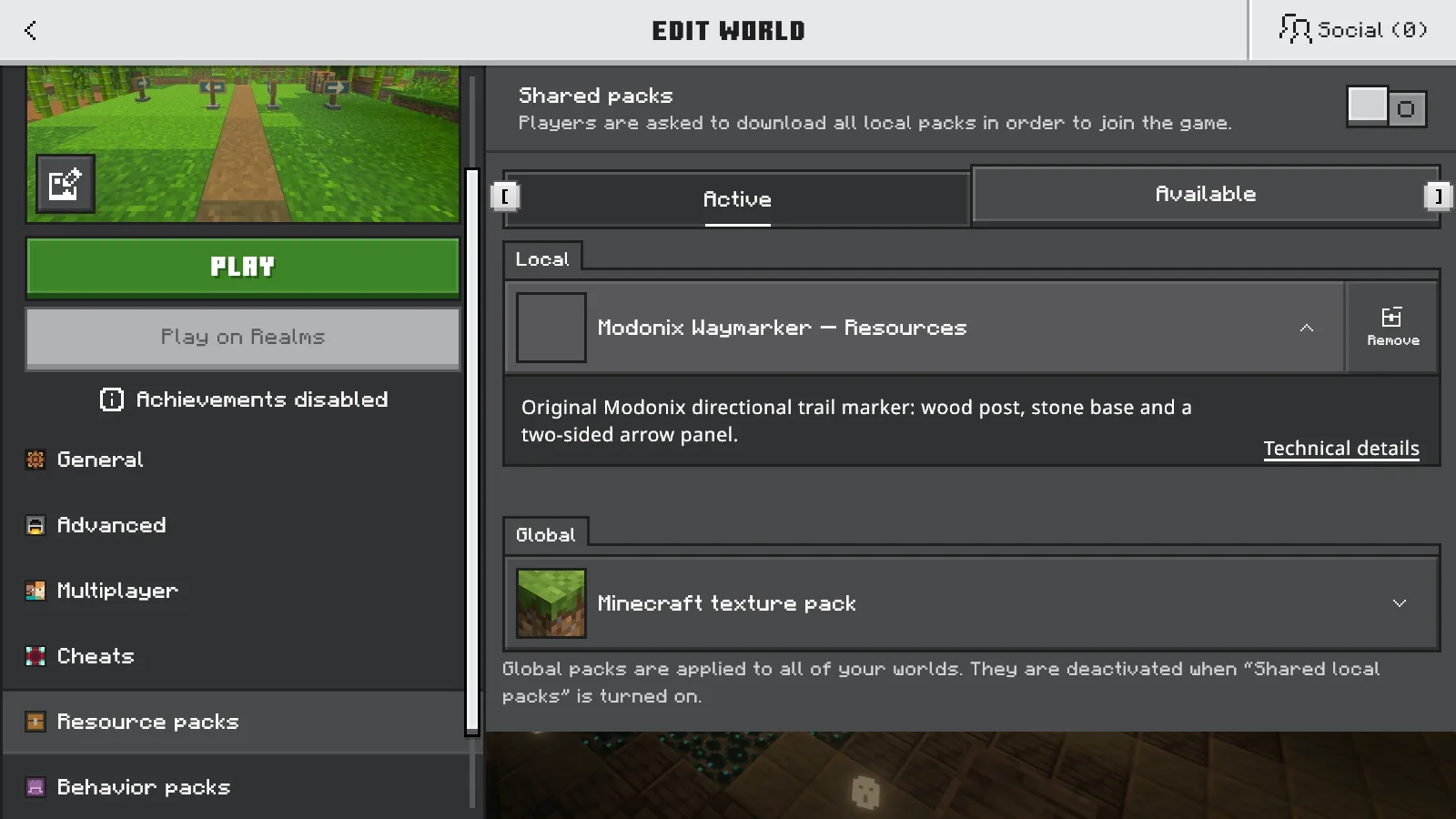
Ein importiertes Addon kann in deiner Welt trotzdem fehlen. Durch den Import stehen seine Pakete Minecraft zur Verfügung; erst die Aktivierung legt fest, dass eine bestimmte Welt sie verwendet. Prüfe diese beiden Schritte getrennt, bevor du dieselbe Datei noch einmal herunterlädst.
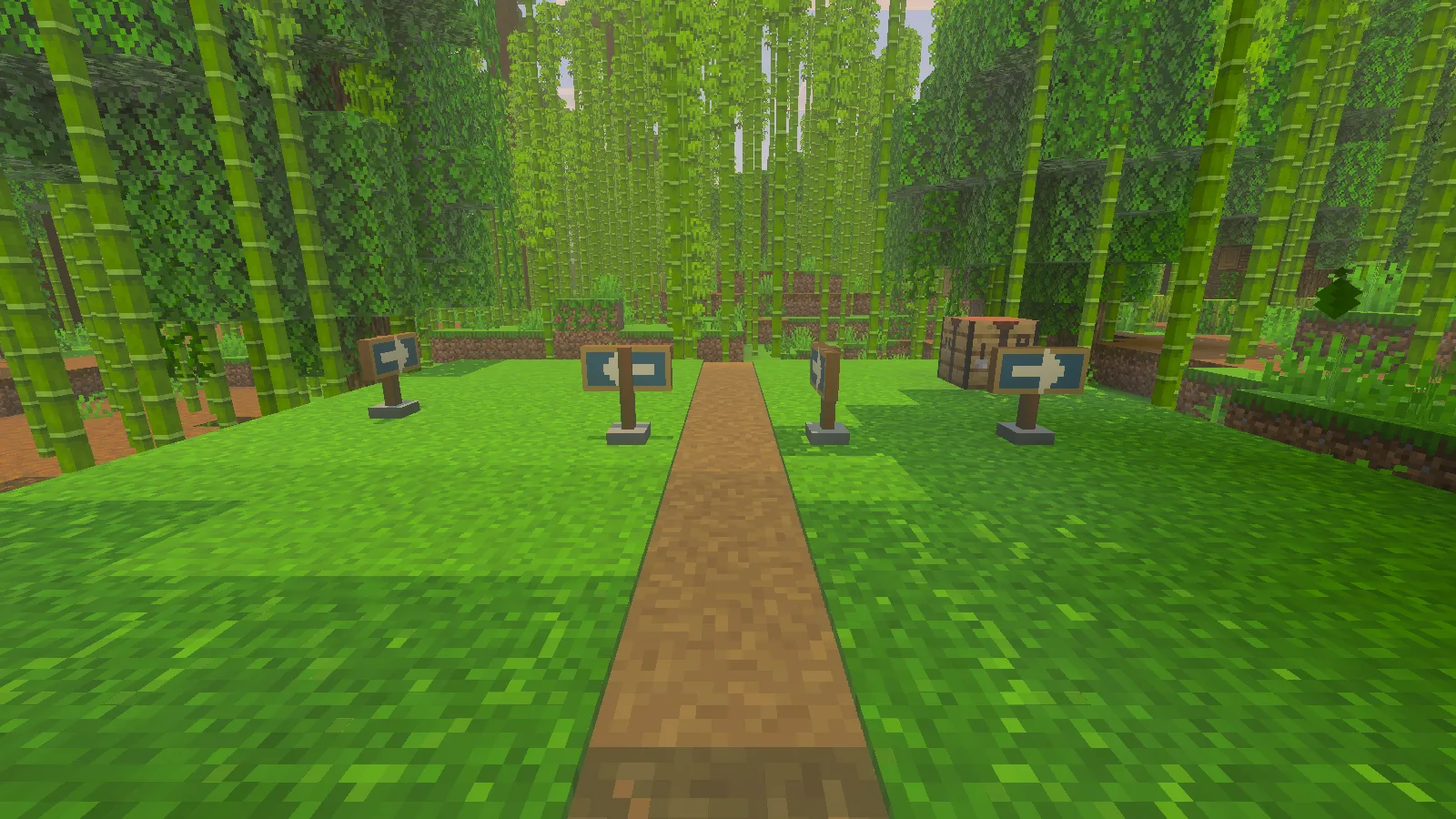
Waymarker fügt diese Holzpfosten mit türkisfarbenen Pfeilschildern hinzu. Suche einen und stelle ihn auf: So hast du nach der Installation etwas Konkretes zum Prüfen.
Wähle den richtigen Weg anhand der Dateiendung
| Download | Vorgehen unter Windows |
|---|---|
.mcpack |
Mit Minecraft öffnen und das importierte Ressourcen- oder Verhaltenspaket anschließend in deiner Welt aktivieren. |
.mcaddon |
Mit Minecraft öffnen und danach die enthaltenen Pakete in den Welteinstellungen prüfen. |
.mcworld |
Mit Minecraft öffnen oder Play → Import world (Spielen → Welt importieren) wählen und die hinzugefügte Welt anschließend unter Worlds (Welten) suchen. |
Import world erwartet eine Weltdatei. Wenn du dort eine .mcaddon auswählst, kann ein Weltimportfehler erscheinen, obwohl das Addon selbst in Ordnung ist. Umbenennen in .mcworld wandelt es nicht um. Auch eine Java-Mod als .jar lässt sich nicht als Bedrock-Addon installieren. Falls eine echte Weltdatei scheitert, hilft unser Leitfaden zu Weltimportfehlern.
Suche die heruntergeladene .mcpack oder .mcaddon im Datei-Explorer und öffne sie. Wähle Öffnen mit → Minecraft, wenn Windows nach einer App fragt. Warte, bis Minecraft den Import abgeschlossen hat, bevor du eine Welt bearbeitest.
Wenn das Öffnen der Datei bei laufendem Minecraft scheinbar nichts bewirkt, speichere und verlasse deine Welt, beende Minecraft regulär und öffne die Datei erneut unter Windows. Dass das Hauptmenü erscheint, sagt allein noch nicht, ob die richtigen Pakete in deiner Welt aktiv sind.
Prüfe Active (aktive Pakete) in der Welt, in der du tatsächlich spielst
Bevor du Pakete in einer bestehenden Welt änderst, lege eine Sicherung an. Öffne dann Worlds und bearbeite die gewünschte Welt. Suche unter Behavior Packs (Verhaltenspakete) im Reiter Available (verfügbare Pakete) nach dem Addon und aktiviere es. Ist es dort bereits verfügbar, beginne hier, statt den Download erneut zu importieren.
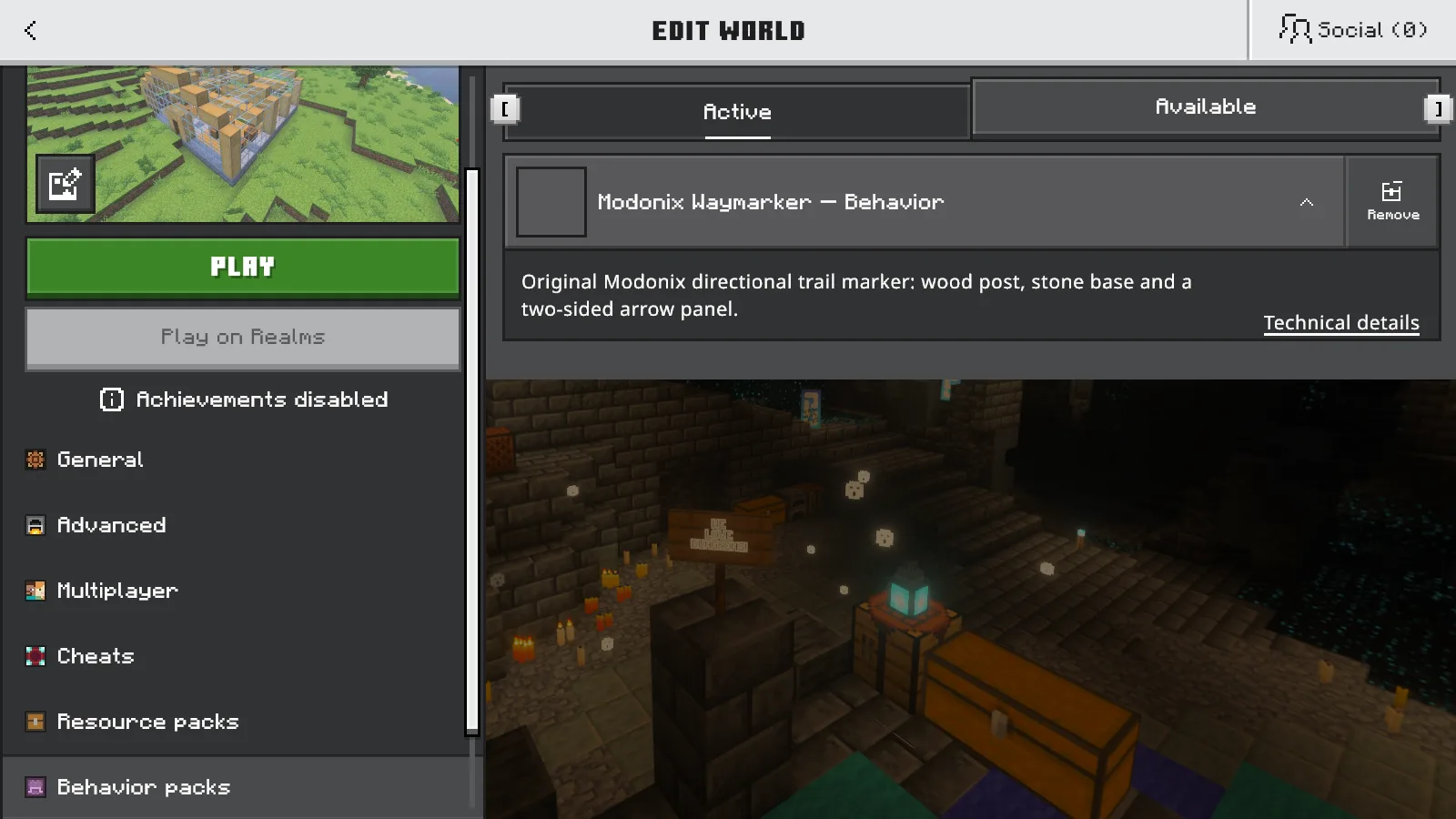
Modonix Waymarker — Behavior ist unter Active aufgeklappt.
Bei Waymarker gehören Modonix Waymarker — Behavior und Modonix Waymarker — Resources zusammen. Verwende beide Teile aus derselben Veröffentlichung, besonders wenn du mehrere Versionen heruntergeladen hast.
In unserem Beispiel hat das Aktivieren des Waymarker-Verhaltenspakets auch das passende Ressourcenpaket aktiviert. Schau trotzdem unter Resource Packs (Ressourcenpakete) nach: Bei einem anderen Addon musst du den zweiten Teil möglicherweise separat aktivieren. Ein einfacher Texturersatz benötigt unter Umständen nur ein Ressourcenpaket; ein Addon mit eigenen Blöcken kann beide Teile brauchen.
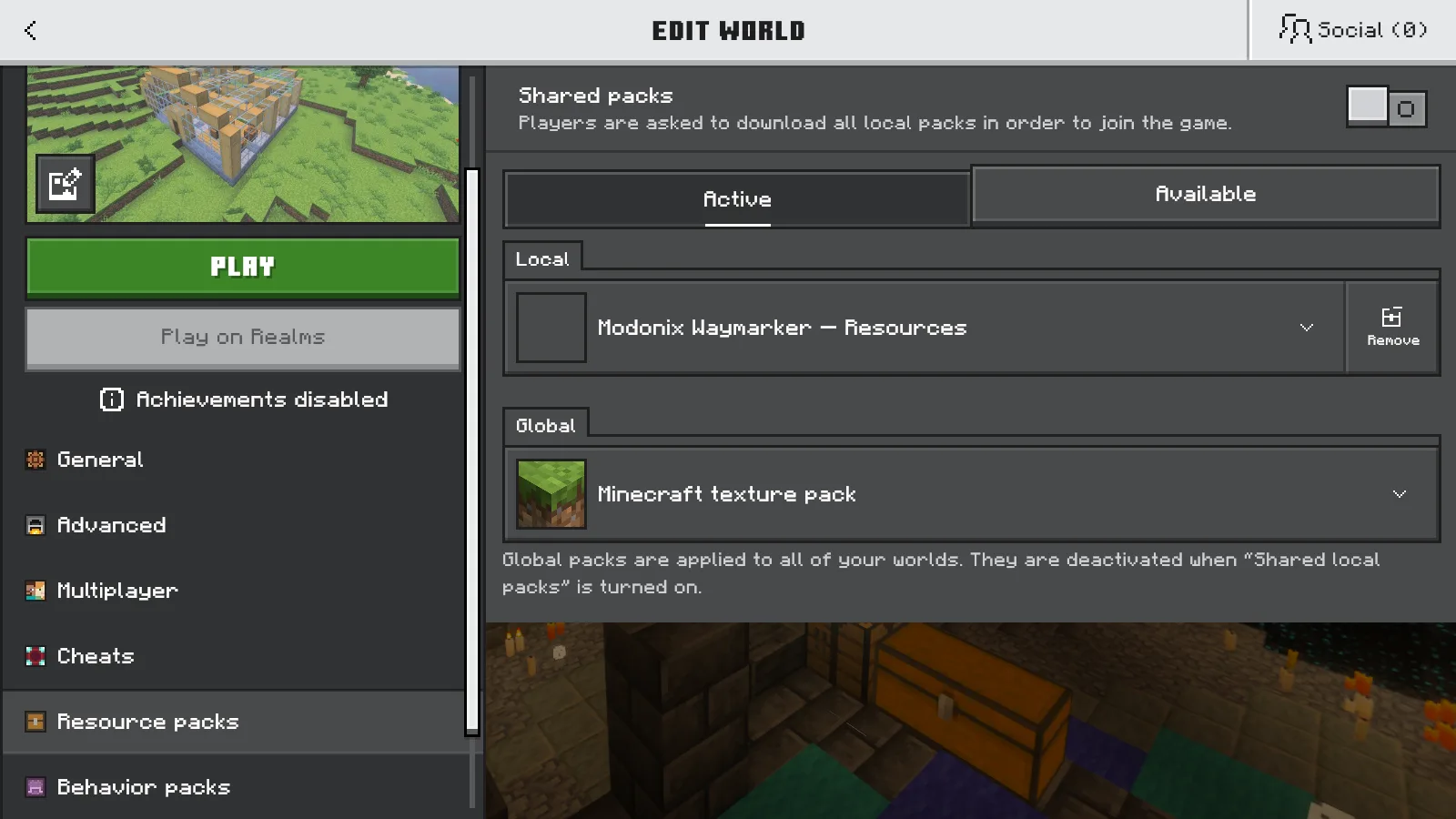
Waymarker Resources steht unter Local (lokale Pakete). Minecraft texture pack erscheint separat unter Global (globale Pakete).
Für die Einrichtung dieser Welt ist Local die wichtige Kontrolle. Settings → Global Resources (Einstellungen → Globale Ressourcen) wendet Ressourcen über mehrere Welten hinweg an; das ersetzt nicht die Prüfung des Verhaltenspakets für diese Welt. Lass unbeteiligte Pakete unverändert, während du klärst, welche Teile dieses Addon braucht.
Kehre mit Back (Zurück) zur Weltenliste zurück, um die Auswahl zu speichern, und öffne anschließend dieselbe Welt.
Probiere die Funktion aus, die das Addon mitbringt
Öffne für Waymarker in einer Kreativwelt das Inventar und suche nach Waymarker. Wähle den Treffer und lege ihn auf einen Platz in deiner Schnellzugriffsleiste.
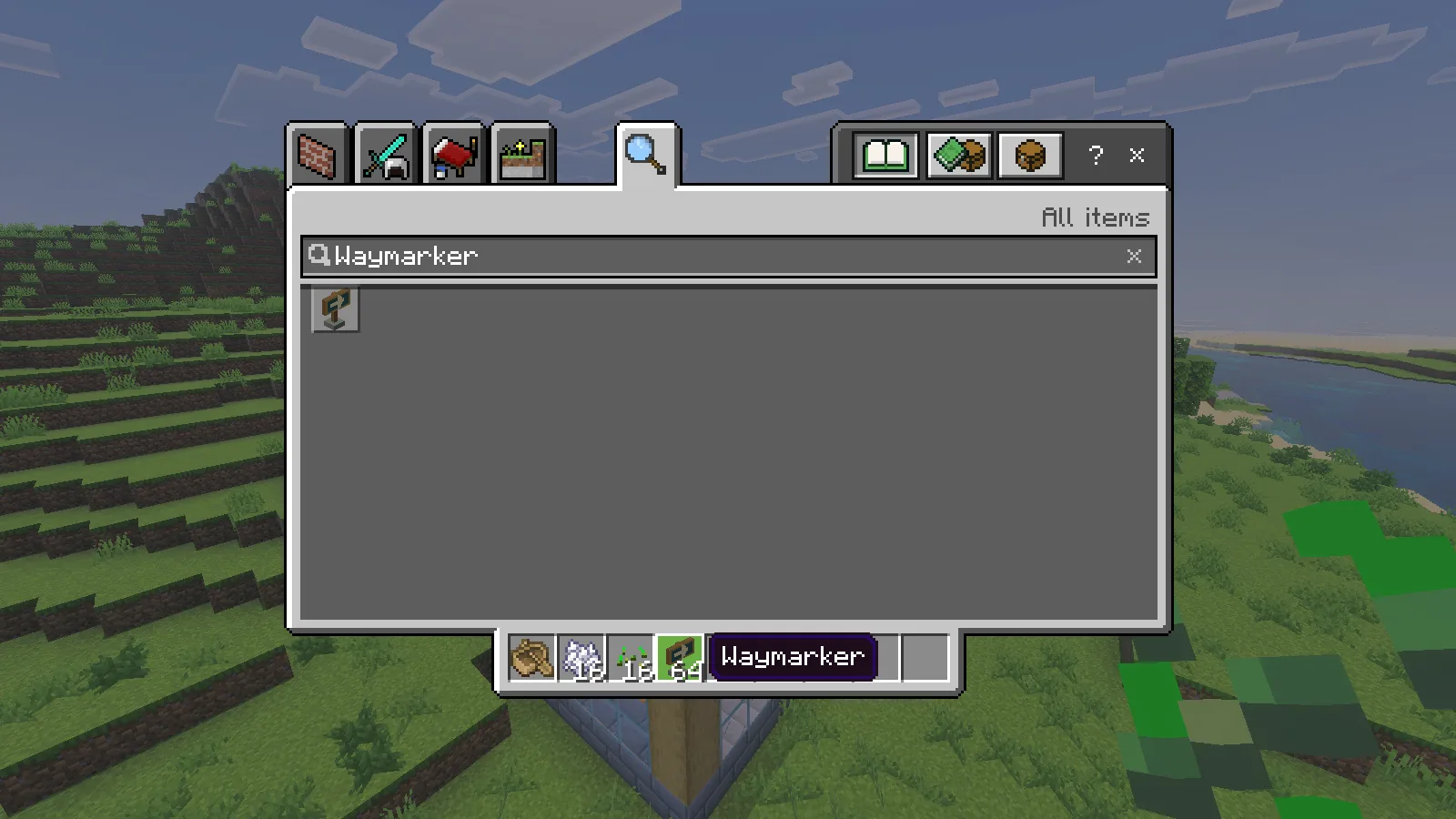
Der Suchtreffer zeigt das Waymarker-Modell; beim ausgewählten Stapel in der Schnellzugriffsleiste ist der Name zu sehen.
Schließe das Inventar, wähle diesen Platz und setze den Block auf eine geeignete Fläche. Wir haben einen auf dem Holzsteg vor der Werkstatt aufgestellt.
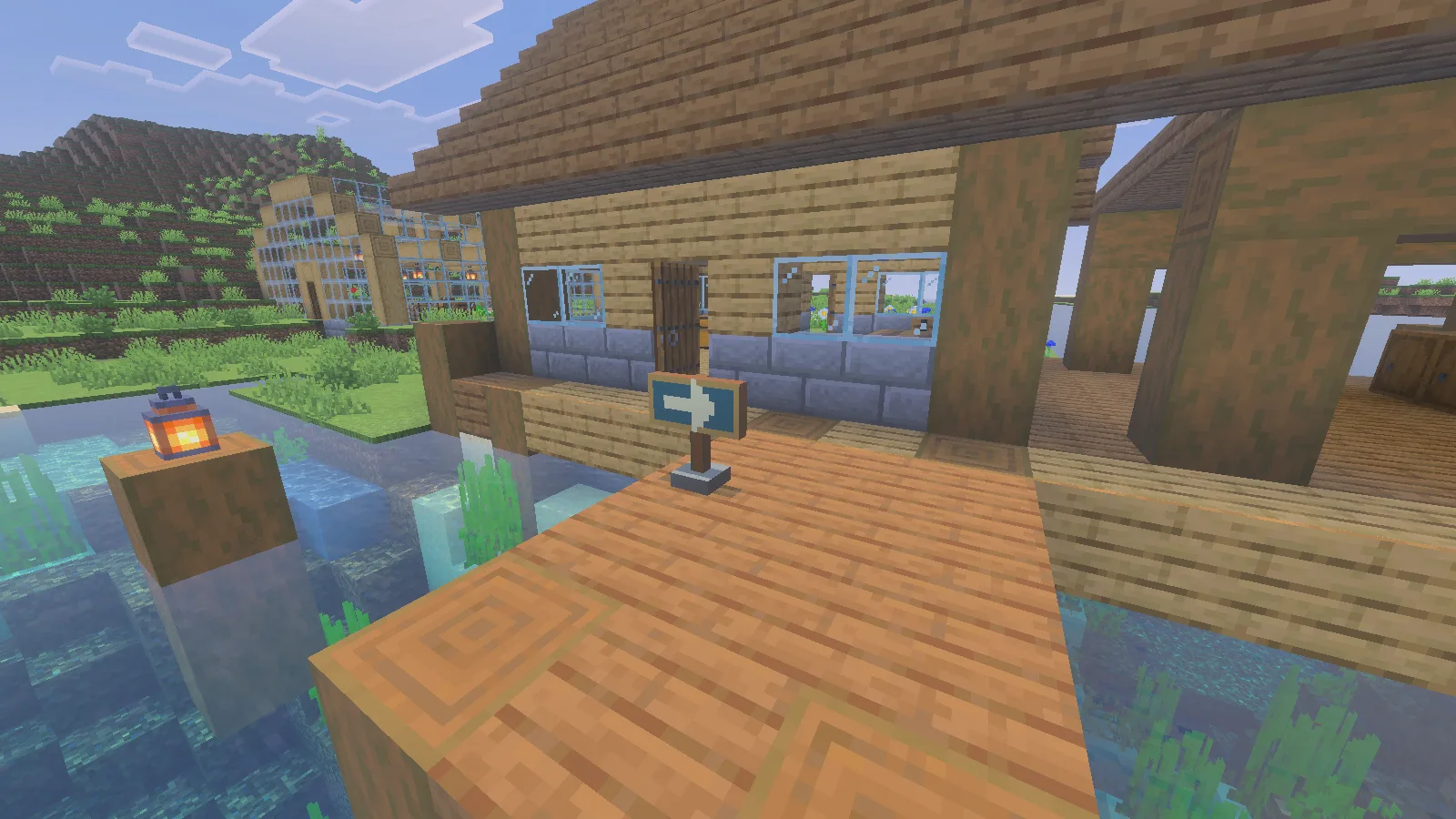
Am Zugang zum Steg steht der Wegweiser mit Holzpfosten, Steinsockel und türkisfarbenem Pfeilschild.
Fehlt Waymarker, gehe zurück zu den Einstellungen genau dieser Welt und prüfe beide Active-Listen erneut. Ist der Gegenstand vorhanden, sieht aber falsch aus, prüfe zuerst das passende Ressourcenpaket. Andere Addons verändern bestehende Texturen oder werden anders benutzt: Folge den Funktionshinweisen auf ihrer Downloadseite, statt immer einen neuen Gegenstand im Kreativinventar zu erwarten.
Eine heruntergeladene Welt kann bereits eigene Pakete enthalten. Eine neuere, gemeinsam verfügbare Kopie zu installieren, garantiert nicht, dass die bestehende Welt darauf umschaltet. Folge den Update-Anweisungen des Erstellers. Nutze zum Vergleichen von Versionen eine separate Kopie oder eine weitere Welt. So kannst du ein Installationsproblem von der Paketauswahl einer älteren Welt unterscheiden.
Kommentare 0
Teile, was funktioniert hat, stelle eine Frage oder antworte einem anderen Spieler.
Nutze dein Modonix-Konto, um mitzudiskutieren und deine Kommentare zu verwalten.
Zum Kommentieren anmeldenNoch keine Kommentare. Erzähle, was bei dir funktioniert hat.