
„There was an issue importing this world“ benennt die Ursache nicht. Eine unvollständige Datei und eine vollständige Welt in einem zusätzlichen Ordner können dieselbe Meldung auslösen. Behalte den ursprünglichen Download und prüfe dann die Kopie, die du importieren möchtest.
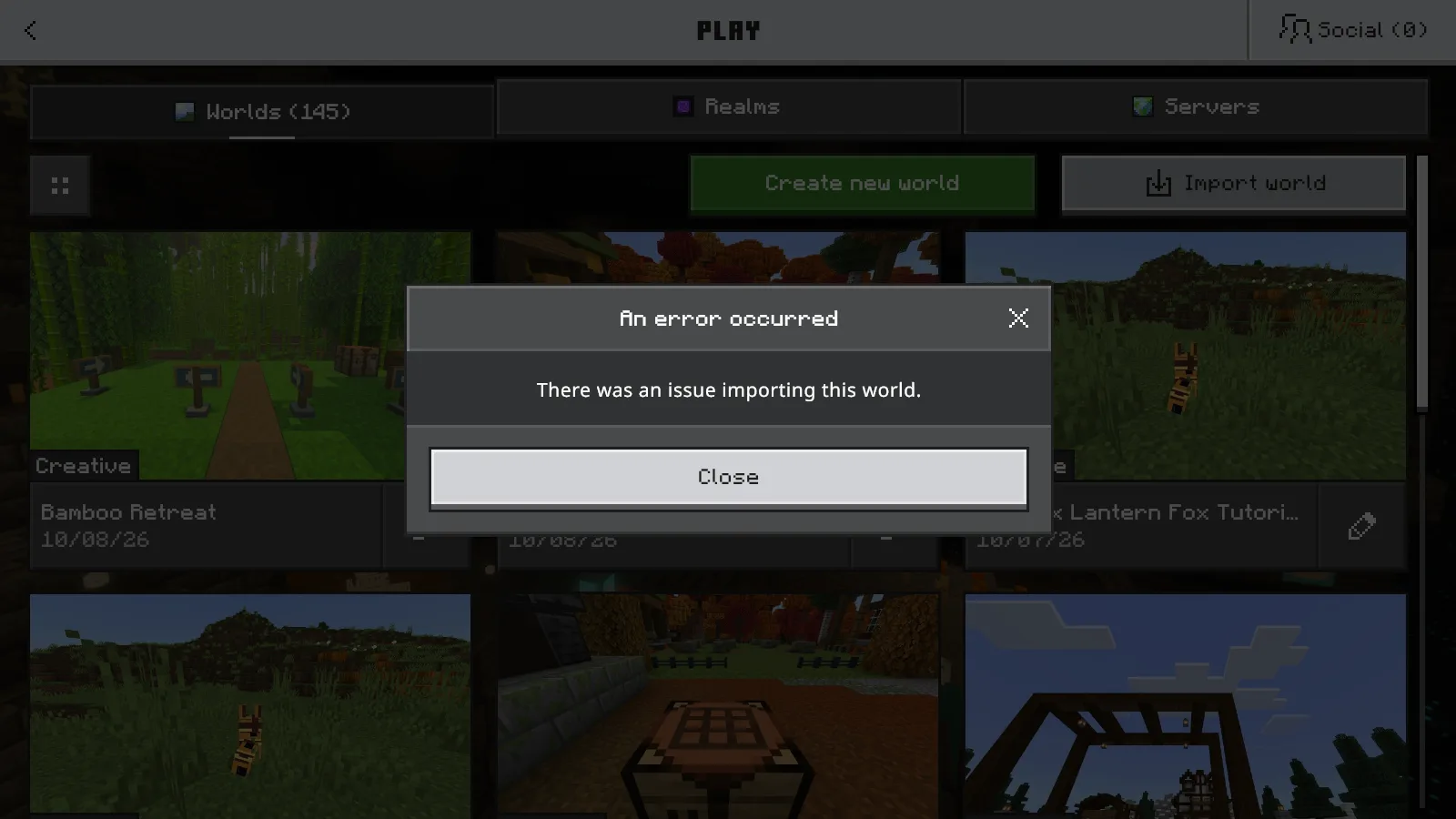
Entscheidend ist, ob Minecraft die Datei abgelehnt oder nie erhalten hat. Passiert beim Öffnen eines Downloads nichts, probiere vor Änderungen am Archiv die Schaltfläche Import world im Spiel.
Bewahre eine unveränderte Kopie
Kopiere die heruntergeladene .mcworld im Dateimanager in einen separaten Ordner. Behalte dieses Original und nutze eine zweite Kopie zur Fehlersuche. Gib der Arbeitskopie einen erkennbaren Dateinamen, damit du sie ohne Raten auswählen kannst.
Hast du die spielbare Ausgangswelt noch, behalte auch sie. Unser Leitfaden zum Sichern und Wiederherstellen erklärt einen weiteren Export, ohne diesen Spielstand aufzugeben.
Prüfe vor dem Fortfahren die vollständige Erweiterung. Eine .mcpack oder .mcaddon gehört zum Paketimport; sie ist keine Welt, die du hier auswählen solltest. Das Umbenennen ändert den Inhalt einer Datei nicht.
Wähle die Datei innerhalb von Minecraft
Speichere unter Windows und verlasse jede Welt, in der du gerade spielst. Öffne Play → Worlds → Import world, wähle die kopierte .mcworld im Dateidialog und öffne sie. Warte auf ein Ergebnis, bevor du eine weitere Datei auswählst.
„World import started…“ ist nur der Anfang. Danach kann eine Fehlermeldung folgen. Schließe den Fehler und prüfe die Datei vor dem nächsten Versuch. Erscheint ein neuer Eintrag unter Worlds, öffne ihn und prüfe, ob die erwartete Welt tatsächlich lädt.
Das Öffnen einer Weltdatei unter Windows kann ebenfalls Minecraft starten und sie importieren. Läuft Minecraft schon und scheint dieser Weg nichts zu bewirken, nutze die Schaltfläche im Spiel. Allein das Erreichen des Hauptmenüs belegt keinen erfolgreichen Import.
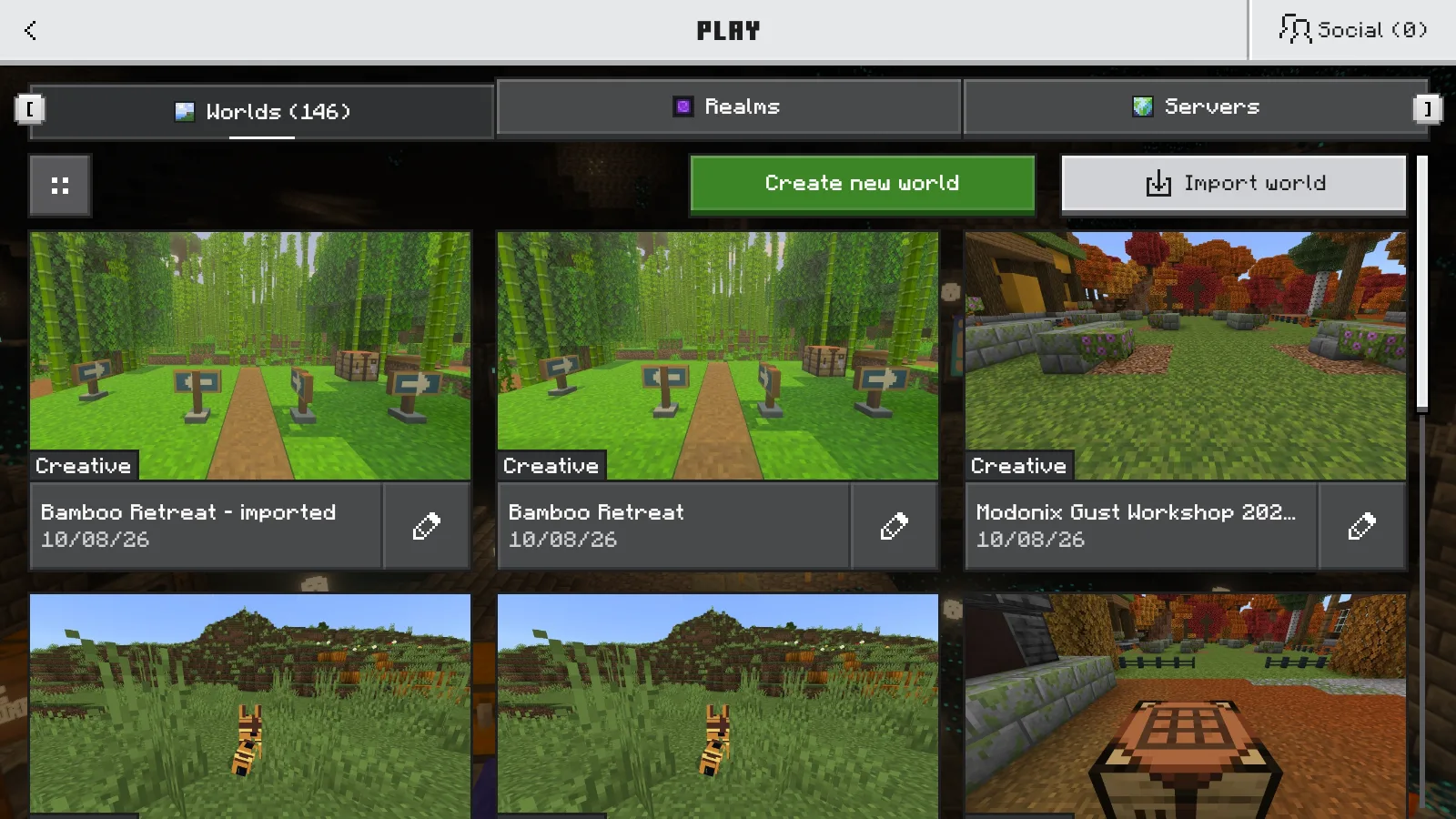
Nach dem Import benannten wir nur die neu importierte Kopie in Bamboo Retreat - imported um. Dieser gewählte Name unterscheidet den neuen Eintrag deutlich von Bamboo Retreat.
Hole bei einer unvollständigen Datei eine weitere Kopie
Ein unvollständiges Archiv erreichte den Weltimport, löste aber den allgemeinen Fehler oben aus. Ein anderer Dateiname konnte die fehlenden Inhalte nicht liefern.
Lade es erneut herunter oder bitte den Absender um eine weitere Kopie seines vollständigen Bedrock-Exports. Halte den neuen Versuch beim Vergleichen vom Original getrennt.
Meldet ein Archivprogramm ein unerwartetes Dateiende oder kann es die Kopie nicht öffnen, hole vor dem Fortfahren einen vollständigen Export. Eine empfangene Datei, die kleiner als der Export des Absenders ist, muss geprüft werden; gleiche Dateigrößen allein beweisen nicht, dass jedes Byte angekommen ist.
Entferne einen zusätzlichen umschließenden Ordner
Lässt sich das Archiv öffnen, prüfe die erste Ebene. Die Datei level.dat und der Ordner db der Welt sollten zusammen mit den anderen Dateien direkt im Archiv liegen.
Ein zusätzlicher Ordner kann sie eine Ebene tiefer ablegen:
MyWorld.zip
└── MyWorld/
    ├── level.dat
    ├── db/
    └── …other world files
Erstelle ein neues Archiv aus dem Inhalt dieses inneren Ordners:
- Behalte das Original. Benenne bei Bedarf eine Kopie zur Fehlersuche von
.mcworldin.zipum, damit dein Archivprogramm sie öffnen kann, und entpacke sie. - Öffne den inneren Ordner mit
level.datunddb. - Wähle seinen gesamten Inhalt, einschließlich aller Verhaltenspakete, Ressourcenpakete und anderer Dateien. Erstelle aus diesem ausgewählten Inhalt ein neues ZIP.
- Ändere die abschließende
.zip-Erweiterung der neuen Datei in.mcworldund wähle sie über Import world.
Der neue Aufbau sollte so aussehen:
MyWorld-fixed.mcworld
├── level.dat
├── db/
└── …other world files
Packe nicht erneut den umschließenden Ordner ins ZIP. In diesem Beispiel ließ sich derselbe Weltinhalt nach dem Entfernen der Zusatzebene erfolgreich importieren. Der Vorgang ändert die Verpackung; er ersetzt keine fehlenden Dateien und verändert keine Blöcke der Welt.
Öffne das Ergebnis, bevor du die Sicherung weglegst
Öffne den neu importierten Eintrag, suche ein vertrautes Merkmal, gehe ein kurzes Stück und öffne dein Inventar. Prüfe bei einer Welt mit Add-on-Inhalten auch die erwarteten Blöcke und Gegenstände.
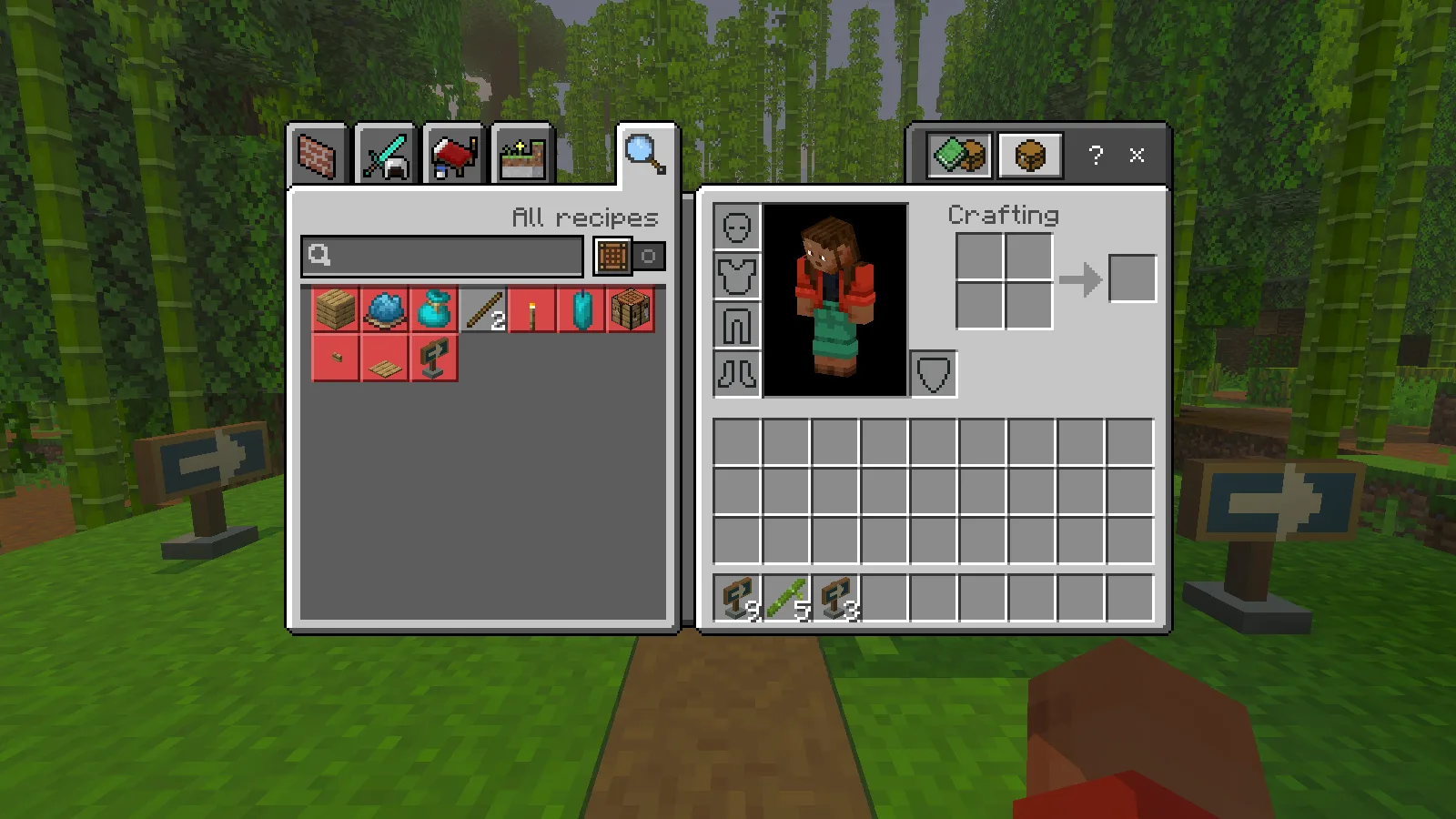
Die Richtungspfosten, Markiergegenstände und der Bambus sind erkennbare Teile dieser Welt. Sie nach dem Import zu sehen, ist hilfreicher, als sich auf das Vorschaubild zu verlassen.
Nutze nach der Prüfung Save & Quit. Behalte das ursprüngliche Archiv, bis du sicher bist, dass der neue Eintrag der gewünschte Spielstand ist.
Kommentare 0
Teile, was funktioniert hat, stelle eine Frage oder antworte einem anderen Spieler.
Nutze dein Modonix-Konto, um mitzudiskutieren und deine Kommentare zu verwalten.
Zum Kommentieren anmeldenNoch keine Kommentare. Erzähle, was bei dir funktioniert hat.