
“There was an issue importing this world” वजह नहीं बताता। अधूरी फ़ाइल और अतिरिक्त फ़ोल्डर में रखी पूरी दुनिया से एक ही संदेश आ सकता है। मूल डाउनलोड रखो, फिर आयात करने वाली प्रति जाँचो।
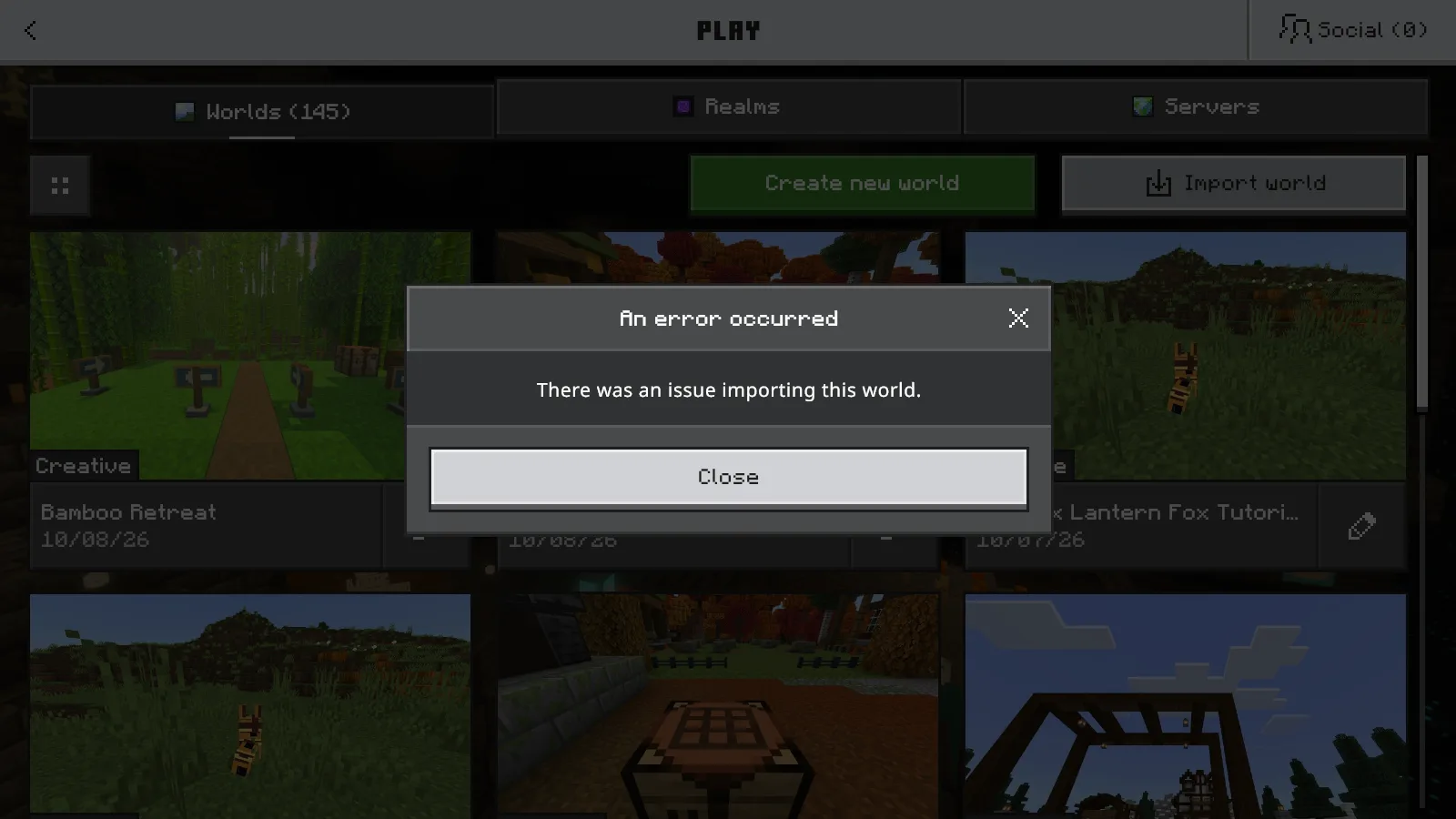
फ़र्क यह है कि Minecraft ने फ़ाइल ठुकराई या उसे फ़ाइल मिली ही नहीं। डाउनलोड खोलने पर कुछ न हो तो आर्काइव बदलने से पहले गेम के अंदर Import world बटन आज़माओ।
बिना छुई प्रति रखो
फ़ाइल मैनेजर में डाउनलोड की .mcworld अलग फ़ोल्डर में कॉपी करो। मूल प्रति रखकर दूसरी प्रति पर समस्या खोजो। काम करने वाली प्रति को पहचानने योग्य नाम दो ताकि अंदाज़ लगाए बिना चुन सको।
खेल सकने वाली मूल दुनिया अब भी हो तो उसे भी रखो। हमारा बैकअप और बहाली का गाइड उस सेव को खोए बिना दूसरा निर्यात बनाने का तरीका बताता है।
आगे बढ़ने से पहले पूरा एक्सटेंशन जाँचो। .mcpack या .mcaddon पैक आयात के तरीके के लिए है; यहाँ चुनने वाली दुनिया नहीं। फ़ाइल का नाम बदलने से उसकी सामग्री नहीं बदलती।
Minecraft के अंदर से फ़ाइल चुनो
Windows पर खेल रही दुनिया सेव करके बंद करो। Play → Worlds → Import world खोलो, फ़ाइल वाले संवाद में कॉपी की .mcworld चुनो और खोलो। दूसरी फ़ाइल चुनने से पहले परिणाम का इंतज़ार करो।
“World import started…” केवल शुरुआत है। उस संदेश के बाद त्रुटि आ सकती है। त्रुटि बंद करके फिर कोशिश करने से पहले फ़ाइल जाँचो। Worlds में नई प्रविष्टि दिखे तो खोलकर देखो कि मनचाही दुनिया सच में लोड होती है।
Windows से दुनिया की फ़ाइल खोलने पर भी Minecraft शुरू होकर आयात कर सकता है। Minecraft पहले से चल रहा हो और उससे कुछ होता न दिखे तो गेम के अंदर बटन इस्तेमाल करो। केवल मुख्य मेनू तक पहुँचना सफल आयात का प्रमाण नहीं।
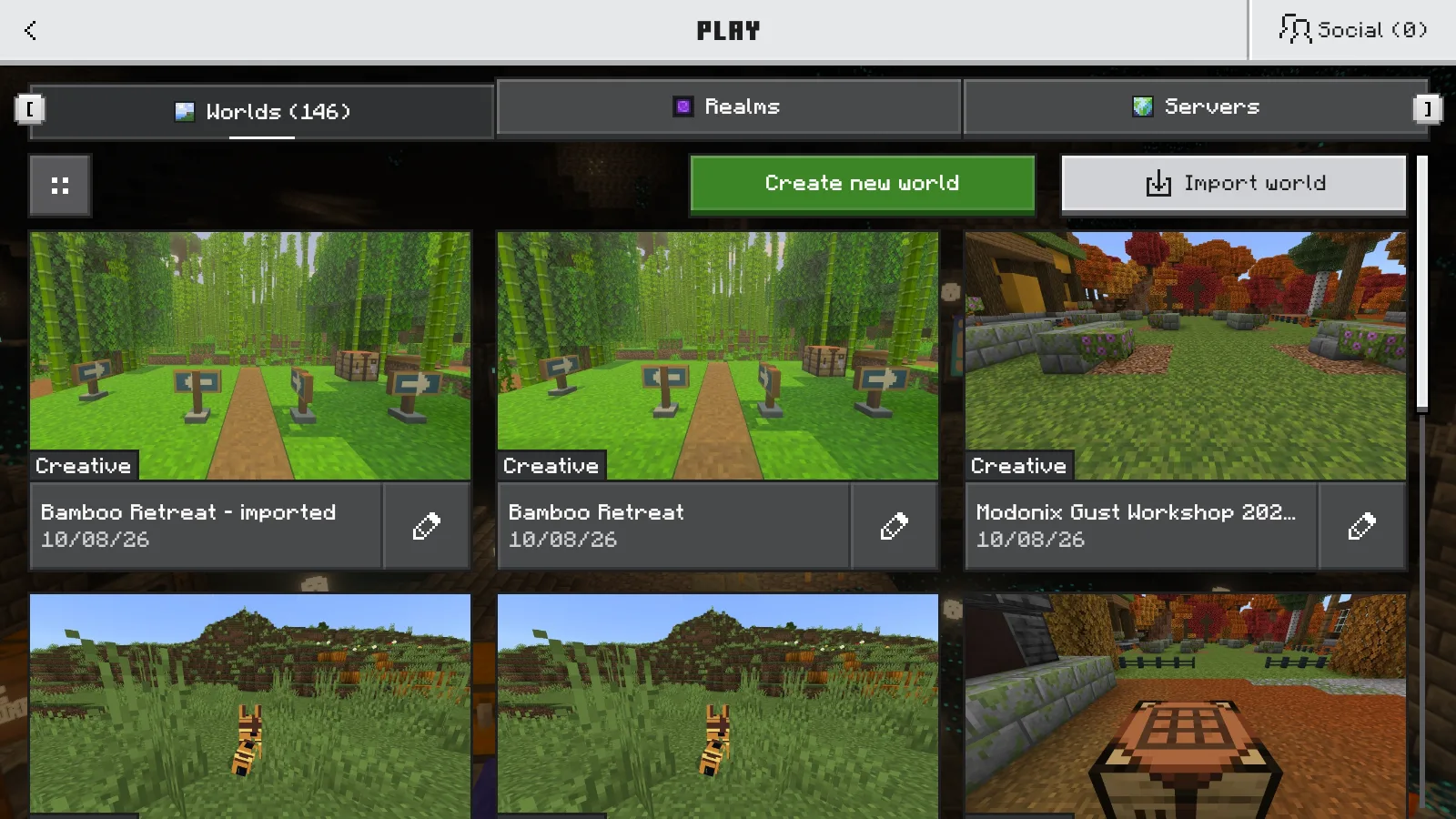
आयात के बाद हमने केवल नई आयात की प्रति का नाम Bamboo Retreat - imported रखा। इससे नई प्रविष्टि Bamboo Retreat से आसानी से अलग पहचानते हैं।
फ़ाइल अधूरी हो तो दूसरी प्रति लो
अधूरा आर्काइव दुनिया के आयात तक पहुँचा लेकिन ऊपर वाली सामान्य त्रुटि आई। नाम बदलने से गायब सामग्री नहीं मिल सकती थी।
दोबारा डाउनलोड करो या भेजने वाले से पूरे Bedrock निर्यात की दूसरी प्रति माँगो। तुलना करते समय नई कोशिश को मूल से अलग रखो।
आर्काइव देखने वाला प्रोग्राम फ़ाइल का अप्रत्याशित अंत बताए या प्रति न खोल सके तो आगे बढ़ने से पहले पूरा निर्यात लो। मिली फ़ाइल भेजने वाले के निर्यात से छोटी हो तो जाँच चाहिए; केवल एक जैसे आकार से हर बाइट आने का प्रमाण नहीं मिलता।
अतिरिक्त बाहरी फ़ोल्डर हटाओ
आर्काइव खुले तो उसका पहला स्तर देखो। दुनिया की level.dat फ़ाइल और db फ़ोल्डर दूसरी फ़ाइलों के साथ सीधे आर्काइव के अंदर होने चाहिए।
अतिरिक्त फ़ोल्डर से वे एक स्तर और अंदर हो सकते हैं:
MyWorld.zip
└── MyWorld/
    ├── level.dat
    ├── db/
    └── …other world files
अंदर वाले फ़ोल्डर की सामग्री से नया आर्काइव बनाओ:
- मूल रखो। ज़रूरत हो तो जाँच वाली प्रति का नाम
.mcworldसे.zipकरो ताकि आर्काइव प्रोग्राम खोल सके, फिर निकालो। level.datऔरdbवाला अंदर का फ़ोल्डर खोलो।- उसकी सारी सामग्री चुनो, जिसमें Behavior Packs, Resource Packs और दूसरी फ़ाइलें भी हों। चुनी सामग्री से नया ZIP बनाओ।
- नई फ़ाइल के आख़िरी
.zipएक्सटेंशन को.mcworldकरो और Import world से चुनो।
नया क्रम ऐसा होना चाहिए:
MyWorld-fixed.mcworld
├── level.dat
├── db/
└── …other world files
बाहरी फ़ोल्डर को फिर ZIP मत बनाओ। इस उदाहरण में अतिरिक्त स्तर हटाने पर वही दुनिया की सामग्री सफलतापूर्वक आयात हुई। इससे पैक करने का ढंग बदलता है; गायब फ़ाइलें नहीं आतीं और दुनिया के ब्लॉक नहीं बदलते।
बैकअप अलग रखने से पहले परिणाम खोलो
नई आयात की प्रविष्टि खोलो, पहचान का कोई स्थल देखो, थोड़ा चलो और इन्वेंटरी खोलो। ऐड-ऑन सामग्री वाली दुनिया में मनचाहे ब्लॉक और आइटम भी जाँचो।
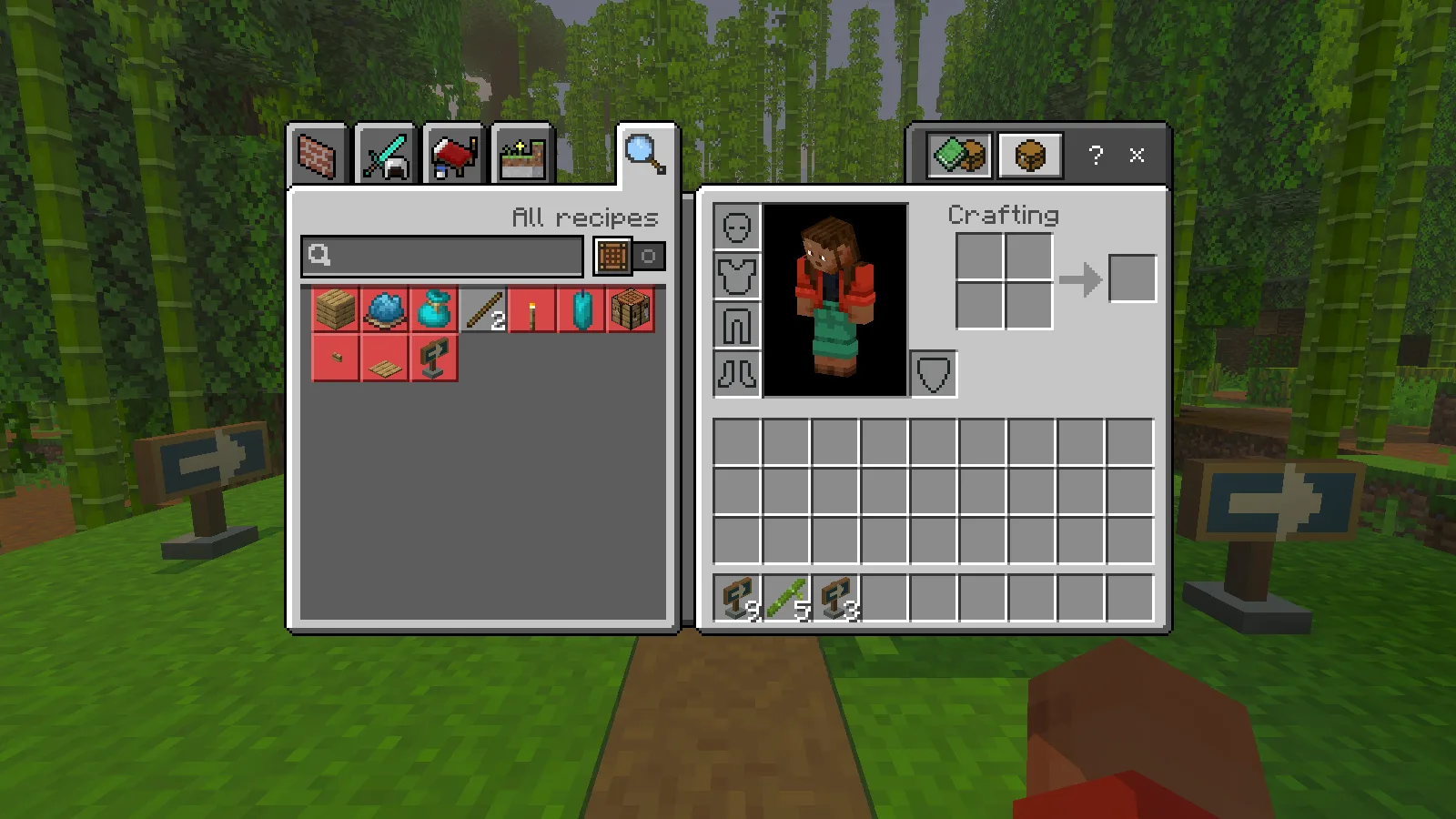
दिशा वाले खंभे, चिह्न वाले आइटम और बाँस इस दुनिया के पहचाने हिस्से हैं। आयात के बाद उन्हें देखना केवल थंबनेल पर भरोसा करने से ज़्यादा उपयोगी है।
जाँच पूरी होने पर Save & Quit इस्तेमाल करो। नई प्रविष्टि मनचाहा सेव होने से संतुष्ट होने तक मूल आर्काइव रखो।
टिप्पणियाँ 0
बताओ क्या काम आया, मदद माँगो या दूसरे खिलाड़ी को जवाब दो।
चर्चा में भाग लेने और अपनी टिप्पणियाँ प्रबंधित करने के लिए अपने Modonix खाते का उपयोग करें।
टिप्पणी करने के लिए साइन इन करेंअभी कोई टिप्पणी नहीं। बताओ तुम्हारे लिए क्या काम आया।