
“There was an issue importing this world” no identifica la causa. Un archivo incompleto y un mundo completo envuelto en una carpeta extra pueden producir el mismo mensaje. Conserva la descarga original y revisa la copia que intentas importar.
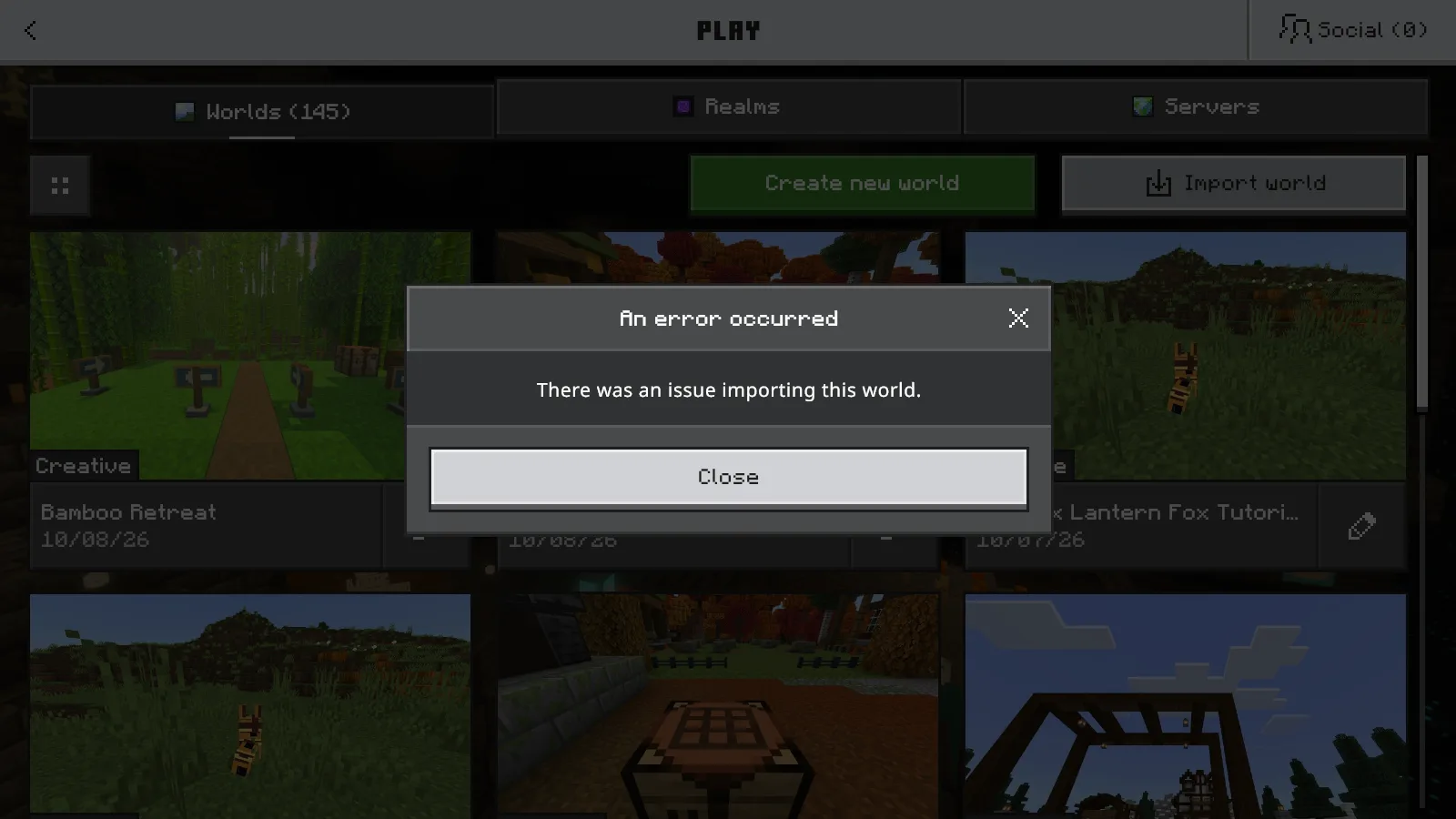
La distinción útil es saber si Minecraft rechazó el archivo o nunca lo recibió. Si abrir una descarga no hace nada, prueba el botón Import world dentro del juego antes de cambiar el archivo.
Conserva una copia intacta
Copia el .mcworld descargado a una carpeta separada desde tu gestor de archivos. Conserva ese original y usa una segunda copia para resolver el problema. Dale a la copia de trabajo un nombre reconocible para poder seleccionarla sin adivinar.
Si aún tienes el mundo de origen jugable, consérvalo también. Nuestra guía de copia de seguridad y restauración explica cómo hacer otra exportación sin sacrificar esa partida guardada.
Comprueba la extensión completa antes de continuar. Un .mcpack o .mcaddon corresponde al proceso de importación de paquetes; no es un mundo que debas seleccionar aquí. Cambiar el nombre de un archivo no cambia su contenido.
Selecciona el archivo desde Minecraft
En Windows, guarda y sal de cualquier mundo que estés jugando. Abre Play → Worlds → Import world, elige la copia del .mcworld en el diálogo de archivos y ábrela. Espera un resultado antes de elegir otro archivo.
“World import started…” es solo el comienzo. Puede aparecer un error después de ese mensaje. Cierra el error y revisa el archivo antes de volver a intentarlo. Si aparece una entrada nueva en Worlds, ábrela para comprobar si realmente carga el mundo esperado.
Abrir un archivo de mundo desde Windows también puede iniciar Minecraft e importarlo. Si Minecraft ya está en ejecución y esa vía parece no hacer nada, usa el botón del juego. Llegar al menú principal por sí solo no demuestra que la importación haya funcionado.
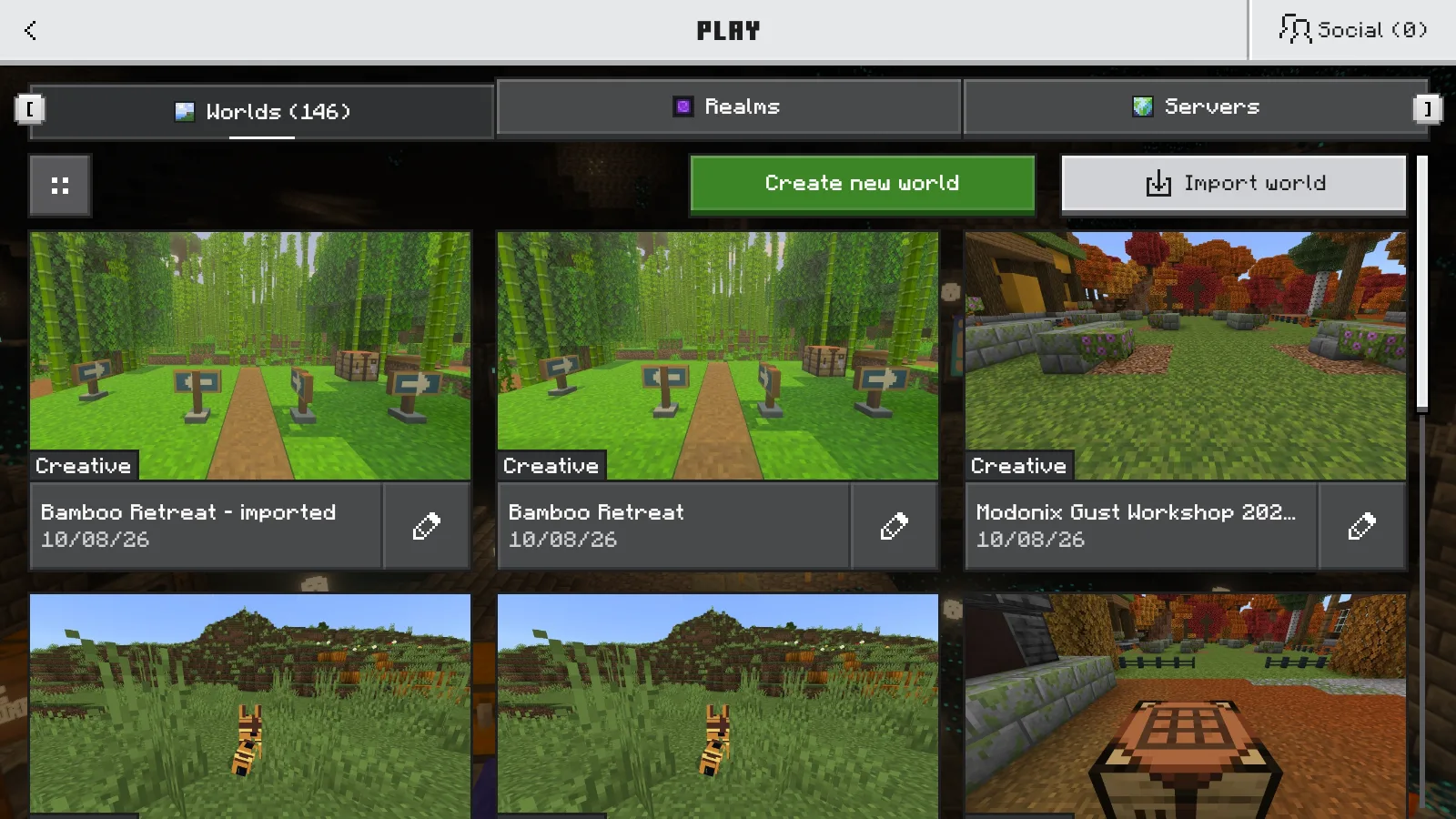
Después de importar, solo cambiamos el nombre de la copia recién importada a Bamboo Retreat - imported. Ese nombre elegido permite distinguir fácilmente la entrada nueva de Bamboo Retreat.
Si el archivo está incompleto, consigue otra copia
Un archivo incompleto llegó al importador de mundos, pero produjo el error general de arriba. Cambiar su nombre no podía aportar el contenido ausente.
Descárgalo otra vez o pide al remitente otra copia de su exportación completa de Bedrock. Mantén el nuevo intento separado del original mientras los comparas.
Si un visor de archivos comprimidos indica un final de archivo inesperado o no puede abrir la copia, consigue una exportación completa antes de continuar. Un archivo recibido más pequeño que la exportación del remitente necesita revisión; que los tamaños coincidan no demuestra por sí solo que haya llegado cada byte.
Quita una carpeta contenedora extra
Si el archivo comprimido se abre, mira su primer nivel. El archivo level.dat y la carpeta db del mundo deben estar directamente dentro del archivo comprimido, junto a sus demás archivos.
Una carpeta extra puede dejarlos un nivel más abajo:
MyWorld.zip
└── MyWorld/
    ├── level.dat
    ├── db/
    └── …other world files
Crea un archivo comprimido nuevo con el contenido de esa carpeta interior:
- Conserva el original. Si hace falta, cambia el nombre de una copia para resolver el problema de
.mcworlda.zip, de modo que tu herramienta pueda abrirla, y extráela. - Abre la carpeta interior que contiene
level.datydb. - Selecciona todo su contenido, incluidos los paquetes de comportamiento, paquetes de recursos y demás archivos. Crea un ZIP nuevo con ese contenido seleccionado.
- Cambia la extensión final
.zipdel archivo nuevo a.mcworldy selecciónalo mediante Import world.
La estructura nueva debe verse así:
MyWorld-fixed.mcworld
├── level.dat
├── db/
└── …other world files
No vuelvas a comprimir la carpeta contenedora. En este ejemplo, quitar esa capa extra permitió importar correctamente el mismo contenido del mundo. La operación cambia el empaquetado; no repone archivos ausentes ni cambia los bloques del mundo.
Abre el resultado antes de guardar la copia de seguridad
Abre la entrada recién importada, busca un punto de referencia conocido, camina un poco y abre tu inventario. Si el mundo tiene contenido de complementos, comprueba también los bloques y objetos esperados.
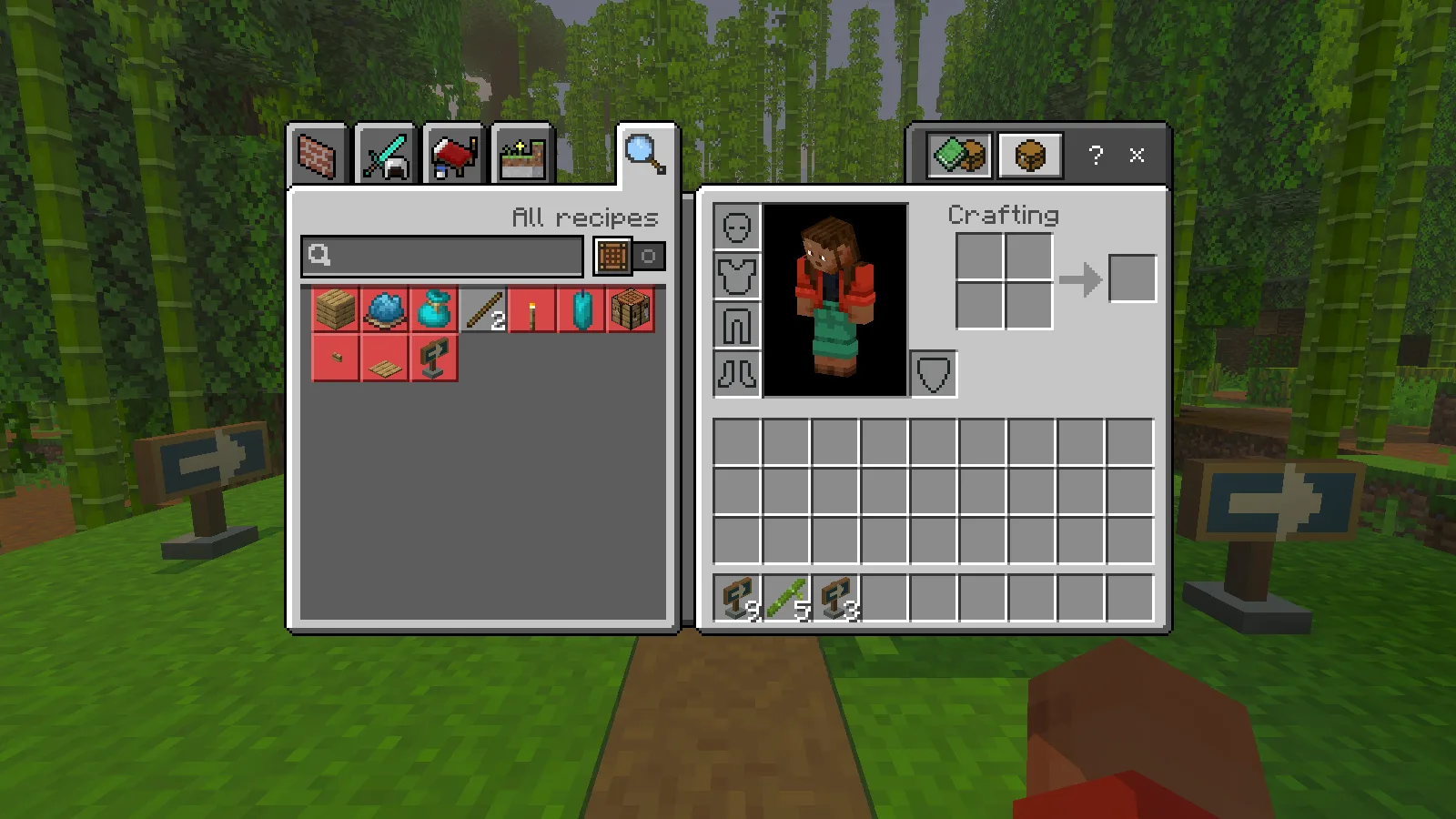
Los postes direccionales, los objetos de señalización y el bambú son partes reconocibles de este mundo. Verlos después de importar resulta más útil que confiar en su miniatura.
Usa Save & Quit cuando termines la comprobación. Conserva el archivo comprimido original hasta estar seguro de que la entrada nueva es la partida guardada que querías.
Comentarios 0
Comparte lo que funcionó, pide ayuda o responde a otro jugador.
Usa tu cuenta de Modonix para participar en la conversación y gestionar tus comentarios.
Inicia sesión para comentarAún no hay comentarios. Comparte lo que te funcionó.