
Una copia de seguridad útil de un mundo es un archivo que puedes encontrar y una copia que puedes abrir. Usa Export world si tu versión ofrece esa opción. En Windows también puedes copiar la carpeta de guardado de un mundo cerrado y convertir su contenido en un archivo .mcworld. Mantén la copia de seguridad separada del mundo en el que juegas normalmente para tener un punto de regreso antes de añadir paquetes, cambiar una construcción grande o probar una versión nueva.
Guarda un momento reconocible
Elige un lugar que reconozcas cuando restaures el mundo. Colócate junto a una construcción conocida, anota tu inventario y usa Save & Quit. Una captura rápida del lugar y de la barra rápida facilita comprobar si la copia restaurada contiene el progreso que esperabas.
Para un mundo con bloques personalizados, conserva juntos sus paquetes de comportamiento y recursos activos. Nuestro ejemplo de Waymarker tiene cuatro marcadores junto a un camino de bambú. Son detalles útiles para comparar después de restaurar; el nombre de un mundo por sí solo no indica qué versión de una construcción se guardó.
Exporta el mundo guardado si aparece el botón
En la lista Worlds, elige Edit junto al mundo del que quieras hacer una copia de seguridad. Abre General y baja hasta File management. Si aparece Export world, selecciónalo. Si el botón no está disponible en Windows, sigue los pasos para copiar la carpeta que encontrarás a continuación.
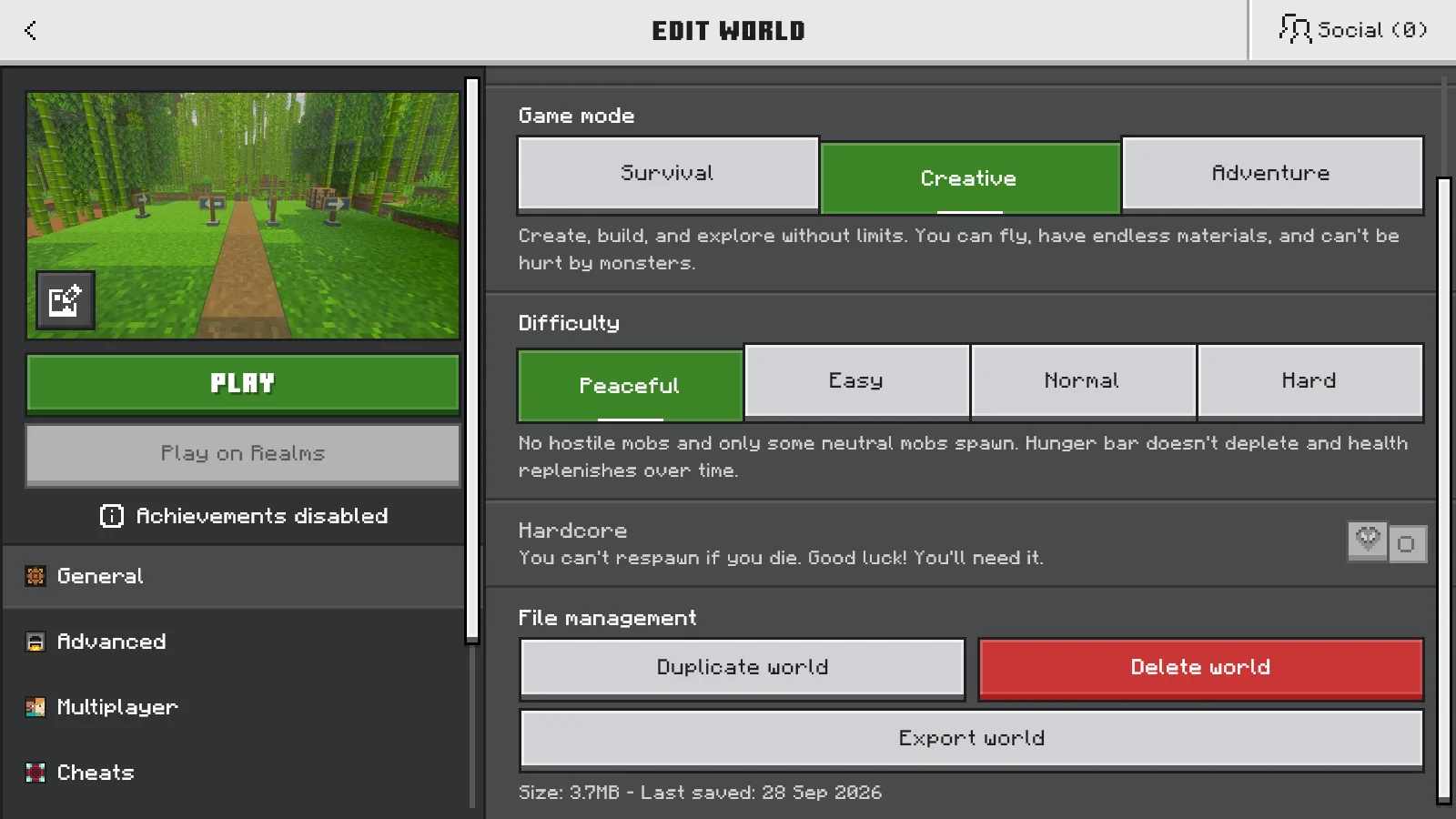
Export world está en File management, dentro de los ajustes General del mundo.
En Exportation Settings, deja Clear player data desactivado si quieres conservar el estado de tu jugador. Elige Export world.
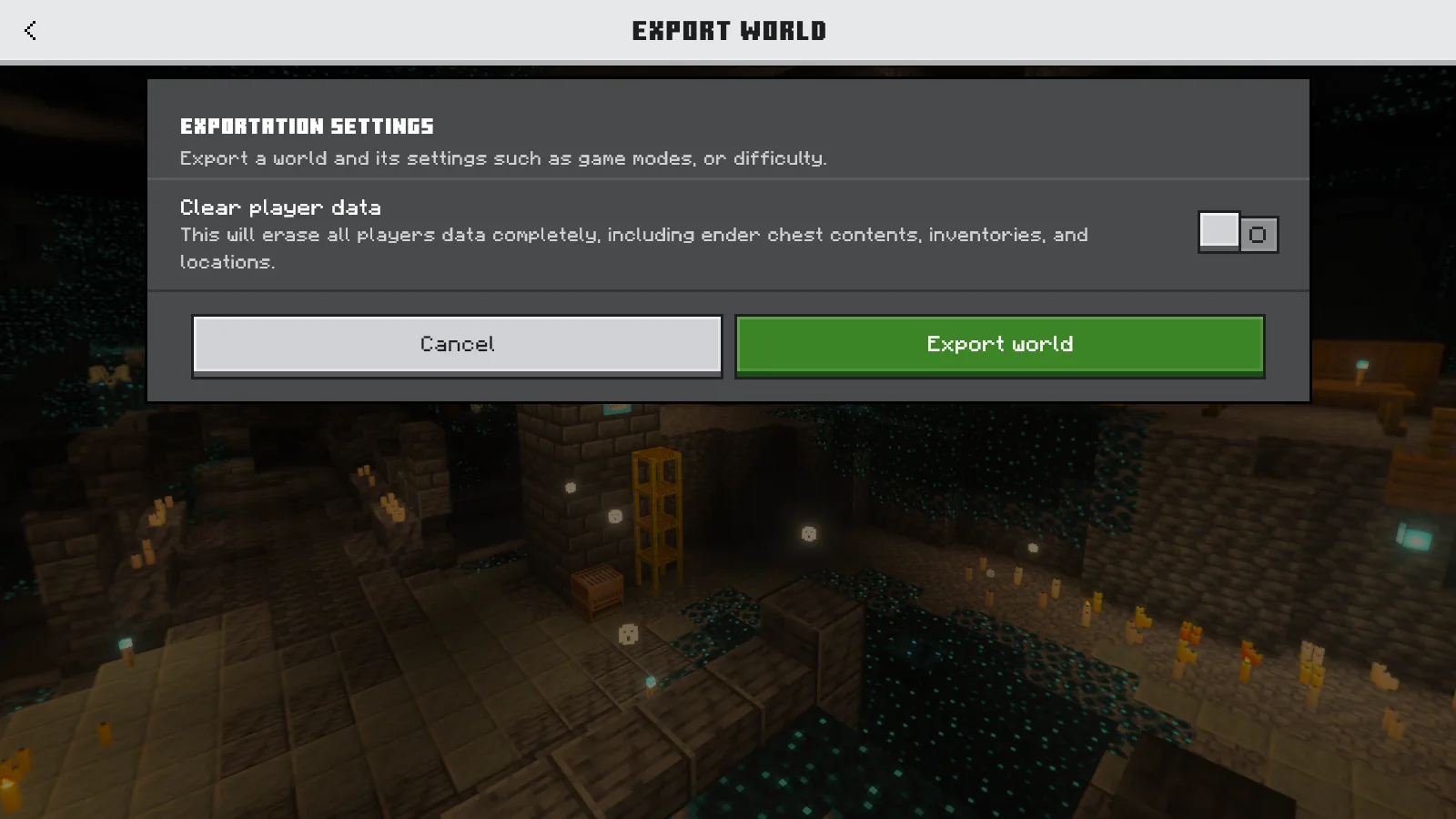
Clear player data permanece desactivado antes de exportar esta copia de seguridad.
Si aparece un selector de archivos, elige un nombre fácil de recordar y una carpeta aparte para las copias de seguridad. Cuando termine la exportación, localiza el archivo .mcworld guardado y comprueba su nombre y carpeta. Si Minecraft lo guardó automáticamente, busca el archivo antes de moverlo a tu almacenamiento de copias de seguridad. Mantén esta exportación separada de las copias posteriores, sin sobrescribirla.
¿No aparece Export world en Windows?
Puedes guardar una copia de seguridad separada desde la carpeta del mundo. Primero usa Save & Quit y permanece en la pantalla Worlds mientras la copias.
- Encuentra la carpeta del mundo correcto y comprueba su nombre en
levelname.txt. Copia la carpeta completa a una carpeta aparte para copias de seguridad. Deja el original donde está. - Abre la carpeta copiada. Selecciona todo lo que contiene, incluidas las carpetas, y usa la opción de compresión ZIP del Explorador de archivos. Comprime el contenido, no la carpeta del mundo que lo contiene, para que
level.datydbqueden directamente dentro del archivo. - Activa File name extensions en el Explorador de archivos. Pon un nombre reconocible al nuevo ZIP y sustituye la terminación
.zippor.mcworld, por ejemploBamboo-Trail-2026-10-14.mcworld. Confirma la advertencia sobre el cambio de extensión. Comprueba que el nombre no termine en.mcworld.zip. - Usa Play → Import world para importar ese archivo. Pon un nombre distinto a la nueva entrada del mundo y compara tu construcción conocida y la barra rápida. Guarda y sal, vuelve a abrir la copia restaurada y compruébalas otra vez antes de confiar en el respaldo.
Si Windows no puede copiar todos los archivos, conserva el original y resuelve el problema antes de crear el archivo comprimido. Guarda también las descargas de los complementos correspondientes: la carpeta de un mundo puede depender de paquetes instalados en otro lugar. Comprueba los paquetes de comportamiento y recursos activos del mundo restaurado, además de sus bloques y objetos personalizados.
Esta ruta de copia de carpetas es para Windows. En otro dispositivo, usa el método de copia de seguridad compatible con esa plataforma.
Una copia en la misma unidad ayuda a recuperar un estado anterior del mundo. Para protegerte frente a la pérdida de esa unidad, guarda otra copia en un dispositivo de almacenamiento separado o en el servicio de copias de seguridad que elijas. La opción Duplicate world del juego también resulta útil para experimentar, pero no equivale a conservar un archivo exportado en otro lugar.
Restaura como una entrada de mundo separada
Usa Play → Import world y selecciona el .mcworld guardado. También puedes abrir el archivo con Minecraft desde Windows. El mundo importado aparece como una entrada separada; conserva el original mientras lo compruebas.
Elige Edit junto a la copia recién importada y después General → World name. Dale un nombre distinto, como Waymarker restored 2026-09-28. Usa Back para salir de la pantalla de edición. Si el juego pregunta si quieres guardar los cambios, elige Save changes. Confirma que el nombre nuevo aparece realmente en Worlds antes de abrirlo.
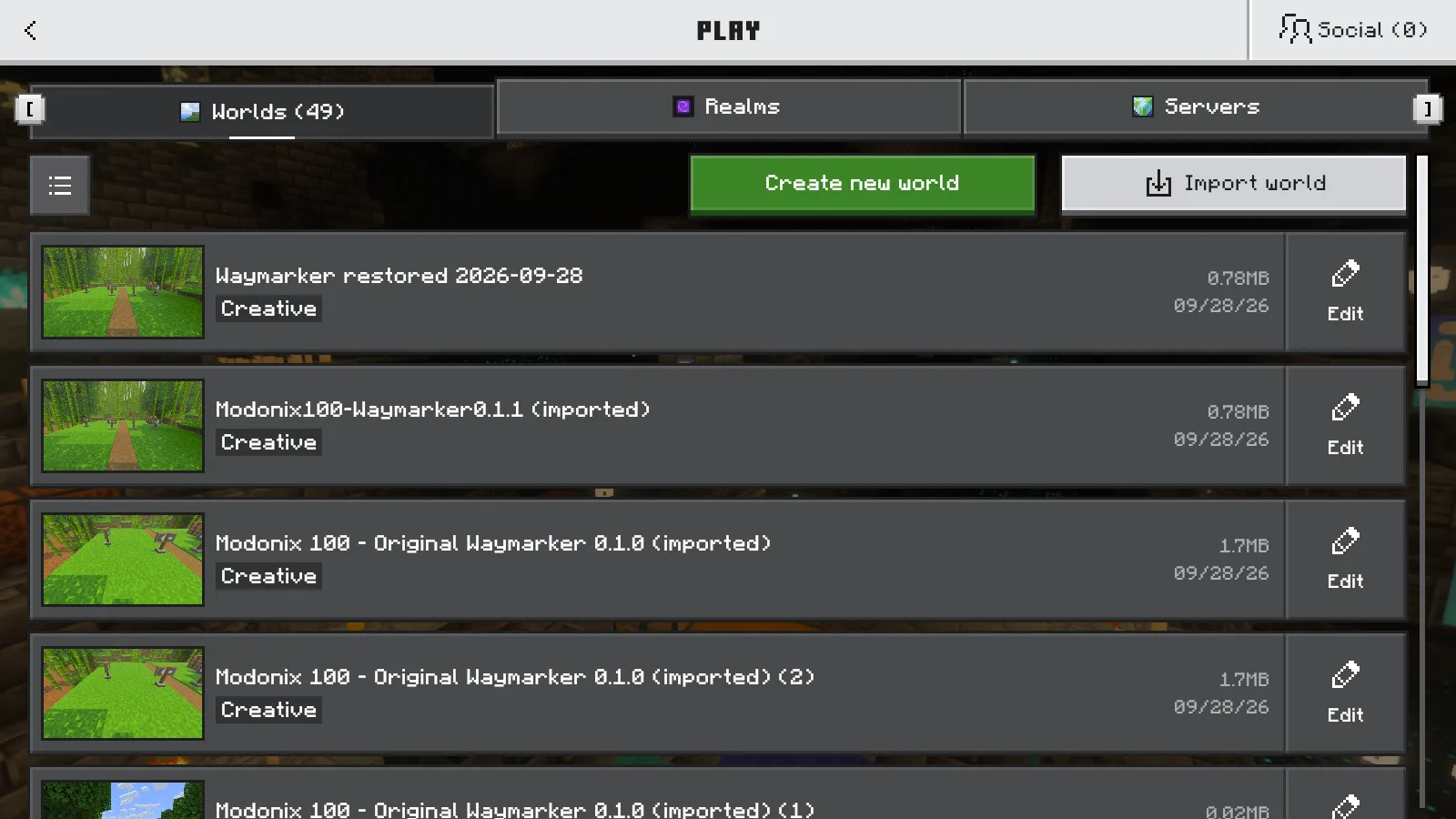
La copia restaurada con su nuevo nombre y el mundo original 0.1.1 aparecen como entradas separadas.
Comprueba el lugar y el jugador
Abre la copia restaurada y busca la escena conocida que registraste. Compara la construcción, tu ubicación y los objetos de la barra rápida. Abre el inventario cuando necesites verlo con más detalle. Si el mundo usa un complemento, comprueba que sus bloques personalizados tienen el aspecto esperado y que siguen activos sus paquetes de comportamiento y recursos.
En el ejemplo de exportación que se muestra abajo, el mundo restaurado conservó los cuatro marcadores junto al camino de bambú. La barra rápida también conservaba nueve Waymarkers, cinco bambús y otros tres Waymarkers. El mundo original seguía siendo una entrada separada.
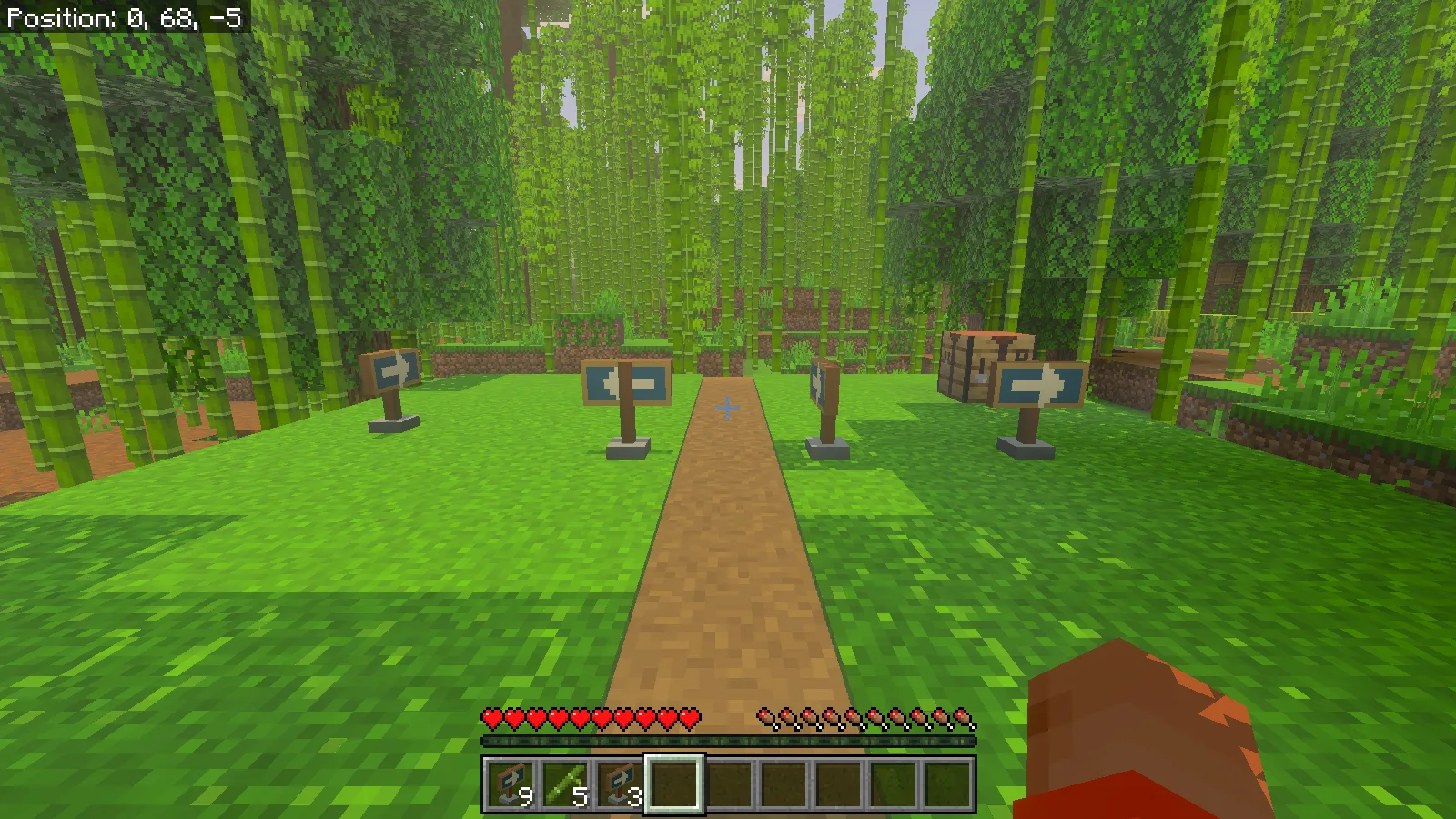
El mundo restaurado conserva los cuatro marcadores y las pilas de nueve y tres marcadores más cinco bambús de la barra rápida.
Conserva la versión correcta de la copia de seguridad
Cuando la copia restaurada te resulte útil, conserva sin cambios la copia de seguridad original. Si sigues construyendo en el mundo restaurado, crea una nueva copia de seguridad con otro nombre. Un pequeño conjunto de puntos de regreso claramente fechados es más fácil de usar que una carpeta llena de archivos llamados «latest».
Trata las actualizaciones del juego por separado de la recuperación habitual. Una copia hecha antes de una actualización conserva ese estado anterior; hacer una copia de seguridad de un mundo ya actualizado no lo devuelve a una versión antigua. Elige el cliente y los complementos adecuados para la copia que quieras abrir.
Comentarios 0
Comparte lo que funcionó, pide ayuda o responde a otro jugador.
Usa tu cuenta de Modonix para participar en la conversación y gestionar tus comentarios.
Inicia sesión para comentarAún no hay comentarios. Comparte lo que te funcionó.