
Los nombres de las carpetas de guardado de Bedrock no tienen por qué parecerse a los nombres de Worlds. Para encontrar el guardado correcto en Windows, empieza por la ubicación actual y lee el nombre que contiene cada carpeta de mundo que pueda corresponder.
Empieza por el nombre que conoces
Si el mundo aparece en Play → Worlds, pulsa su lápiz y mira General → World name. Anota ese nombre antes de buscar en Explorador de archivos. No necesitas cambiarlo.
El ejemplo se llama Bamboo Trail Folder Check. Un nombre reconocible te da algo concreto que buscar dentro de las carpetas de guardado.
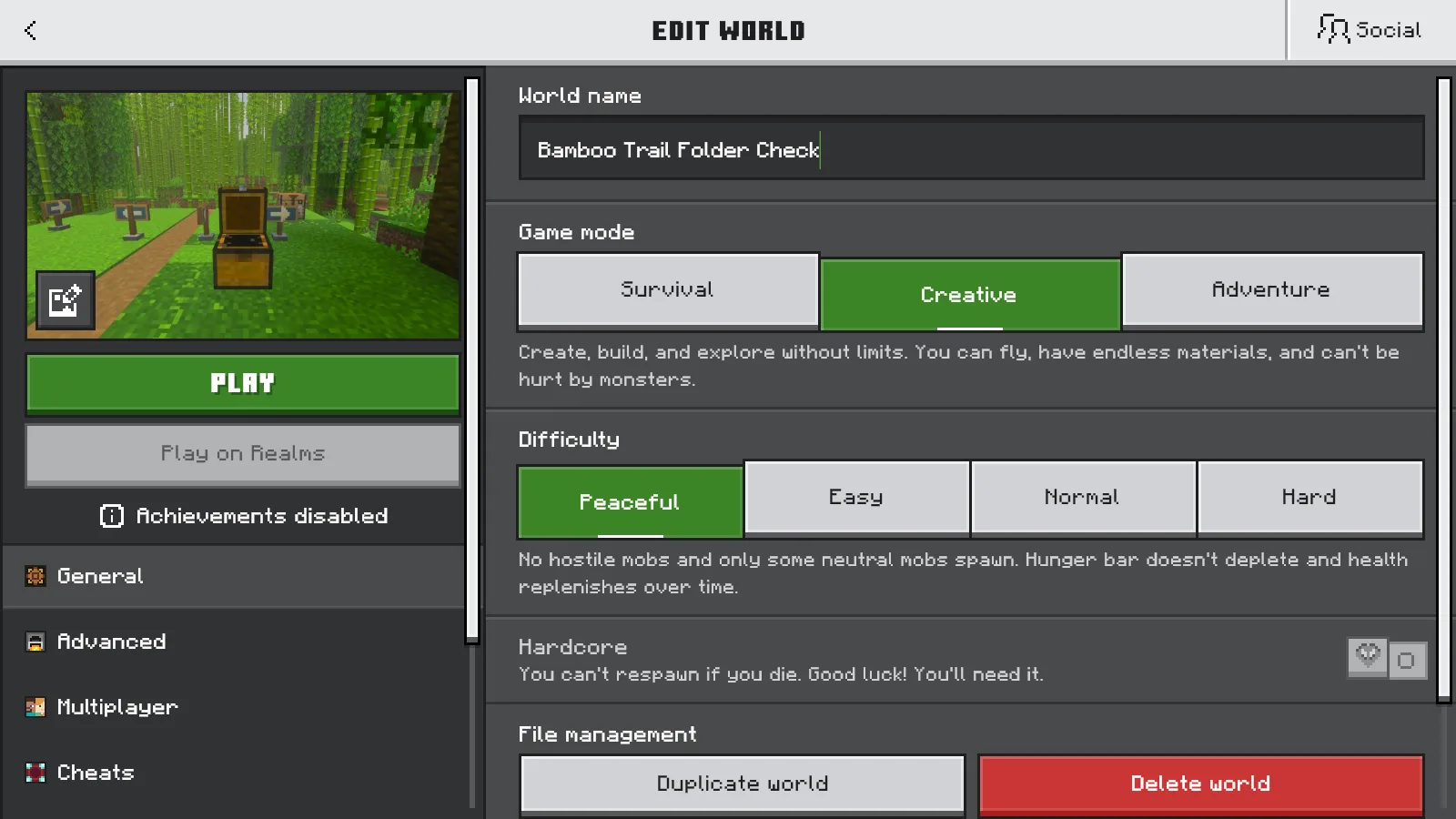
El nombre del mundo en General es el que debes buscar dentro de levelname.txt.
Si sigues jugando en el mundo, usa Save & Quit antes de trabajar con una copia de seguridad de sus archivos.
Abre la ubicación actual de los guardados en Windows
- Abre Explorador de archivos.
- Pulsa su barra de direcciones, pega esta ruta y pulsa Enter:
%APPDATA%\Minecraft Bedrock\Users
- Abre una carpeta que ya exista dentro de Users y sigue games → com.mojang → minecraftWorlds.
- Si esa rama no contiene el mundo que buscas, revisa las otras carpetas que ya existan bajo Users.
La carpeta entre Users y games varía. No des por hecho que Shared es el único lugar donde buscar. Usa las carpetas que ya están en tu PC.
Dentro de minecraftWorlds puedes encontrar carpetas con nombres cortos y poco familiares. Son las carpetas de cada guardado; sus nombres por sí solos no permiten reconocer tu construcción con fiabilidad.
Lee levelname.txt para identificar el mundo
Abre una posible carpeta de mundo y lee levelname.txt en un editor de texto como Bloc de notas. Su contenido es el nombre legible del mundo. Compáralo con el que anotaste en Minecraft y cierra el archivo sin modificarlo.
Si Windows oculta las extensiones de archivo, puede aparecer simplemente como levelname.
En este ejemplo, el nombre que coincide es Bamboo Trail Folder Check. Si varias carpetas contienen el mismo nombre legible, aún debes comprobar qué versión guardada tiene el progreso que buscas. Que el nombre coincida no basta para decidirlo.
Otras ubicaciones que puedes necesitar
Si usaste una instalación antigua de Bedrock para Windows, su anterior ubicación de guardado UWP era:
%LOCALAPPDATA%\Packages\Microsoft.MinecraftUWP_8wekyb3d8bbwe\LocalState\games\com.mojang\minecraftWorlds
Para Minecraft Preview, la ubicación documentada es independiente. Empieza en:
%APPDATA%\Minecraft Bedrock Preview\Users
Son otros lugares que puedes revisar cuando correspondan a la edición que usaste. Que falte una carpeta en una dirección no demuestra que tu mundo se haya borrado. Revisa las otras ubicaciones que realmente utilizaste antes de dar el guardado por perdido.
Conserva el guardado encontrado y revisa una copia aparte
Deja el guardado identificado sin cambios mientras haces una copia de seguridad independiente. La guía de copias de seguridad y restauración de Bedrock explica cómo conservar un punto al que volver y abrir un mundo restaurado como otra entrada.
Compara un lugar conocido, tu inventario y los add-ons que use el mundo. En este ejemplo, el sendero de bambú, los postes Waymarker y el cofre cercano permiten reconocer el mundo al abrir la copia.
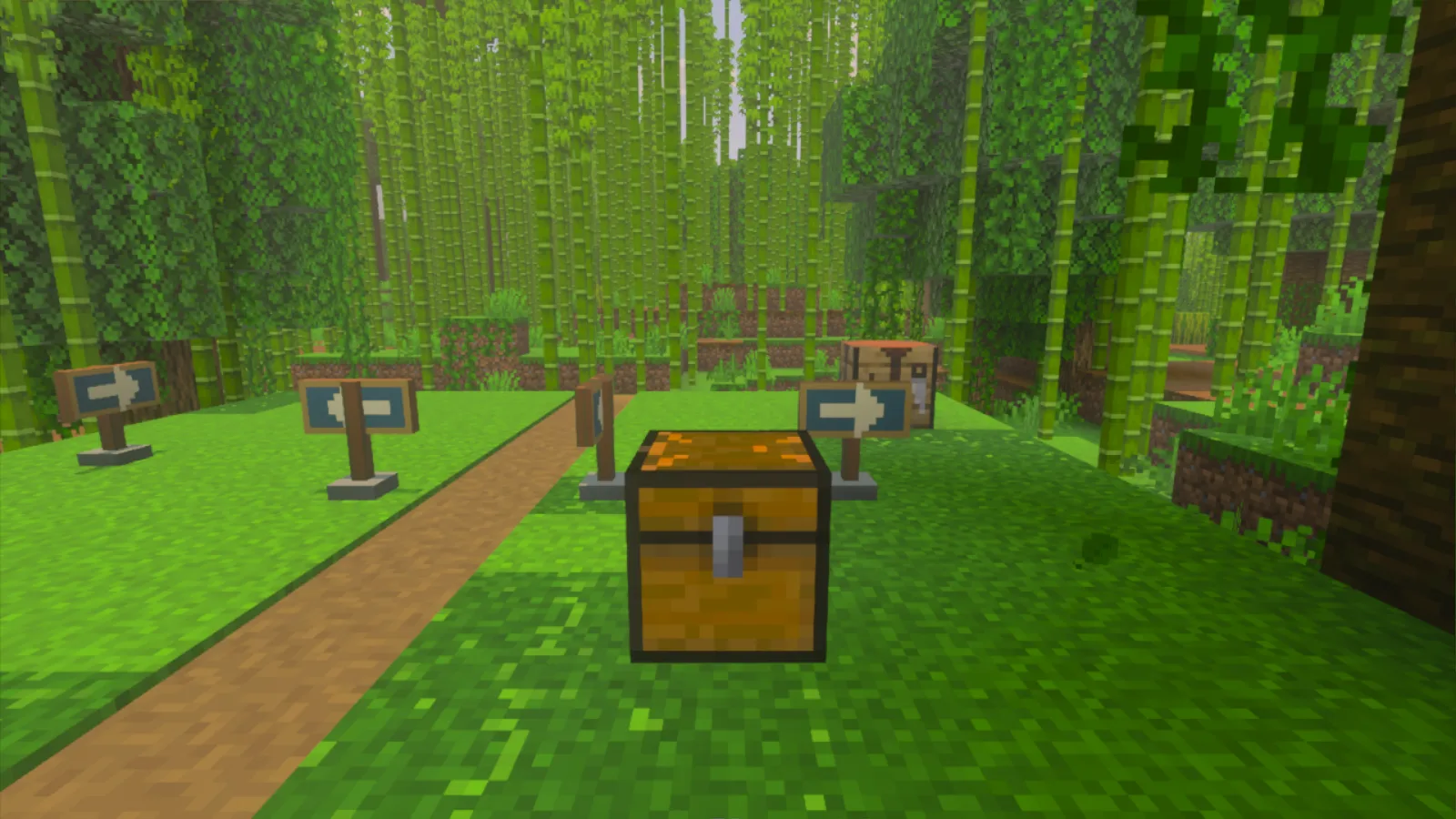
El sendero de bambú, los postes con flechas y el cofre ofrecen referencias reconocibles para comparar en una copia aparte.
Si un archivo .mcworld que ya tienes no se abre, sigue con las comprobaciones de importación de mundos. Conserva el original hasta haber abierto la copia y confirmado que contiene el mundo que querías guardar.
Comentarios 0
Comparte lo que funcionó, pide ayuda o responde a otro jugador.
Usa tu cuenta de Modonix para participar en la conversación y gestionar tus comentarios.
Inicia sesión para comentarAún no hay comentarios. Comparte lo que te funcionó.