
Bedrock के सेव फ़ोल्डरों के नाम ज़रूरी नहीं कि Worlds सूची में दिखने वाले वर्ल्ड नामों जैसे हों। Windows पर सही सेव ढूँढने के लिए पहले मौजूदा स्टोरेज स्थान खोलें, फिर हर संभावित वर्ल्ड फ़ोल्डर के अंदर लिखा नाम पढ़ें।
परिचित नाम से शुरुआत करें
अगर वर्ल्ड Play → Worlds में दिखता है, तो उसके पास पेंसिल चुनें और General → World name देखें। File Explorer में खोजने से पहले यह नाम लिख लें। इसे बदलने की ज़रूरत नहीं है।
यहाँ उदाहरण वाले वर्ल्ड का नाम Bamboo Trail Folder Check है। परिचित नाम मिलने से सेव फ़ोल्डर के अंदर सही वर्ल्ड का मिलान करना आसान होता है।
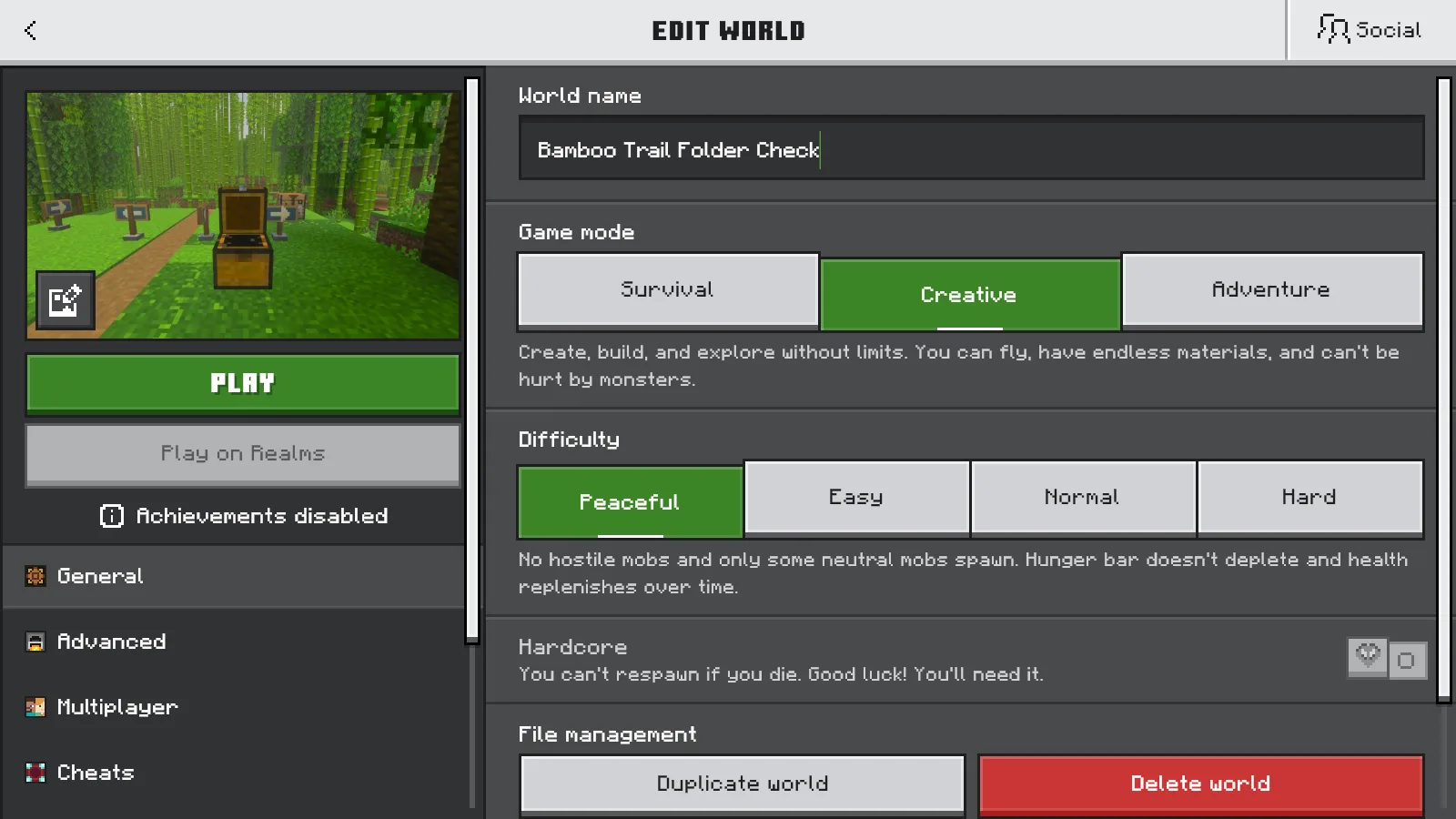
General में दिखने वाला वर्ल्ड नाम ही levelname.txt के अंदर ढूँढना है।
अगर आप अभी उस वर्ल्ड में खेल रहे हैं, तो उसकी फ़ाइलों के बैकअप पर काम करने से पहले Save & Quit चुनें।
Windows में मौजूदा सेव स्थान खोलें
- File Explorer खोलें।
- उसकी एड्रेस बार पर क्लिक करें, नीचे दिया पथ पेस्ट करें और Enter दबाएँ:
%APPDATA%\Minecraft Bedrock\Users
- Users के अंदर पहले से मौजूद कोई फ़ोल्डर खोलें, फिर games → com.mojang → minecraftWorlds पर जाएँ।
- अगर इस शाखा में आपका वर्ल्ड नहीं है, तो Users के अंदर मौजूद दूसरे फ़ोल्डर जाँचें।
Users और games के बीच का फ़ोल्डर अलग-अलग हो सकता है। यह न मानें कि केवल Shared में ही देखना है। अपने PC पर पहले से मौजूद फ़ोल्डर इस्तेमाल करें।
minecraftWorlds के अंदर छोटे और अनजान नामों वाले फ़ोल्डर मिल सकते हैं। ये अलग-अलग सेव फ़ोल्डर हैं; केवल इनके नाम से अपनी बनाई जगह पहचानना भरोसेमंद तरीका नहीं है।
वर्ल्ड पहचानने के लिए levelname.txt पढ़ें
किसी संभावित वर्ल्ड फ़ोल्डर को खोलें और Notepad जैसे टेक्स्ट एडिटर में levelname.txt पढ़ें। इसमें वर्ल्ड का पढ़ने योग्य नाम लिखा होता है। उसे Minecraft में नोट किए नाम से मिलाएँ और फ़ाइल बिना बदले बंद कर दें।
अगर Windows फ़ाइल एक्सटेंशन छिपाता है, तो यह केवल levelname के नाम से दिख सकती है।
इस उदाहरण में मिलान वाला नाम Bamboo Trail Folder Check है। अगर कई फ़ोल्डर में एक ही नाम है, तो आपको अब भी जाँचना होगा कि किस सेव में मनचाही प्रगति मौजूद है। केवल नाम मिलना यह तय नहीं करता।
दूसरे स्थान जिन्हें जाँचना पड़ सकता है
अगर आपने Windows पर Bedrock का पुराना इंस्टॉलेशन इस्तेमाल किया था, तो उसका पुराना UWP सेव स्थान यह था:
%LOCALAPPDATA%\Packages\Microsoft.MinecraftUWP_8wekyb3d8bbwe\LocalState\games\com.mojang\minecraftWorlds
Minecraft Preview के लिए बताया गया स्टोरेज स्थान अलग है। यहाँ से शुरू करें:
%APPDATA%\Minecraft Bedrock Preview\Users
जब ये आपके इस्तेमाल किए एडिशन से मेल खाते हों, तब इन अतिरिक्त जगहों को जाँचें। किसी एक पते पर फ़ोल्डर न मिलना यह साबित नहीं करता कि वर्ल्ड डिलीट हो गया है। सेव को खोया हुआ मानने से पहले वे दूसरी जगहें जाँचें जिन्हें आपने सच में इस्तेमाल किया था।
मिले हुए सेव को सुरक्षित रखें और अलग कॉपी जाँचें
अलग बैकअप बनाते समय पहचाने गए सेव में बदलाव न करें। Bedrock बैकअप और रिस्टोर गाइड बताती है कि लौटने के लिए अलग सेव कैसे रखें और रिस्टोर किए वर्ल्ड को अलग एंट्री के तौर पर कैसे खोलें।
कोई परिचित जगह, अपनी इन्वेंटरी और वर्ल्ड में इस्तेमाल होने वाले ऐड-ऑन मिलाकर देखें। इस उदाहरण में बांस की पगडंडी, Waymarker के खंभे और पास का चेस्ट कॉपी खोलने के बाद वर्ल्ड पहचानने में मदद करते हैं।
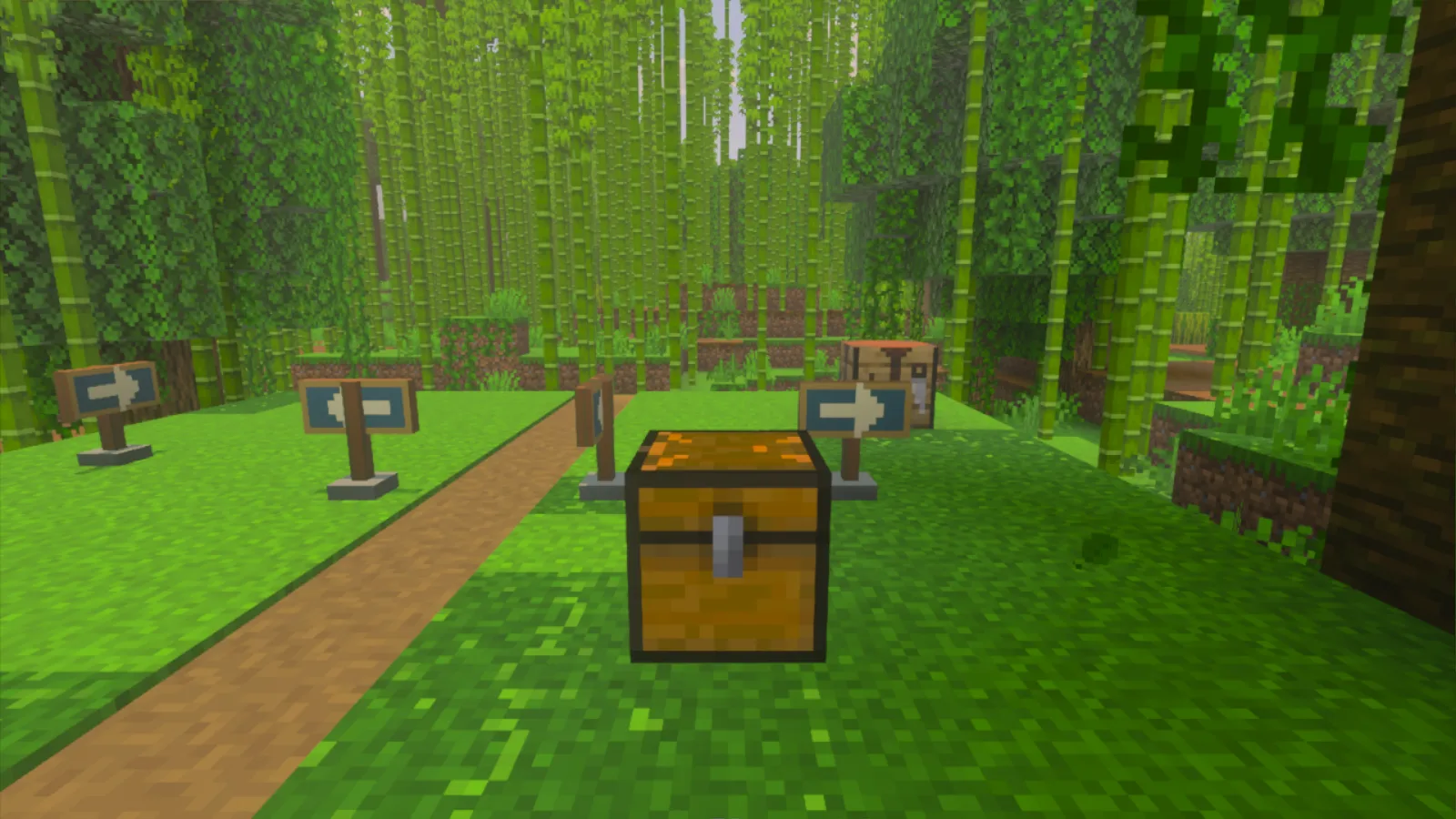
बांस की पगडंडी, तीर वाले खंभे और चेस्ट अलग कॉपी में तुलना करने के लिए पहचानने योग्य जगहें हैं।
अगर मौजूद .mcworld फ़ाइल नहीं खुलती, तो वर्ल्ड इम्पोर्ट की जाँच पर जाएँ। मूल सेव तब तक सँभालकर रखें जब तक कॉपी खोलकर यह पुष्टि न कर लें कि उसमें वही वर्ल्ड है जिसे आप बचाना चाहते थे।
टिप्पणियाँ 0
बताओ क्या काम आया, मदद माँगो या दूसरे खिलाड़ी को जवाब दो।
चर्चा में भाग लेने और अपनी टिप्पणियाँ प्रबंधित करने के लिए अपने Modonix खाते का उपयोग करें।
टिप्पणी करने के लिए साइन इन करेंअभी कोई टिप्पणी नहीं। बताओ तुम्हारे लिए क्या काम आया।