
Nama folder simpanan Bedrock belum tentu mirip dengan nama dunia di daftar Worlds. Untuk menemukan simpanan yang tepat di Windows, mulai dari lokasi penyimpanan saat ini, lalu baca nama yang tersimpan di setiap folder dunia yang mungkin cocok.
Mulai dari nama yang kamu kenal
Jika dunia muncul di Play → Worlds, pilih ikon pensilnya dan lihat General → World name. Catat nama itu sebelum mencari di File Explorer. Kamu tidak perlu mengubahnya.
Contoh di sini bernama Bamboo Trail Folder Check. Nama yang kamu kenali memberi petunjuk untuk mencari kecocokan di dalam folder simpanan.
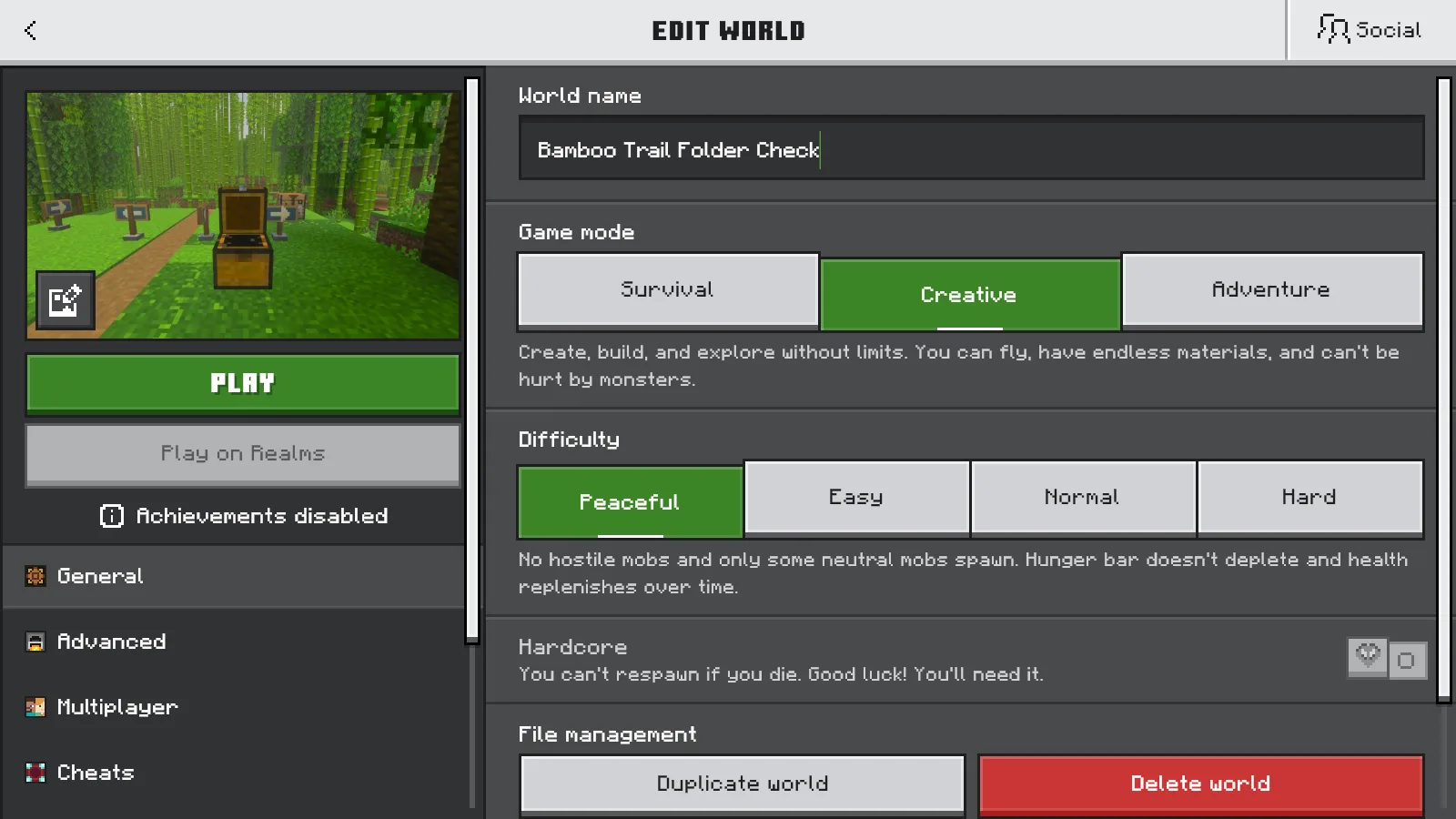
Nama dunia di General adalah nama yang perlu kamu cari di dalam levelname.txt.
Jika masih bermain di dunia tersebut, pilih Save & Quit sebelum mengerjakan cadangan berkasnya.
Buka lokasi simpanan Windows saat ini
- Buka File Explorer.
- Klik bilah alamatnya, tempel jalur berikut, lalu tekan Enter:
%APPDATA%\Minecraft Bedrock\Users
- Buka folder yang sudah ada di dalam Users, lalu ikuti games → com.mojang → minecraftWorlds.
- Jika dunia yang dicari tidak ada di cabang itu, periksa folder lain yang sudah ada di bawah Users.
Folder di antara Users dan games bisa berbeda. Jangan menganggap Shared sebagai satu-satunya tempat untuk mencari. Gunakan folder yang sudah ada di PC-mu.
Di dalam minecraftWorlds, kamu mungkin melihat nama folder yang pendek dan asing. Itulah folder masing-masing simpanan; nama folder saja bukan cara yang bisa diandalkan untuk mengenali bangunanmu.
Baca levelname.txt untuk mengenali dunia
Buka folder dunia yang mungkin cocok, lalu baca levelname.txt di editor teks seperti Notepad. Isinya adalah nama dunia yang bisa dibaca. Cocokkan dengan nama yang kamu catat di Minecraft, lalu tutup berkas tanpa mengubahnya.
Jika Windows menyembunyikan ekstensi berkas, namanya mungkin hanya tampil sebagai levelname.
Dalam contoh ini, nama yang cocok adalah Bamboo Trail Folder Check. Jika beberapa folder berisi nama yang sama, kamu masih perlu memeriksa versi simpanan mana yang memiliki kemajuan yang diinginkan. Kecocokan nama saja belum memastikan hal itu.
Lokasi lain yang mungkin perlu diperiksa
Jika kamu pernah memakai instalasi Bedrock Windows yang lebih lama, lokasi simpanan UWP sebelumnya adalah:
%LOCALAPPDATA%\Packages\Microsoft.MinecraftUWP_8wekyb3d8bbwe\LocalState\games\com.mojang\minecraftWorlds
Untuk Minecraft Preview, lokasi penyimpanan yang didokumentasikan terpisah. Mulai di:
%APPDATA%\Minecraft Bedrock Preview\Users
Periksa tempat tambahan ini jika sesuai dengan edisi yang pernah kamu gunakan. Tidak adanya folder di satu alamat bukan bukti bahwa duniamu sudah dihapus. Periksa lokasi lain yang benar-benar pernah kamu pakai sebelum menyimpulkan simpanannya hilang.
Pertahankan simpanan yang ditemukan dan periksa salinan terpisah
Biarkan simpanan yang sudah dikenali tetap utuh saat membuat cadangan independen. Panduan mencadangkan dan memulihkan dunia Bedrock menjelaskan cara menyimpan titik kembali yang terpisah dan membuka dunia hasil pemulihan sebagai entri tersendiri.
Bandingkan tempat yang kamu kenali, inventaris, dan add-on yang digunakan dunia tersebut. Dalam contoh ini, jalur bambu, tiang Waymarker, dan peti di dekatnya memudahkan pengenalan dunia setelah salinannya dibuka.
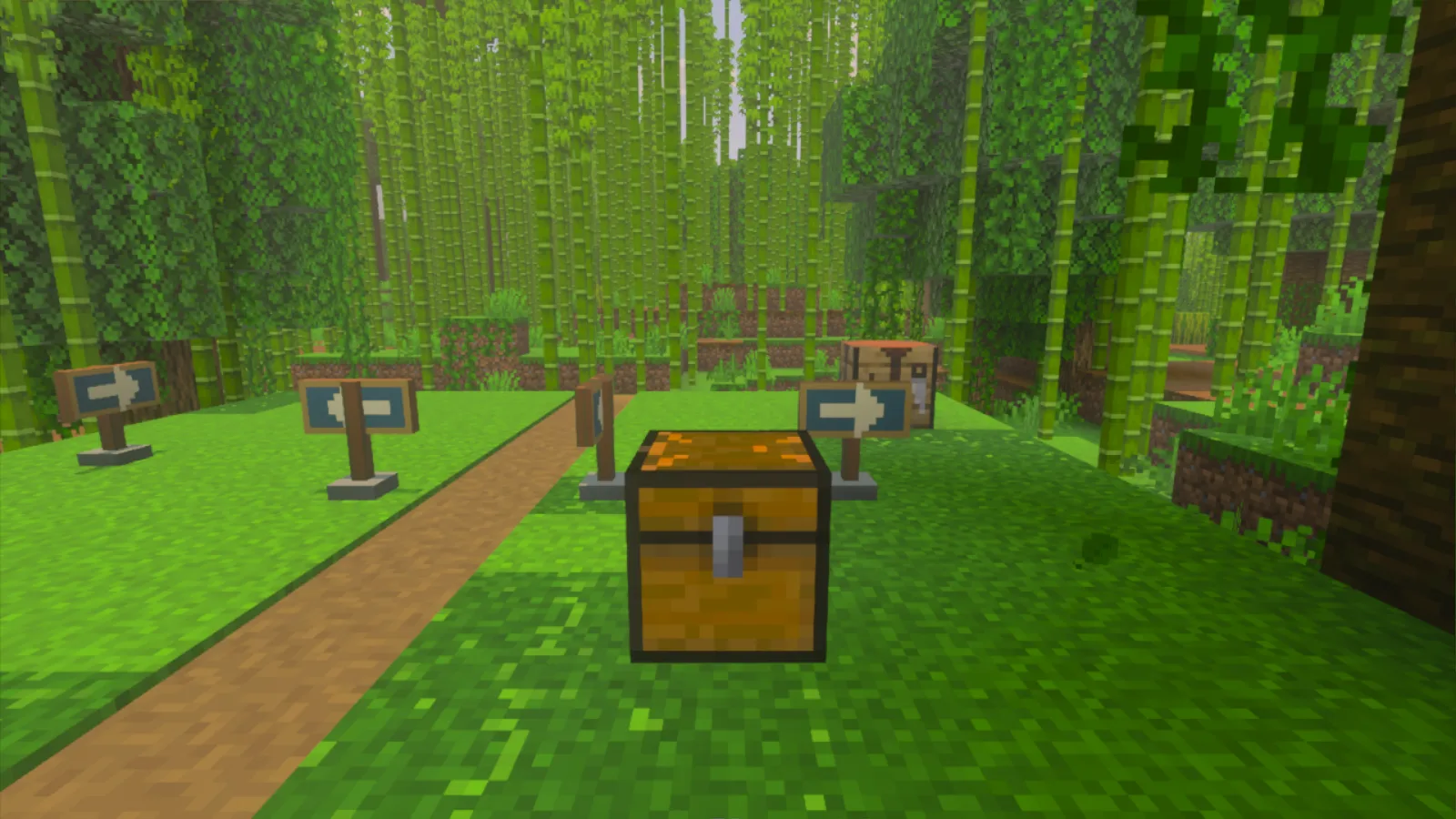
Jalur bambu, tiang berpanah, dan peti menjadi penanda tempat yang mudah dikenali untuk dibandingkan di salinan terpisah.
Jika berkas .mcworld yang sudah ada gagal dibuka, lanjutkan dengan pemeriksaan impor dunia. Simpan yang asli sampai kamu membuka salinannya dan memastikan bahwa salinan itu berisi dunia yang ingin kamu pertahankan.
Komentar 0
Bagikan yang berhasil, minta bantuan, atau balas pemain lain.
Gunakan akun Modonix Anda untuk ikut berdiskusi dan mengelola komentar Anda.
Masuk untuk berkomentarBelum ada komentar. Bagikan yang berhasil untukmu.