
Die Namen der Bedrock-Speicherordner sehen nicht unbedingt so aus wie die Weltnamen in deiner Worlds-Liste. Beginne unter Windows am aktuellen Speicherort und lies dann den Namen in jedem infrage kommenden Weltordner, um den richtigen Spielstand zu finden.
Beginne mit dem bekannten Namen
Wenn die Welt unter Play → Worlds erscheint, wähle ihren Stift und sieh unter General → World name nach. Notiere den Namen, bevor du im Datei-Explorer suchst. Du musst ihn nicht ändern.
Das Beispiel hier heißt Bamboo Trail Folder Check. Mit einem Namen, den du wiedererkennst, kannst du die passende Zuordnung in den Speicherordnern suchen.
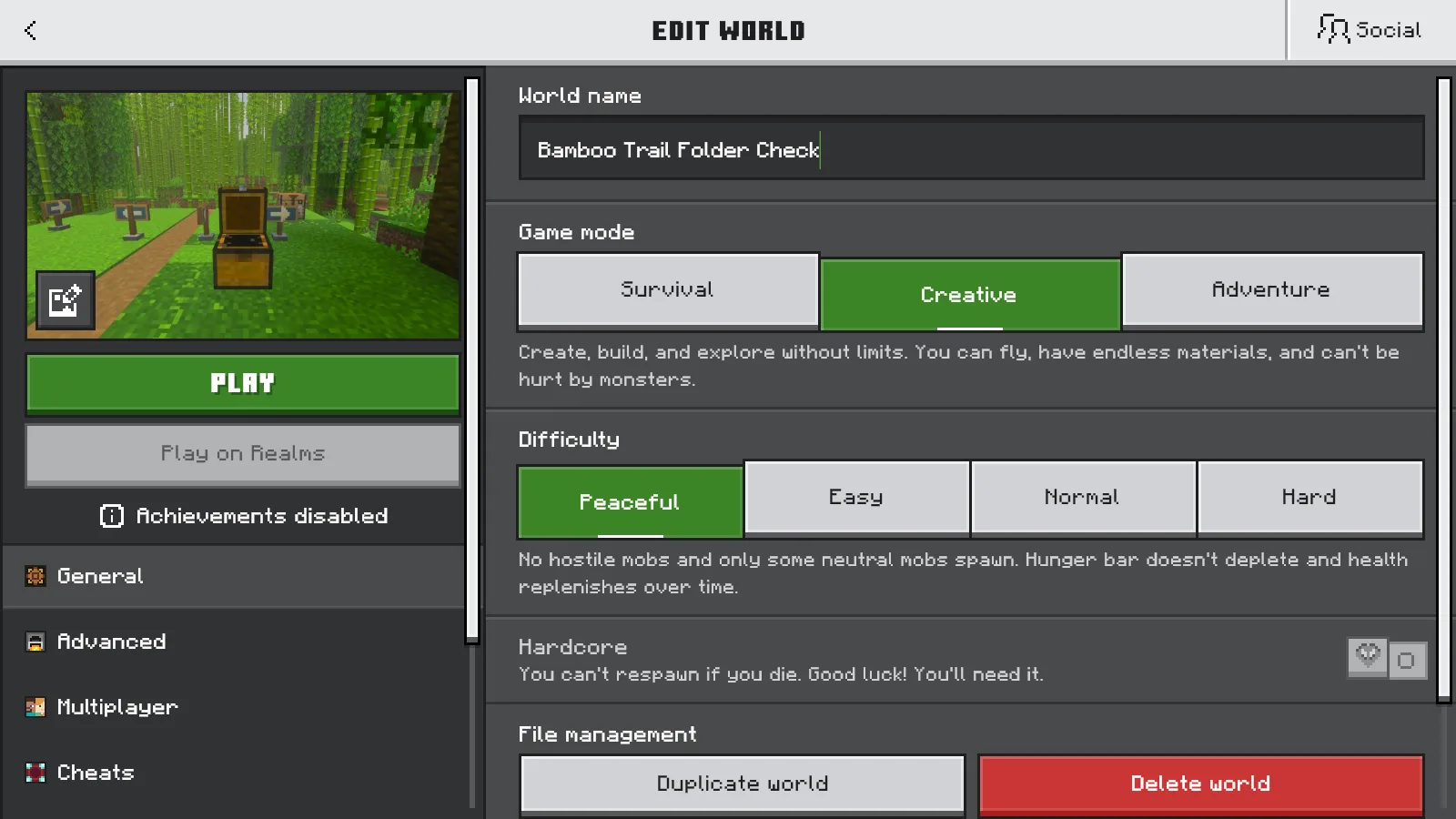
Der Weltname unter General ist der Name, nach dem du in levelname.txt suchst.
Wenn du noch in der Welt spielst, wähle Save & Quit, bevor du mit einer Sicherung ihrer Dateien arbeitest.
Öffne den aktuellen Speicherort unter Windows
- Öffne Datei-Explorer.
- Klicke in die Adressleiste, füge den folgenden Pfad ein und drücke Enter:
%APPDATA%\Minecraft Bedrock\Users
- Öffne einen bereits vorhandenen Ordner unter Users und folge dann games → com.mojang → minecraftWorlds.
- Wenn sich die gesuchte Welt in diesem Zweig nicht befindet, prüfe die anderen vorhandenen Ordner unter Users.
Der Ordner zwischen Users und games ist nicht überall gleich. Gehe nicht davon aus, dass du nur unter Shared suchen musst. Nutze die Ordner, die auf deinem PC bereits vorhanden sind.
Unter minecraftWorlds können dir kurze, unbekannte Ordnernamen begegnen. Das sind die einzelnen Speicherordner. An diesen Namen allein lässt sich dein Bauwerk nicht zuverlässig erkennen.
Lies levelname.txt, um die Welt zuzuordnen
Öffne einen infrage kommenden Weltordner und lies levelname.txt in einem Texteditor wie Editor. Darin steht der lesbare Weltname. Vergleiche ihn mit dem Namen, den du in Minecraft notiert hast, und schließe die Datei unverändert.
Wenn Windows Dateiendungen ausblendet, erscheint sie möglicherweise nur als levelname.
In diesem Beispiel lautet der passende Name Bamboo Trail Folder Check. Steht in mehreren Ordnern derselbe lesbare Name, musst du noch prüfen, welcher gespeicherte Stand den gewünschten Fortschritt enthält. Ein übereinstimmender Name allein klärt das nicht.
Weitere mögliche Speicherorte
Wenn du eine ältere Windows-Installation von Bedrock verwendet hast, lag der frühere UWP-Speicherort hier:
%LOCALAPPDATA%\Packages\Microsoft.MinecraftUWP_8wekyb3d8bbwe\LocalState\games\com.mojang\minecraftWorlds
Für Minecraft Preview ist ein separater Speicherort dokumentiert. Beginne unter:
%APPDATA%\Minecraft Bedrock Preview\Users
Prüfe diese zusätzlichen Orte, wenn sie zu der von dir verwendeten Edition passen. Ein fehlender Ordner an einer Adresse beweist nicht, dass deine Welt gelöscht wurde. Prüfe die anderen Orte, die du tatsächlich genutzt hast, bevor du den Spielstand für verloren hältst.
Bewahre den gefundenen Stand auf und prüfe eine separate Kopie
Lass den zugeordneten Spielstand unverändert, während du eine unabhängige Sicherung erstellst. Die Anleitung zum Sichern und Wiederherstellen einer Bedrock-Welt erklärt, wie du einen separaten Rückkehrpunkt behältst und eine wiederhergestellte Welt als eigenen Eintrag öffnest.
Vergleiche einen vertrauten Ort, dein Inventar und die Add-ons der Welt. In diesem Beispiel helfen der Bambuspfad, die Waymarker-Pfosten und die Truhe daneben dabei, die Welt nach dem Öffnen der Kopie wiederzuerkennen.
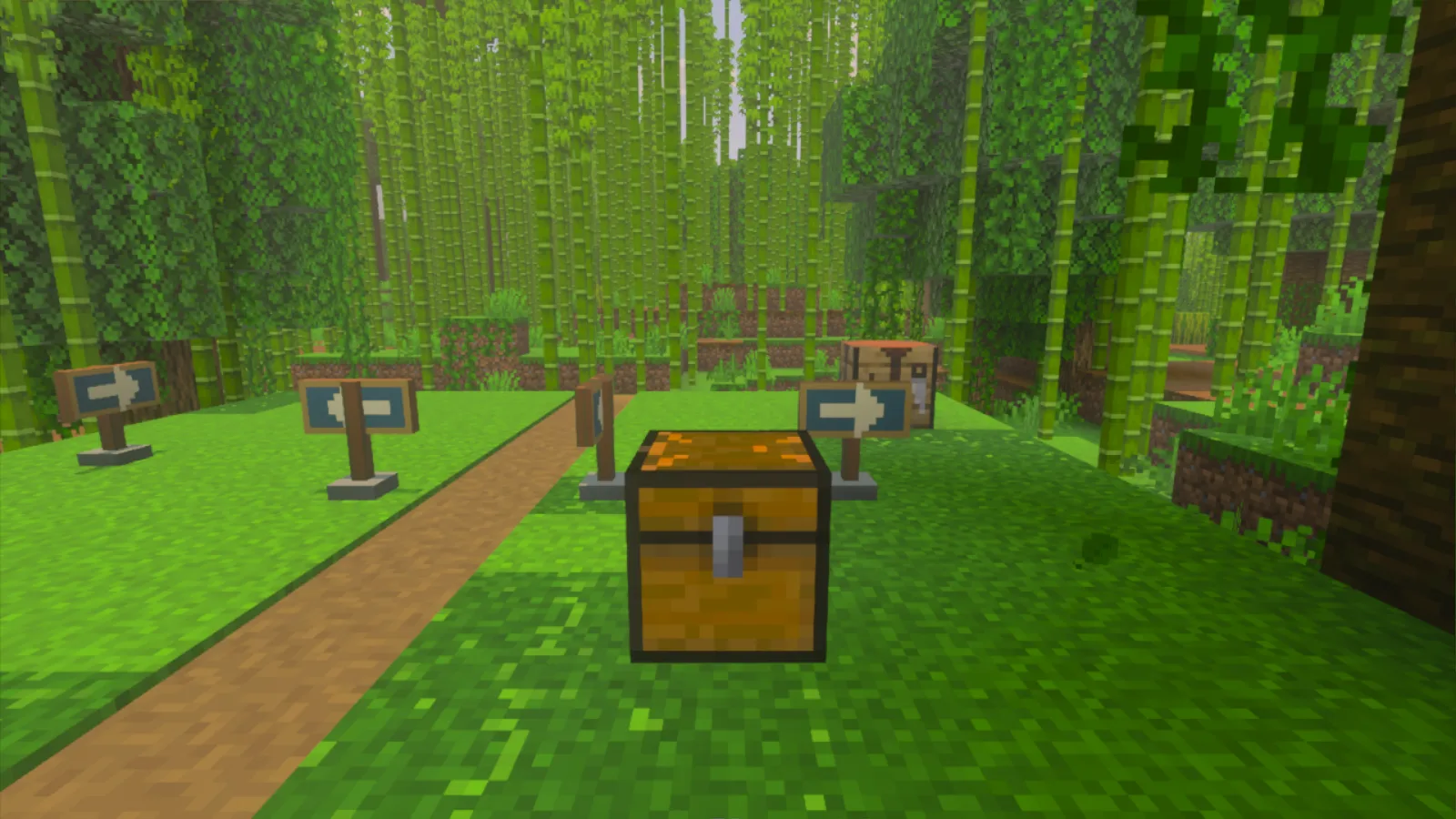
Bambuspfad, Pfeilpfosten und Truhe bieten erkennbare Orientierungspunkte für den Vergleich in einer separaten Kopie.
Wenn sich eine vorhandene .mcworld-Datei nicht öffnen lässt, fahre mit den Prüfungen bei fehlgeschlagenem Weltimport fort. Behalte das Original, bis du die Kopie geöffnet und bestätigt hast, dass sie die Welt enthält, die du bewahren wolltest.
Kommentare 0
Teile, was funktioniert hat, stelle eine Frage oder antworte einem anderen Spieler.
Nutze dein Modonix-Konto, um mitzudiskutieren und deine Kommentare zu verwalten.
Zum Kommentieren anmeldenNoch keine Kommentare. Erzähle, was bei dir funktioniert hat.