
Дубовые стены всё ещё выглядят не так после включения второго текстурного пакета? Прежде чем скачивать пакеты заново, проверьте Resource Packs → Active в настройках мира. Оба пакета могут быть включены, хотя нужную вам текстуру предоставляет только один.
Поставьте выше пакет, чьи перекрывающиеся текстуры хотите видеть. Так вы выбираете, какой вариант появится, а не смешиваете две текстуры досок в новую.
Один и тот же дверной проём — два разных результата
Я использовал Faithful 32x и Devamped Legacy у дома на берегу реки. Дубовая стена, основание из каменных кирпичей и стеклянные окна дают несколько заметных деталей для сравнения.
Когда Devamped был выше Faithful, доски сохранили широкую контрастную текстуру Devamped. Faithful при этом оставался активным ниже.
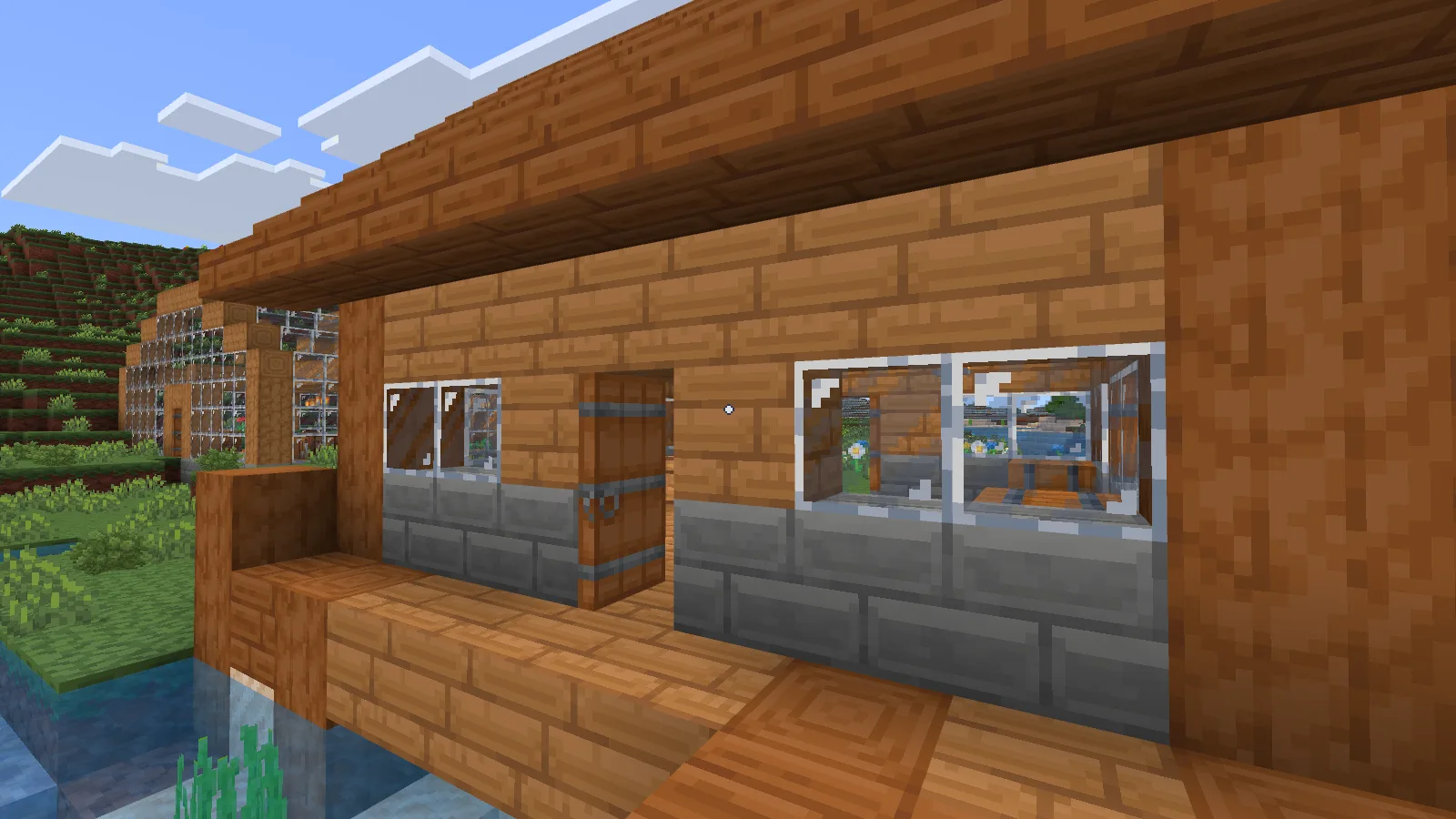
После того как я поднял Faithful над Devamped, на той же стене стала видна более тонкая текстура дерева Faithful; вместе с ней изменились каменные кирпичи и стекло. Я не менял точку обзора и освещение, чтобы разницу было легче заметить.
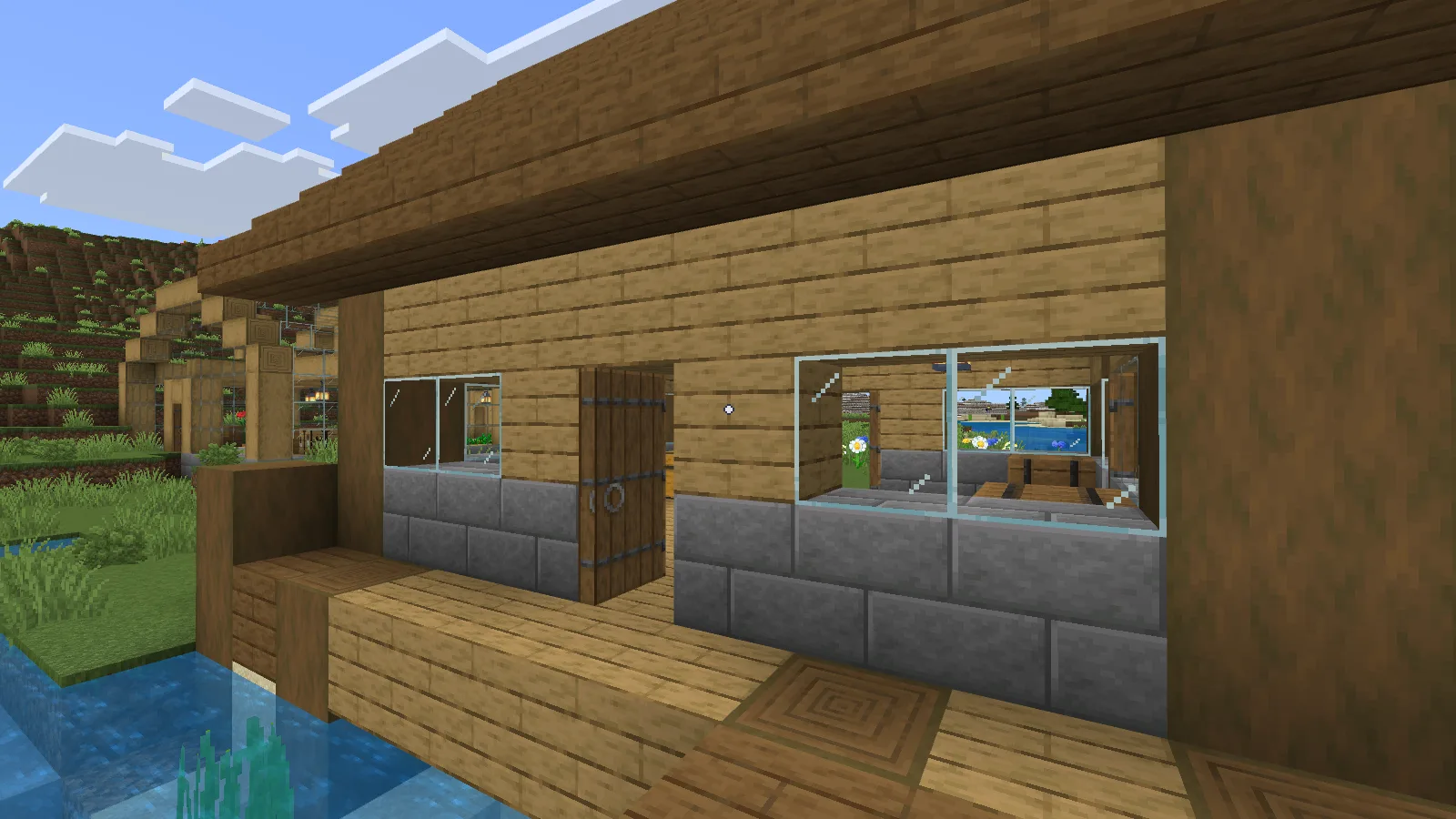
Со своей парой сначала посмотрите каждый пакет отдельно. Так у вас будет образец для сравнения: вы сможете узнать нужную текстуру, а не гадать, загрузился ли второй пакет.
Поднимите наверх нужный пакет
Выйдите из мира, откройте его параметры через кнопку редактирования и выберите Resource Packs → Active. Раздел Available показывает пакеты, которые можно включить; сам по себе он не означает, что пакет уже используется.
На этом экране слева от каждого активного пакета находится пронумерованный маркер. При работе мышью перетащите этот маркер вверх, чтобы поставить пакет выше другого. После отпускания проверьте порядок в списке и снова откройте мир.
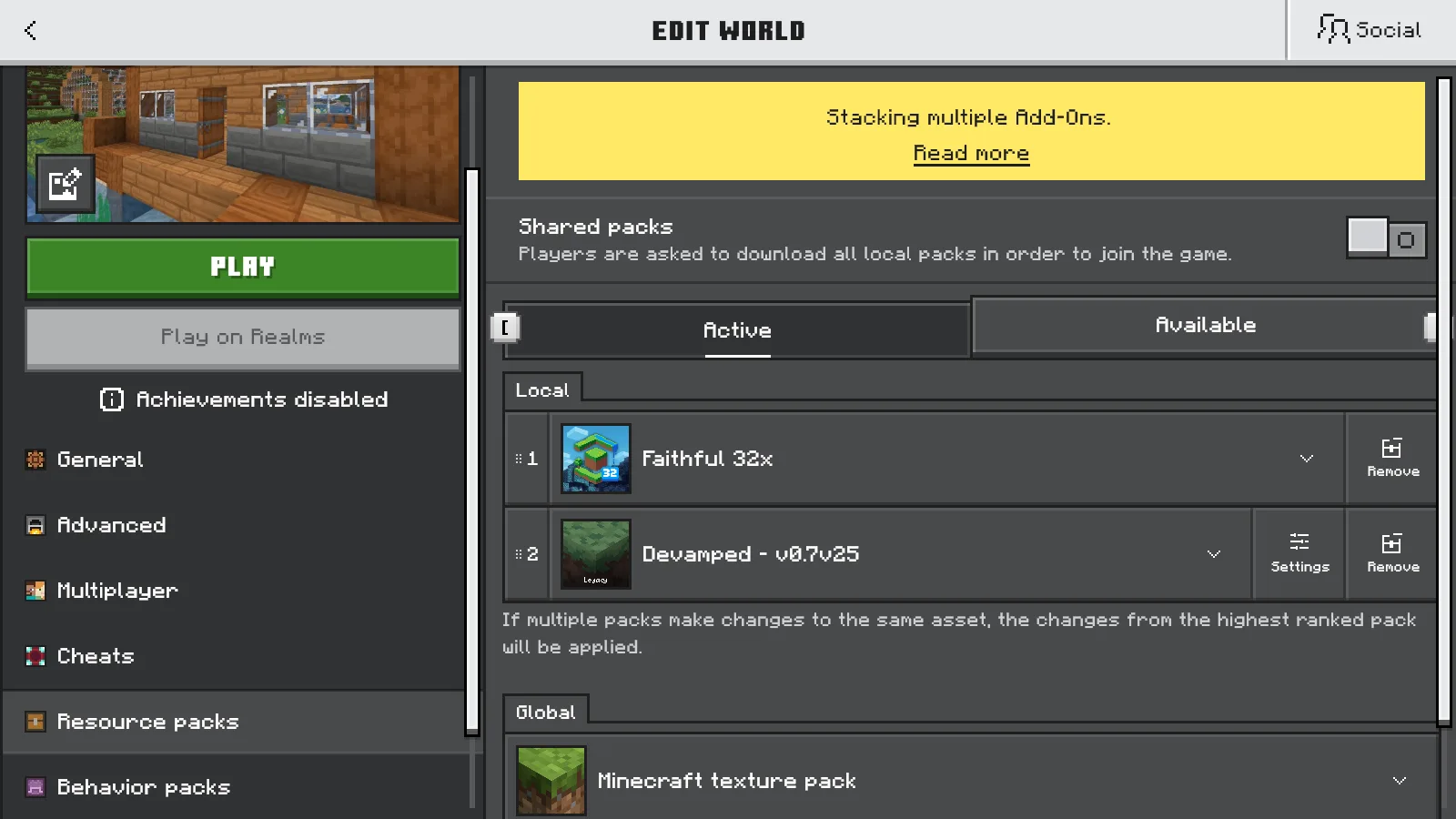
Во время сравнения не меняйте выбранный вариант подпакета. У некоторых пакетов есть несколько вариантов, доступных через кнопку Settings. Когда я отключил Devamped и включил его снова, настройка вернулась к Modified UI, поэтому перед продолжением я проверил её. Перестановка той же пары активных пакетов позволяет не добавлять это изменение.
Для проверки подойдёт знакомый угол вашей базы:
| Что проверить | Чем это поможет |
|---|---|
| Дубовую стену рядом с каменными кирпичами | Вы заметите больше одной перекрывающейся текстуры. |
| Окна рядом со стеной | Стекло может измениться иначе, чем соседние блоки. |
| Инвентарь | Меню и значки предметов могут показать проблему, незаметную в постройке. |
| То же место после повторного входа | Вы проверите, сохранился ли выбранный результат. |
Красивой стены недостаточно, чтобы оценить всю пару
Вот что я бы проверил, прежде чем оставлять эту пару. Когда Faithful стоял выше Devamped, надпись All items в инвентаре стала бледной на светлой панели. В режиме только с Faithful она была тёмной и читалась лучше. Стена выглядела как надо, но этот элемент смешанного интерфейса — нет.
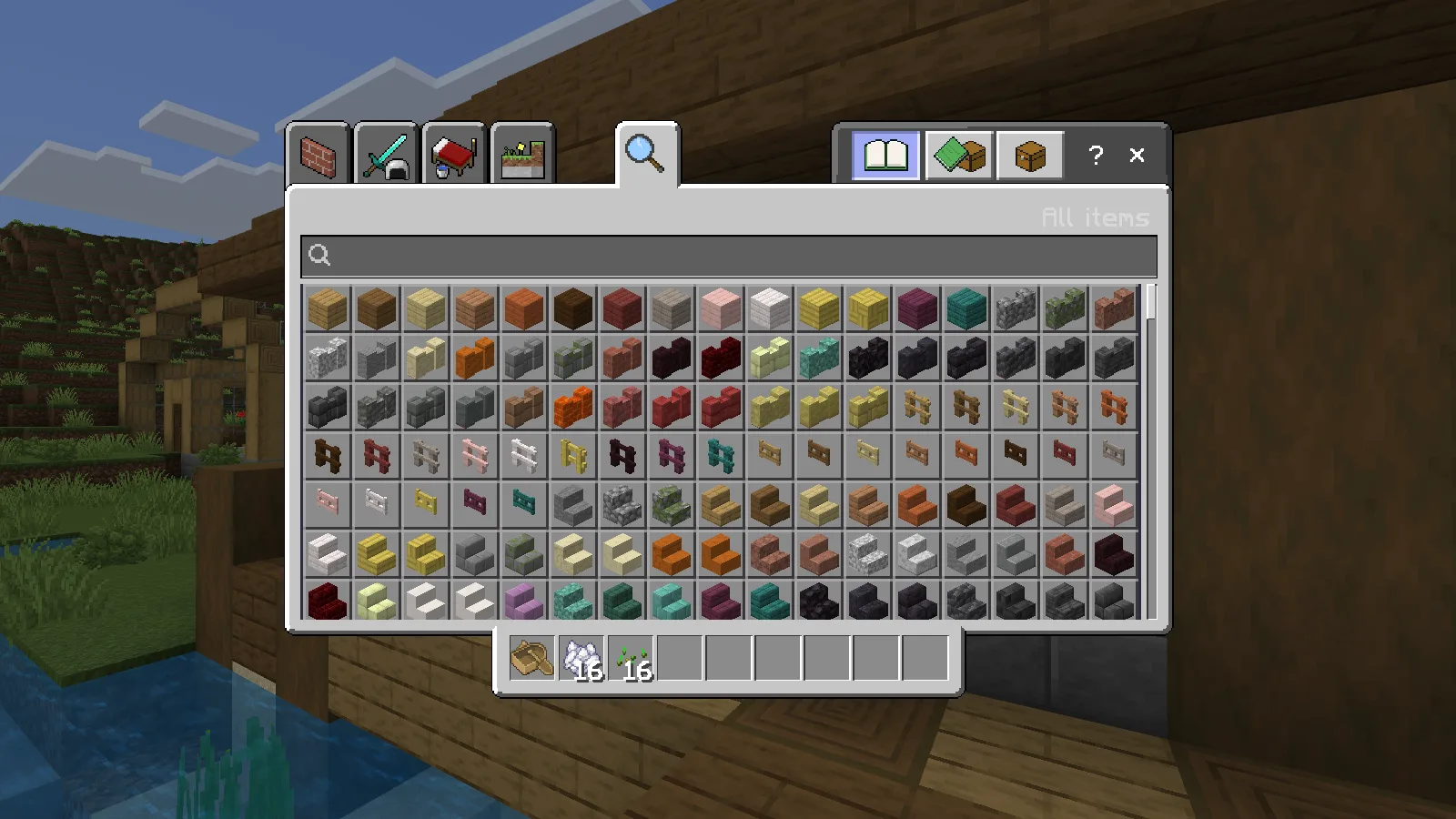
Если заметите похожее, снова проверьте проблемный пакет отдельно. Посмотрите доступные варианты и решите, что для вас важнее: желаемые текстуры блоков или единый, хорошо читаемый интерфейс. Оставить включённым только один пакет — вполне разумный вариант.
Смешанный вид может быть намеренным. Например, небольшой пакет для окон можно поставить выше более широкого пакета для стен и дорожек. Достаточно, чтобы верхний пакет содержал нужные вам замены. Осмотрите сами окна и соседние блоки: не считайте, что верхний пакет скрывает все части нижнего.
Если порядок ничего не меняет
Если ни один пакет отдельно не меняет выбранный блок, перестановка не поможет разобраться. Выберите блок, который действительно заменяется этим пакетом, проверьте выбранный вариант и убедитесь, что редактировали именно открытый мир.
Если пакет установлен, но отсутствует в Active, воспользуйтесь инструкцией по импорту и активации. Если внешний вид всё ещё неожиданен, проверьте Settings → Global Resources: возможно, там включён другой визуальный пакет. Перед изменениями запишите исходную настройку, чтобы восстановить привычный порядок.
Если не работает поведение существа, действие предмета или другая игровая функция, проверьте отдельно нужный Behavior Pack. Перестановка текстурных пакетов не объединяет конфликтующие игровые функции. Попробуйте каждое дополнение в запасном мире и изучите рекомендации их авторов по совместимости.
Для экспериментов используйте отдельную копию сохранения, особенно если дополнение добавляет блоки, предметы или существ. В руководстве по резервному копированию мира объясняется, как создать и проверить такую копию. Когда выберете сочетание, которое вам нравится, ещё раз откройте мир и проверьте стену, инвентарь и нужные вам функции, прежде чем повторять настройку в основном мире.
Комментарии 0
Расскажите, что сработало, попросите помощи или ответьте другому игроку.
Войдите в аккаунт Modonix, чтобы участвовать в обсуждении и управлять своими комментариями.
Войти и комментироватьКомментариев пока нет. Расскажите, что помогло вам.