
¿Tus paredes de roble siguen teniendo un aspecto distinto al que buscas después de activar un segundo paquete de texturas? Antes de volver a descargar nada, comprueba Resource Packs → Active en los ajustes de ese mundo. Puede haber dos paquetes activos aunque solo uno aporte la textura que estás mirando.
Coloca encima el paquete cuyas texturas superpuestas quieres ver. Así eliges qué diseño aparece; no se mezclan dos texturas de tablones para crear una nueva.
La misma entrada, dos resultados distintos
Usé Faithful 32x y Devamped Legacy en una casa junto al río. La pared de roble, la base de ladrillos de piedra y las ventanas de cristal ofrecen varios detalles fáciles de comparar.
Con Devamped encima de Faithful, los tablones conservaron el patrón amplio y marcado de Devamped. Faithful seguía activo debajo.
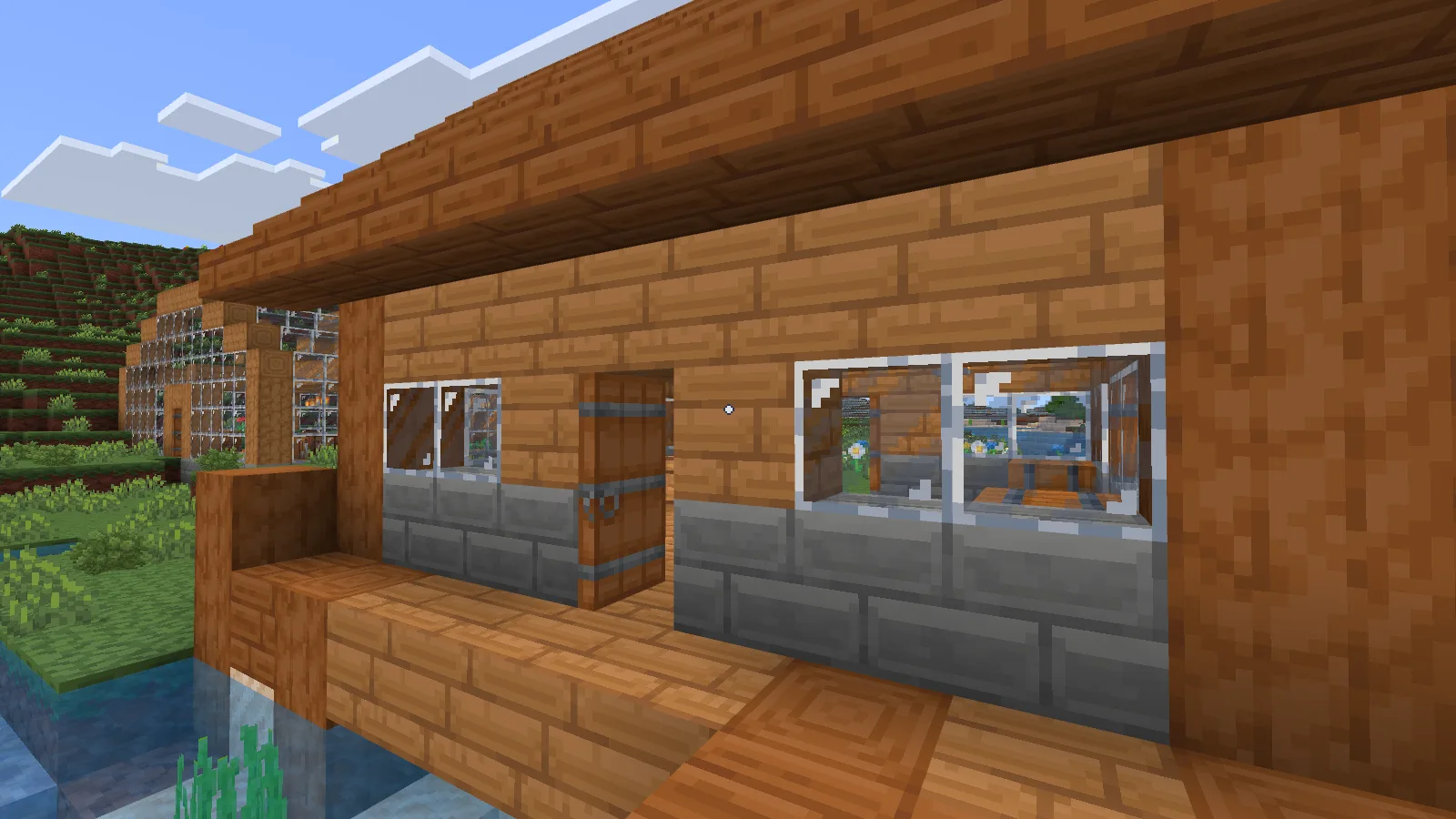
Después de colocar Faithful encima de Devamped, la misma pared mostró el grano más fino de Faithful; también cambiaron los ladrillos de piedra y el cristal. Mantuve el punto de vista y la iluminación para que la diferencia se apreciara mejor.
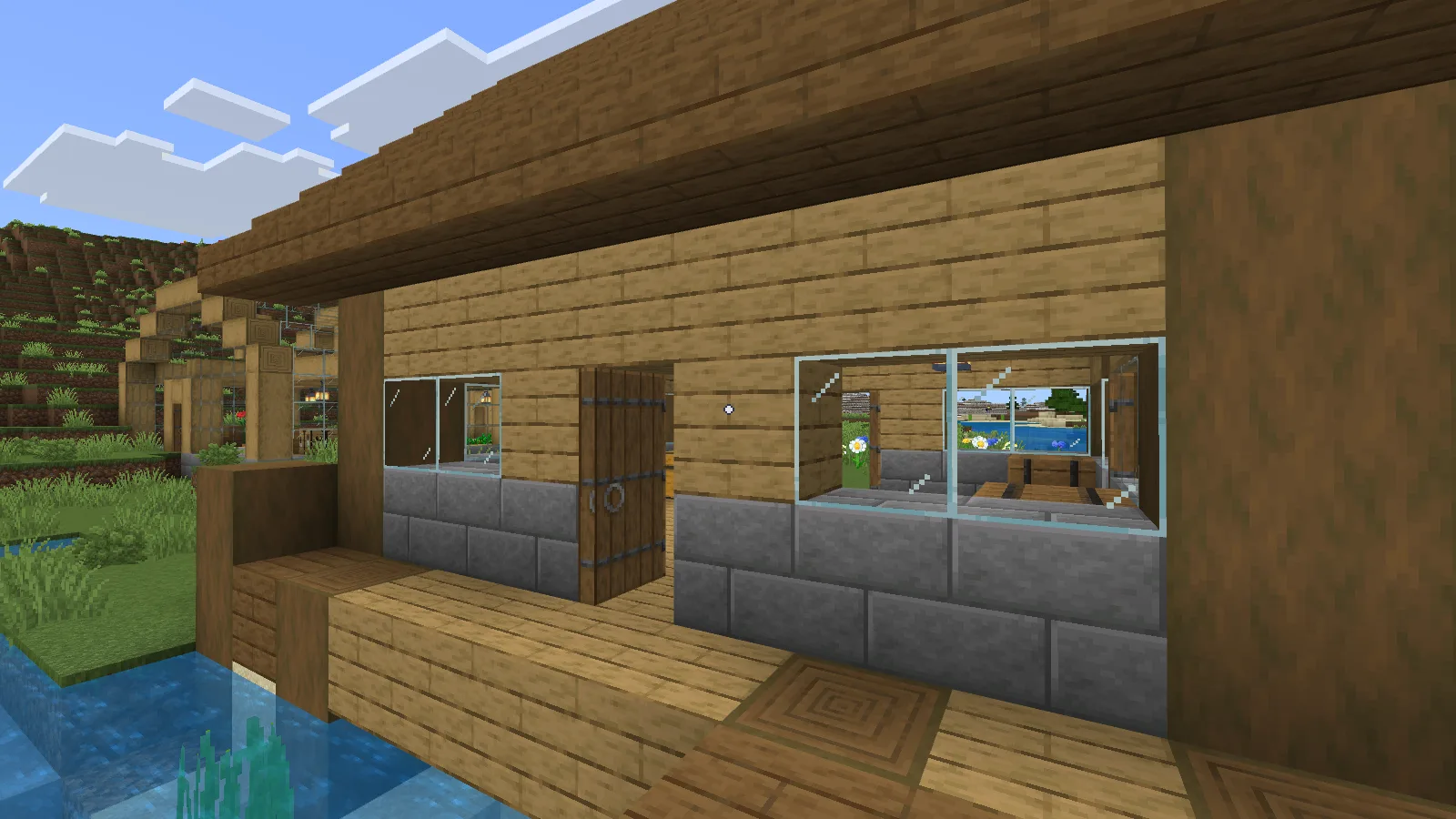
Con tu propia combinación, mira primero cada paquete por separado. Así tendrás una referencia y podrás reconocer la textura que buscas, en lugar de adivinar si se cargó el segundo paquete.
Sube el paquete que quieres ver
Sal del mundo, abre el botón para editarlo y entra en Resource Packs → Active. Available muestra paquetes que puedes activar; no significa que ya estén en uso.
En este menú, el control numerado está a la izquierda de cada paquete activo. Con el ratón, arrastra ese control hacia arriba para colocar el paquete encima del otro. Comprueba el orden cuando lo sueltes y vuelve a abrir el mundo.
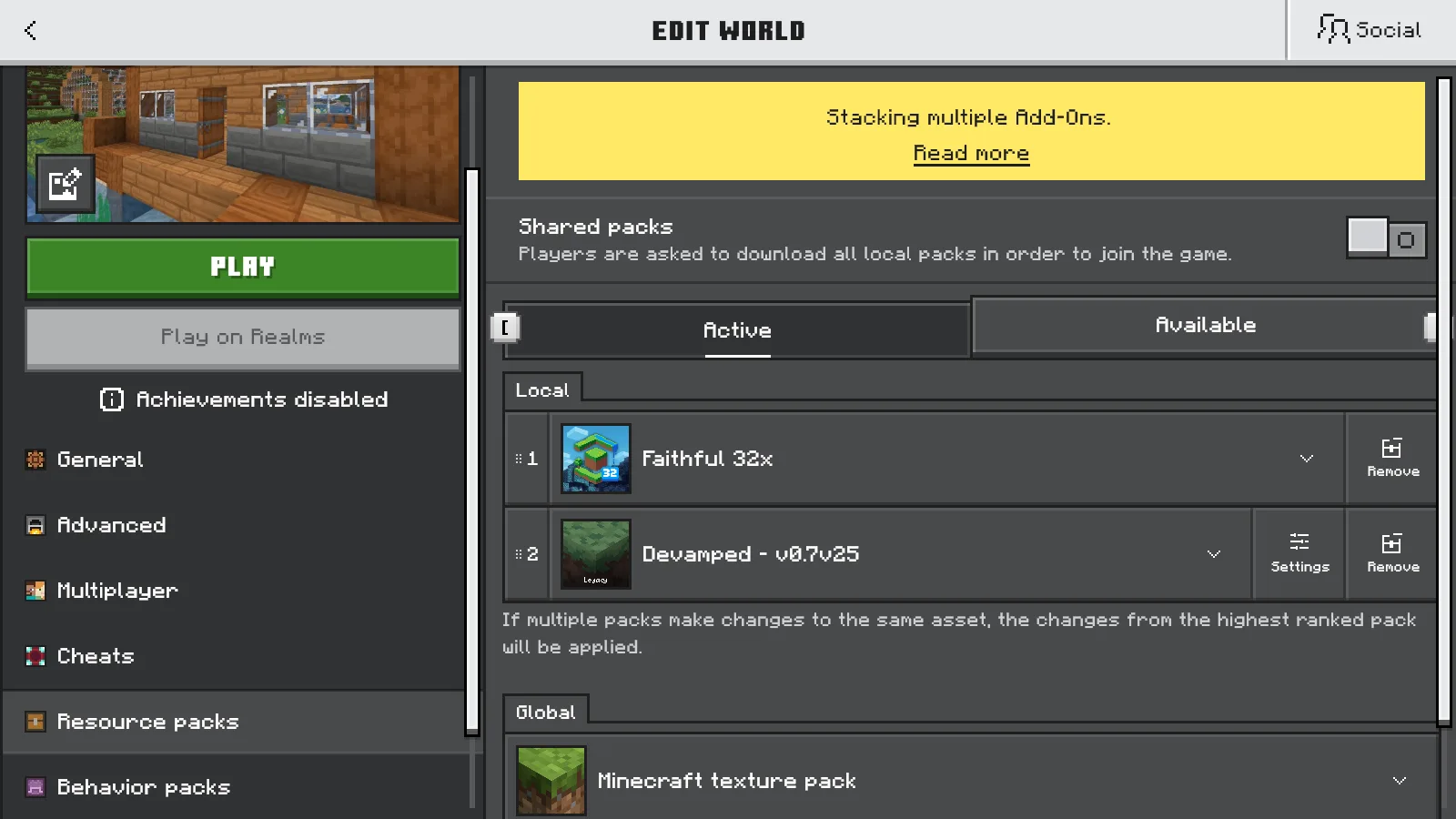
Mantén igual la opción del subpaquete durante la comparación. Algunos paquetes ofrecen variantes en el botón Settings. Cuando quité Devamped y lo volví a activar, su opción regresó a Modified UI, así que la comprobé antes de continuar. Reordenar la misma pareja de paquetes activos evita introducir ese cambio adicional.
Para comprobarlo, sirve un rincón conocido de tu base:
| Qué comprobar | Para qué sirve |
|---|---|
| Una pared de roble junto a ladrillos de piedra | Permite reconocer más de una textura superpuesta. |
| Las ventanas junto a la pared | El cristal puede cambiar de forma distinta a los bloques cercanos. |
| El inventario | Los menús y los iconos de objetos pueden revelar un problema que no se ve en la construcción. |
| El mismo lugar después de volver a entrar | Confirma si se conserva el resultado elegido. |
Una pared bonita no basta para evaluar toda la combinación
Esto es lo que revisaría antes de dejar activa esta pareja: con Faithful encima de Devamped, la etiqueta All items del inventario se volvió pálida sobre el panel claro. En la vista de solo Faithful era oscura y se leía mejor. La construcción quedó como quería, pero ese elemento de la interfaz mezclada no.
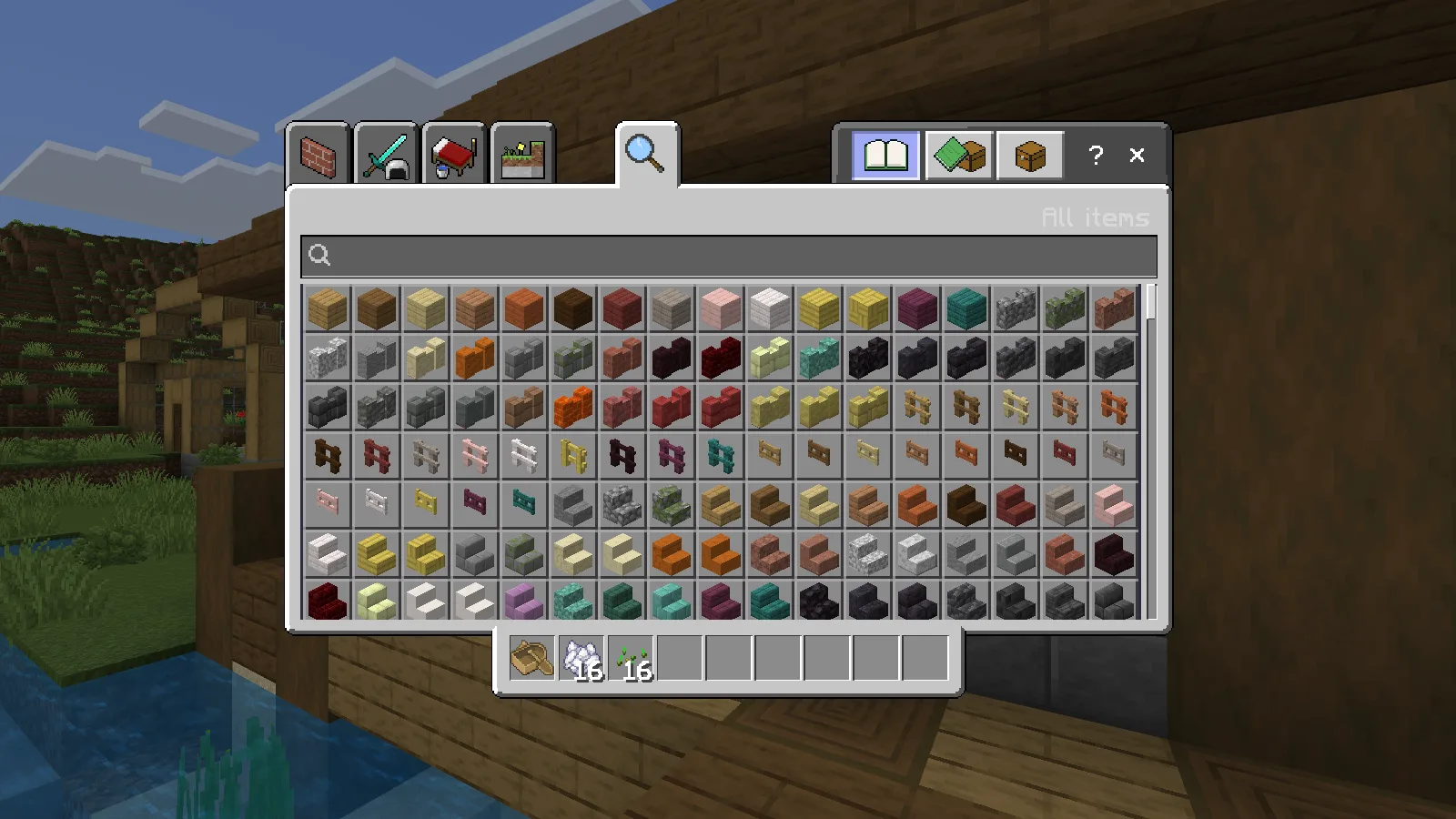
Si encuentras algo parecido, vuelve a probar por separado el paquete afectado. Mira las variantes disponibles y decide qué te importa más: las texturas de bloques que prefieres o una interfaz uniforme y legible. Dejar activo un solo paquete también puede ser la opción adecuada.
Una mezcla puede ser intencional. Por ejemplo, puedes colocar encima un paquete pequeño para las ventanas y mantener debajo otro más amplio para paredes y caminos. El paquete superior solo necesita aportar los cambios que quieres de él. Revisa las ventanas y los bloques cercanos; no des por hecho que colocar un paquete arriba oculta todos los elementos del que queda debajo.
Cuando cambiar el orden no sirve
Si ninguno de los paquetes cambia por sí solo el bloque que elegiste, invertirlos no resolverá la duda. Prueba con un bloque que el paquete realmente sustituya, revisa la variante seleccionada y asegúrate de haber editado el mundo que abriste.
Si el paquete está instalado pero no aparece en Active, sigue la guía de importación y activación. Si el aspecto sigue siendo inesperado, revisa Settings → Global Resources por si hay otro paquete visual activo. Anota la configuración inicial antes de cambiarla para poder restaurarla.
Si falla el comportamiento de una criatura, una acción de un objeto u otra función del juego, comprueba aparte el Behavior Pack necesario. Reordenar paquetes de texturas no combina funciones de juego en conflicto. Prueba los complementos por separado en un mundo aparte y consulta las indicaciones de compatibilidad de sus creadores.
Usa una copia aparte de tu mundo para experimentar, sobre todo si un complemento añade bloques, objetos o criaturas. La guía de copias de seguridad del mundo explica cómo crear y comprobar esa copia. Cuando elijas una combinación que te guste, vuelve a abrir el mundo y revisa la pared, el inventario y las funciones que sí usas antes de aplicar la misma configuración a tu mundo principal.
Comentarios 0
Comparte lo que funcionó, pide ayuda o responde a otro jugador.
Usa tu cuenta de Modonix para participar en la conversación y gestionar tus comentarios.
Inicia sesión para comentarAún no hay comentarios. Comparte lo que te funcionó.