
Deine Eichenwände sehen nach dem Aktivieren eines zweiten Texturpakets immer noch falsch aus? Bevor du eines der Pakete erneut herunterlädst, sieh in den Einstellungen dieser Welt unter Resource Packs → Active nach. Beide können aktiv sein, auch wenn nur eines die Textur liefert, die du gerade betrachtest.
Setze das Paket, dessen überlappende Texturen du sehen möchtest, über das andere. So bestimmst du, welches Design erscheint; aus zwei Brettertexturen wird dadurch keine neue Mischung.
Derselbe Eingang, zwei unterschiedliche Ergebnisse
Ich habe Faithful 32x und Devamped Legacy an einem Haus am Fluss verglichen. Eichenwand, Sockel aus Steinziegeln und Glasfenster liefern mehrere gut erkennbare Details, ohne dass du herumlaufen musst.
Mit Devamped über Faithful behielten die Bretter das breite, markante Muster von Devamped. Faithful war darunter weiterhin aktiv.
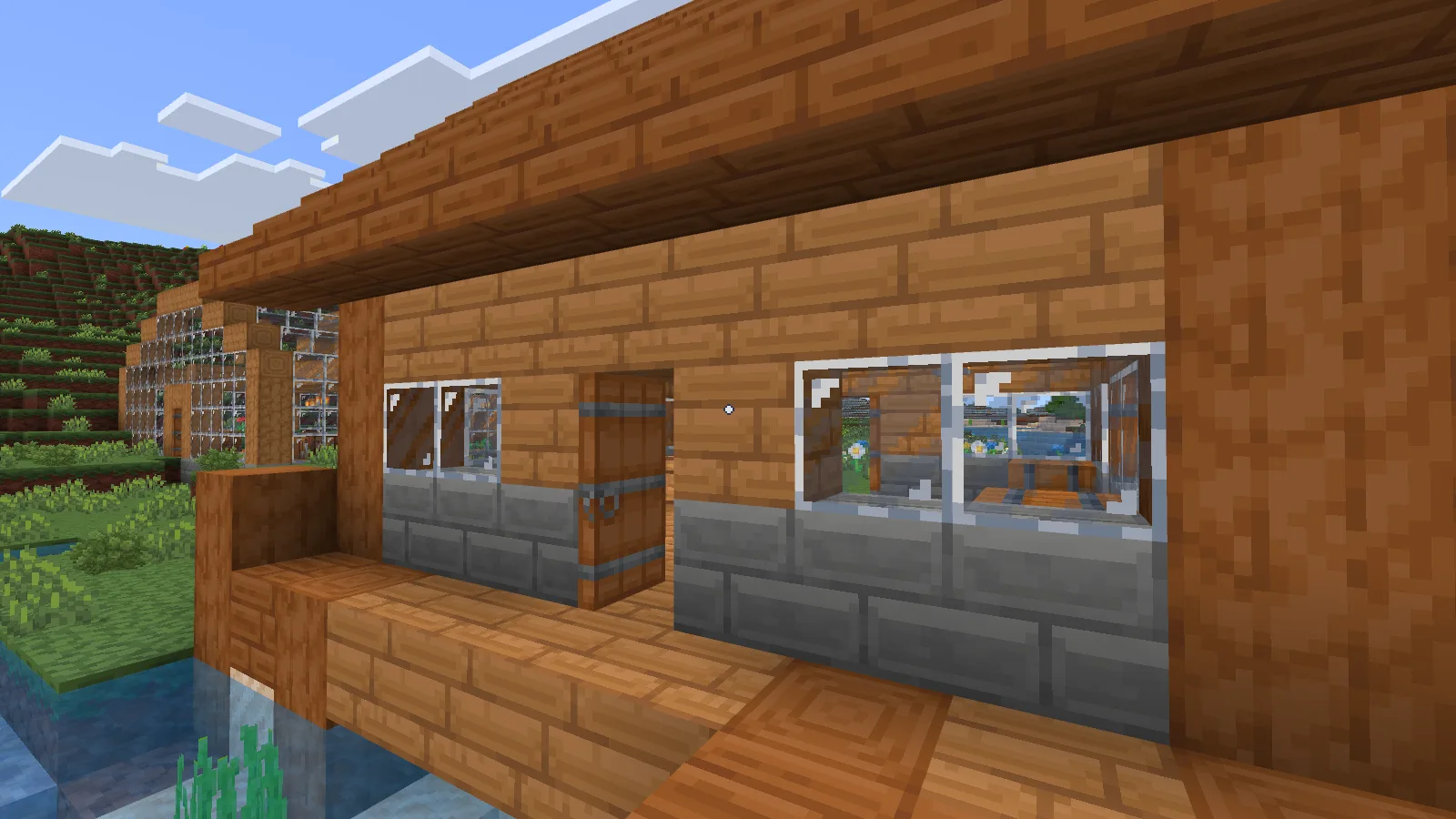
Nachdem ich Faithful über Devamped geschoben hatte, zeigte dieselbe Wand die feinere Maserung von Faithful. Auch Steinziegel und Glas veränderten sich. Blickwinkel und Beleuchtung ließ ich gleich, damit der Unterschied klar zu sehen ist.
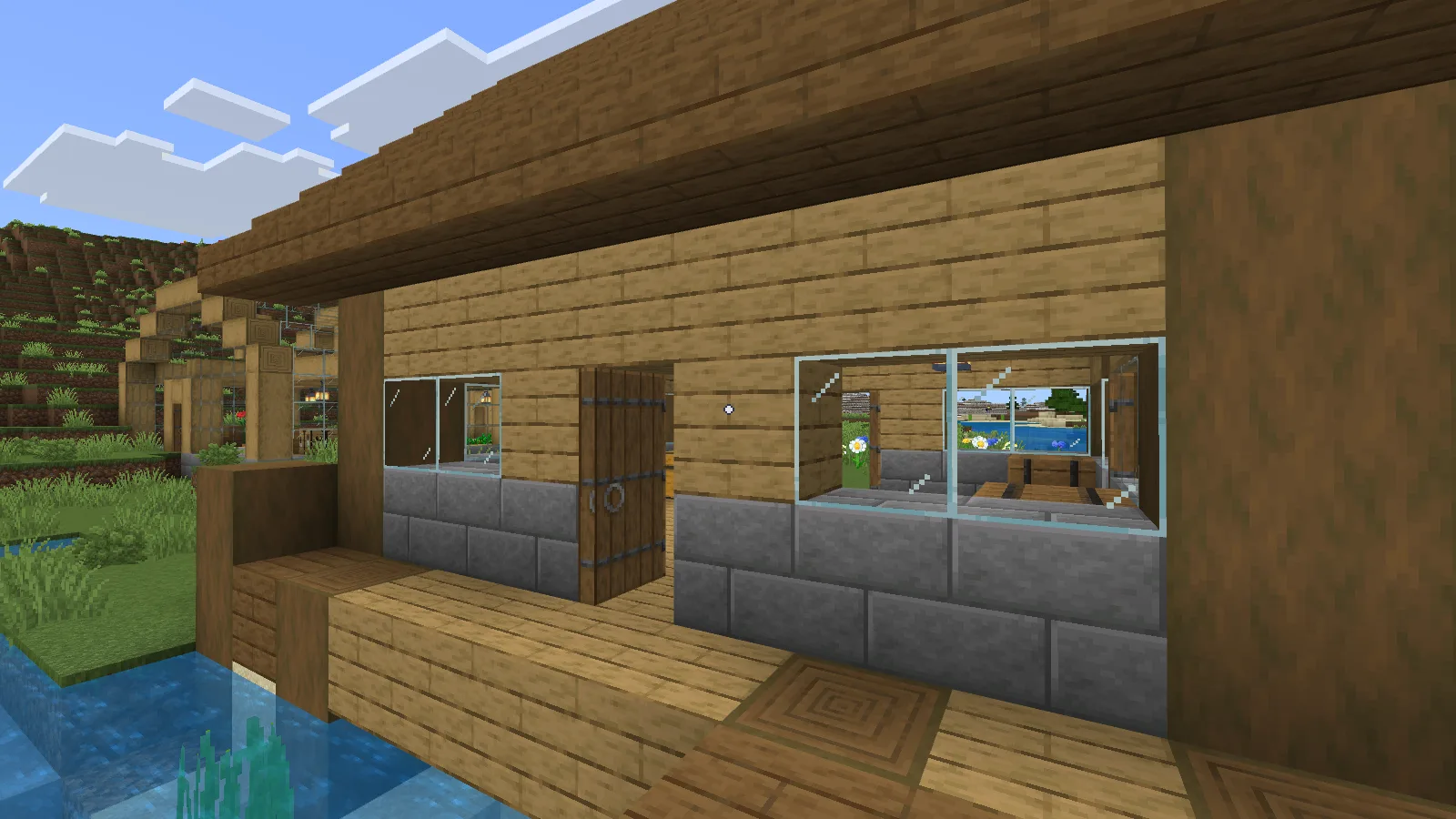
Sieh dir bei deiner eigenen Kombination zuerst jedes Paket einzeln an. Dann hast du einen Vergleichspunkt und erkennst die gewünschte Textur, statt zu raten, ob das zweite Paket geladen wurde.
Schiebe dein gewünschtes Paket nach oben
Verlasse die Welt, wähle ihre Bearbeitungsschaltfläche und öffne Resource Packs → Active. Unter Available stehen Pakete, die du aktivieren könntest; der Eintrag dort beweist nicht, dass ein Paket bereits verwendet wird.
Im gezeigten Menü sitzt links neben jedem aktiven Paket ein nummerierter Griff. Ziehe diesen Griff mit der Maus nach oben, um das Paket über das andere zu setzen. Prüfe die Liste nach dem Loslassen und öffne die Welt erneut.
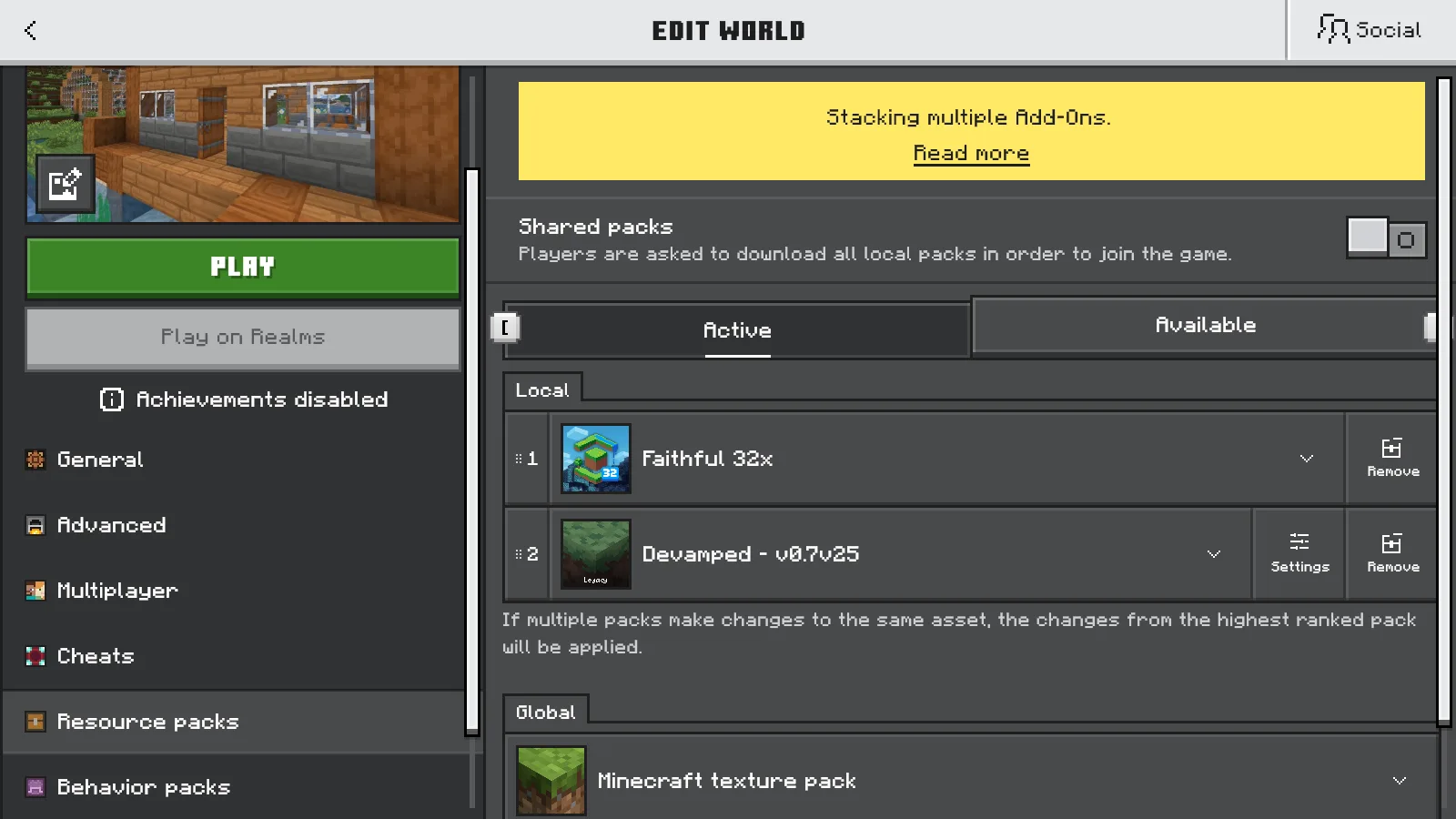
Behalte beim Vergleichen dieselbe Unterpaket-Option. Manche Pakete bieten über ihre Einstellungsschaltfläche (Settings) mehrere Varianten. Als ich Devamped entfernte und erneut aktivierte, stand seine Option wieder auf Modified UI. Deshalb prüfte ich sie, bevor ich weitermachte. Wenn du nur die beiden bereits aktiven Pakete verschiebst, kommt diese zusätzliche Änderung nicht dazu.
Eine vertraute Ecke deiner Basis eignet sich gut:
| Prüfstelle | Warum sie hilft |
|---|---|
| Eichenwand neben Steinziegeln | Du erkennst mehr als eine überlappende Textur. |
| Fenster neben der Wand | Glas kann sich anders verändern als die benachbarten Blöcke. |
| Dein Inventar | Menüs und Gegenstandssymbole können ein Problem zeigen, das am Bauwerk nicht auffällt. |
| Dieselbe Stelle nach erneutem Öffnen | Du prüfst, ob die Anordnung weiterhin den gewählten Look ergibt. |
Eine schöne Wand beweist noch keine gute Gesamtkombination
Bevor ich dieses Paar behalten würde, prüfte ich Folgendes: Mit Faithful über Devamped wurde die Beschriftung „All items“ im Inventar blass vor dem hellen Feld. Mit Faithful allein war sie dunkel und besser lesbar. Das Haus sah richtig aus, aber dieser Teil der gemischten Oberfläche nicht.
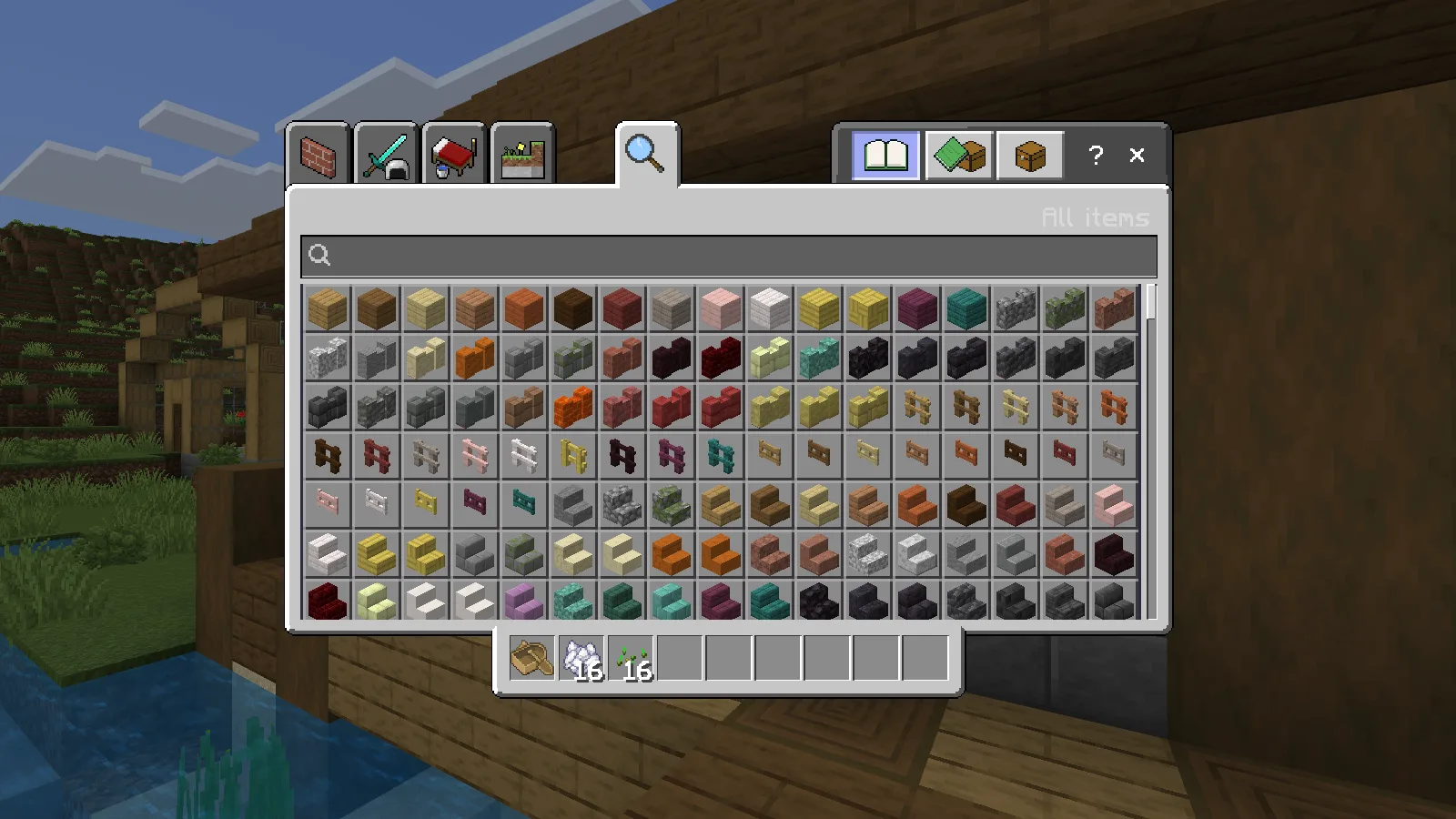
Falls dir etwas Ähnliches auffällt, probiere das betroffene Paket noch einmal allein aus. Prüfe seine verfügbaren Varianten und entscheide dann, was dir wichtiger ist: die bevorzugten Blocktexturen oder eine durchgehend gut lesbare Oberfläche. Nur ein Paket zu behalten ist ebenfalls eine sinnvolle Wahl.
Ein gemischter Look kann auch Absicht sein. Vielleicht möchtest du ein kleines Fensterpaket über einem umfassenderen Paket für Wände und Wege haben. Das obere Paket muss nur die Änderungen liefern, die du von ihm erwartest. Sieh dir die tatsächlichen Fenster und benachbarten Blöcke an; gehe nicht davon aus, dass das obere Paket sämtliche Teile des unteren verdeckt.
Wenn die neue Reihenfolge nichts verändert
Wenn keines der Pakete deinen ausgewählten Block allein verändert, beantwortet ein Tausch der Reihenfolge diese Frage nicht. Probiere einen Block, den das Paket tatsächlich ersetzt, und prüfe die gewählte Variante. Vergewissere dich außerdem, dass du die Welt bearbeitet hast, die du danach erneut öffnest.
Ist das Paket installiert, fehlt aber unter Active, hilft der Leitfaden zu Import und Aktivierung. Falls ein unerwarteter Look bleibt, prüfe unter Settings → Global Resources, ob noch ein anderes Paket aktiv ist. Notiere dir vorher deine Ausgangseinstellung, damit du deine übliche Anordnung wiederherstellen kannst.
Fehlt das Verhalten einer Kreatur oder bewirkt ein Gegenstand nichts, brauchst du eine andere Prüfung. Sieh nach dem benötigten Behavior Pack des Add-ons. Das Verschieben von Texturpaketen kann widersprüchliche Spielfunktionen nicht zusammenführen; probiere solche Add-ons einzeln aus und beachte ihre Kompatibilitätshinweise.
Nutze beim Experimentieren eine separate Kopie deines Spielstands, besonders wenn ein Add-on Blöcke, Gegenstände oder Kreaturen hinzufügt. Der Leitfaden zur Weltsicherung erklärt, wie du diese Kopie anlegst und prüfst. Wenn dir eine Kombination gefällt, öffne sie noch einmal und sieh dir Wand, Inventar und die Funktionen an, die du wirklich nutzt, bevor du dieselbe Anordnung in deiner Hauptwelt verwendest.
Kommentare 0
Teile, was funktioniert hat, stelle eine Frage oder antworte einem anderen Spieler.
Nutze dein Modonix-Konto, um mitzudiskutieren und deine Kommentare zu verwalten.
Zum Kommentieren anmeldenNoch keine Kommentare. Erzähle, was bei dir funktioniert hat.