
Dinding kayu oak masih terlihat keliru setelah kamu mengaktifkan texture pack kedua. Sebelum mengunduh ulang salah satunya, periksa Resource Packs → Active di pengaturan dunia itu. Keduanya bisa aktif, tetapi hanya satu yang menyediakan tekstur yang sedang kamu lihat.
Letakkan pack dengan tekstur tumpang tindih yang kamu inginkan di atas pack lainnya. Urutan ini menentukan desain yang tampil; dua tekstur papan kayu tidak dilebur menjadi tekstur baru.
Pintu yang sama, dua hasil berbeda
Saya memakai Faithful 32x dan Devamped Legacy pada rumah tepi sungai. Dinding oak, dasar dari bata batu, dan jendela kaca memberi beberapa detail yang mudah dibandingkan tanpa berpindah tempat.
Saat Devamped berada di atas Faithful, papan kayunya tetap memakai pola Devamped yang lebar dan tegas. Faithful masih aktif di bawahnya.
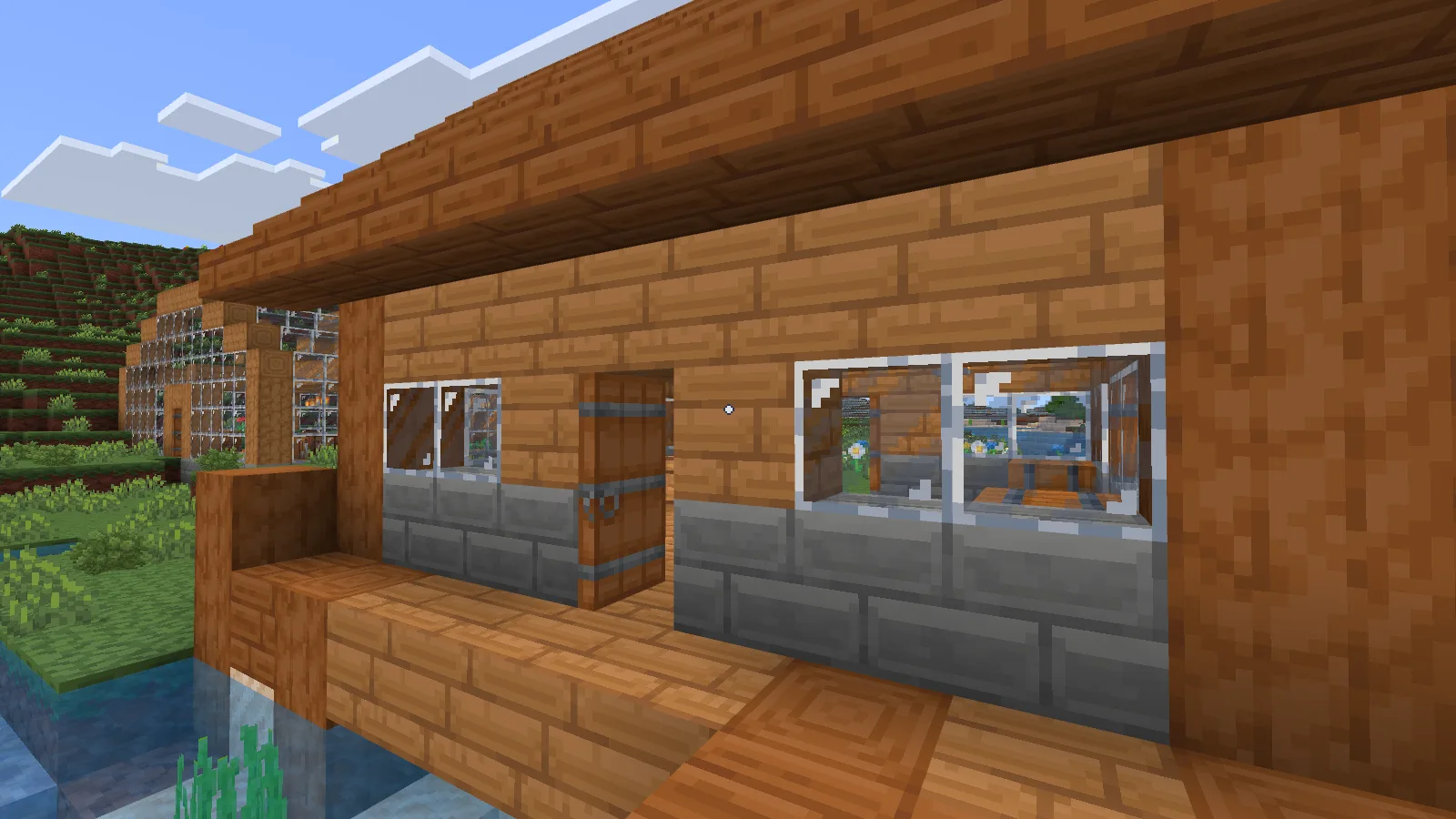
Setelah Faithful dipindahkan ke atas Devamped, dinding yang sama menampilkan serat kayu Faithful yang lebih halus. Bata batu dan kacanya juga berubah. Saya mempertahankan sudut pandang dan pencahayaan agar perbedaannya mudah terlihat.
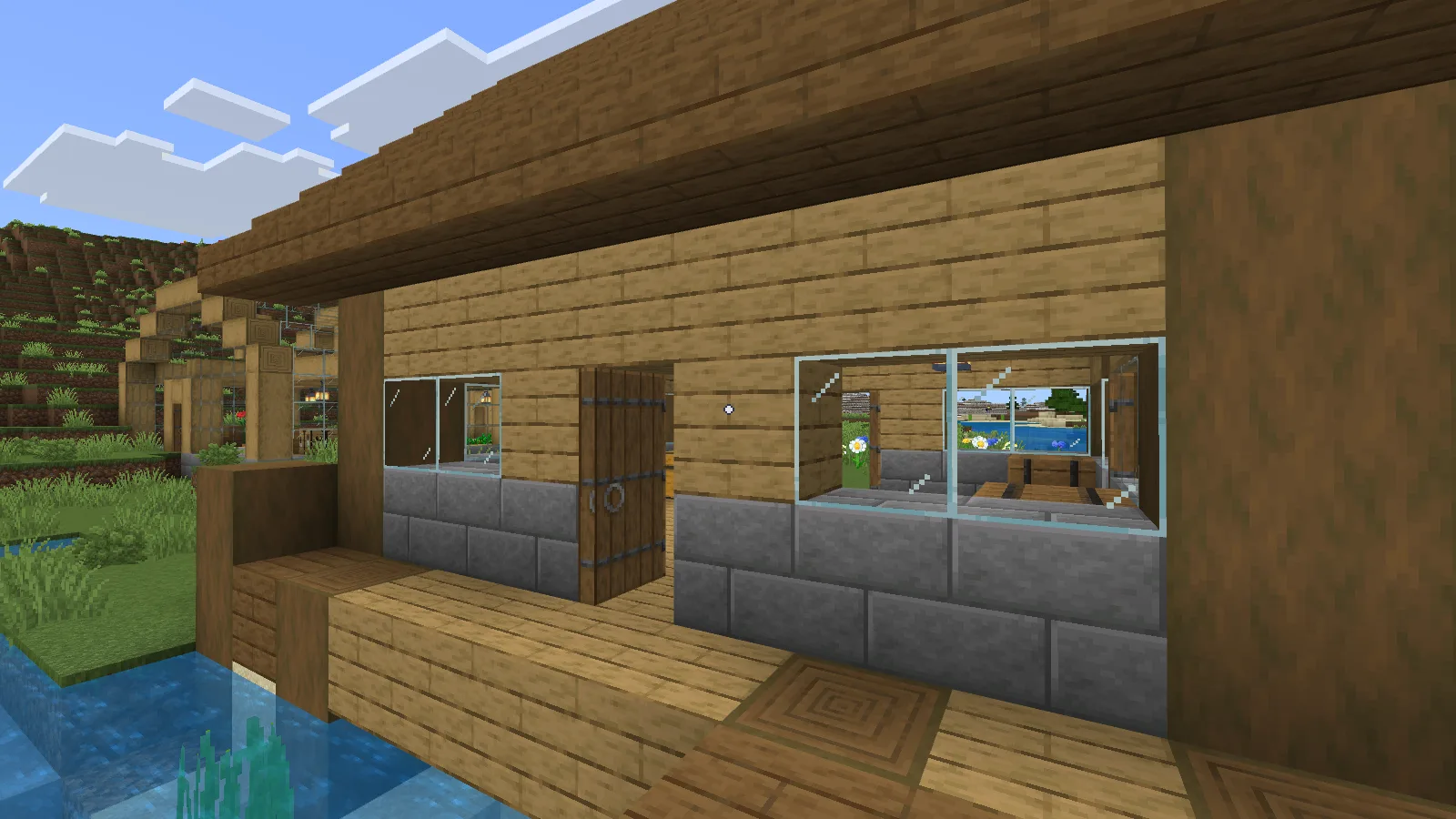
Untuk kombinasi pack milikmu, lihat dulu setiap pack secara terpisah. Dengan begitu kamu punya pembanding dan bisa mengenali tekstur yang diinginkan, bukan sekadar menebak apakah pack kedua sudah dimuat.
Pindahkan pack yang kamu inginkan ke atas
Keluar dari dunia, pilih tombol editnya, lalu buka Resource Packs → Active. Available berisi pack yang dapat kamu aktifkan; daftar itu tidak membuktikan bahwa pack sudah digunakan.
Pada menu di bawah, pegangan bernomor berada di sebelah kiri setiap pack aktif. Dengan mouse, seret pegangan itu ke atas untuk memindahkan pack melewati pack lainnya. Periksa daftar setelah kamu melepasnya, lalu buka kembali dunia.
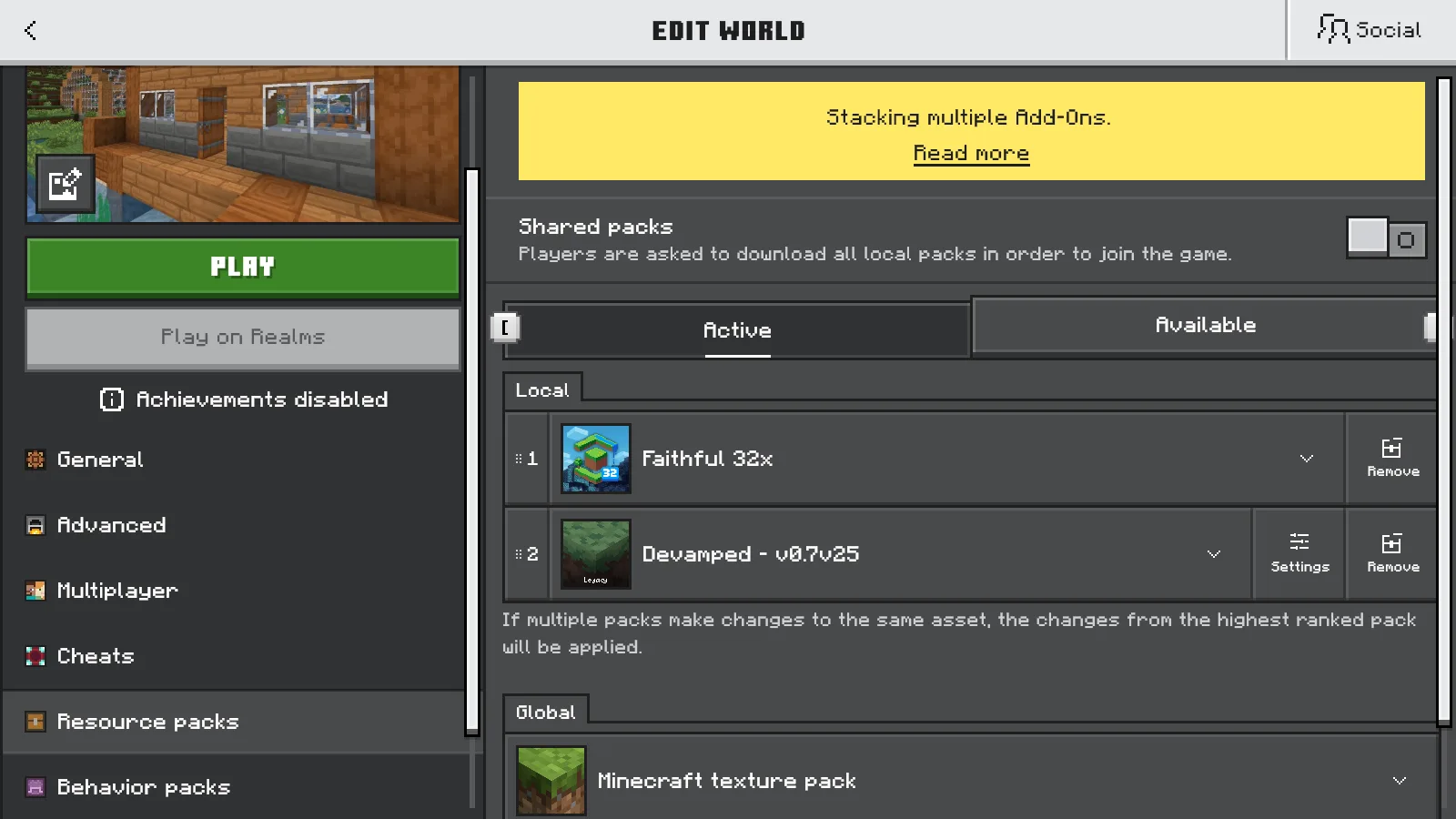
Pertahankan pilihan subpack yang sama selama membandingkan. Beberapa pack menawarkan beberapa varian melalui tombol Settings. Ketika saya melepas Devamped lalu mengaktifkannya lagi, pilihannya kembali ke Modified UI, jadi saya memeriksanya sebelum melanjutkan. Mengubah urutan dua pack yang sama-sama aktif menghindari perubahan tambahan itu.
Sudut bangunan yang kamu kenal bisa membantu:
| Periksa | Mengapa berguna |
|---|---|
| Dinding oak di samping bata batu | Kamu dapat mengenali lebih dari satu tekstur yang mungkin sama-sama diganti. |
| Jendela di dekat dinding | Kaca bisa berubah dengan cara berbeda dari blok sekitarnya. |
| Inventaris | Menu dan ikon item dapat memperlihatkan masalah yang tidak terlihat pada bangunan. |
| Tempat yang sama setelah dunia dibuka lagi | Kamu dapat memastikan urutannya masih memberi hasil yang dipilih. |
Dinding yang bagus belum membuktikan seluruh kombinasi cocok
Ada hal yang perlu saya cek sebelum mempertahankan kedua pack ini: dengan Faithful di atas Devamped, label All items di inventaris menjadi pucat pada panel yang terang. Saat hanya Faithful yang aktif, label itu gelap dan lebih mudah dibaca. Bangunannya sudah sesuai keinginan saya, tetapi bagian antarmuka dari kombinasi ini tidak.
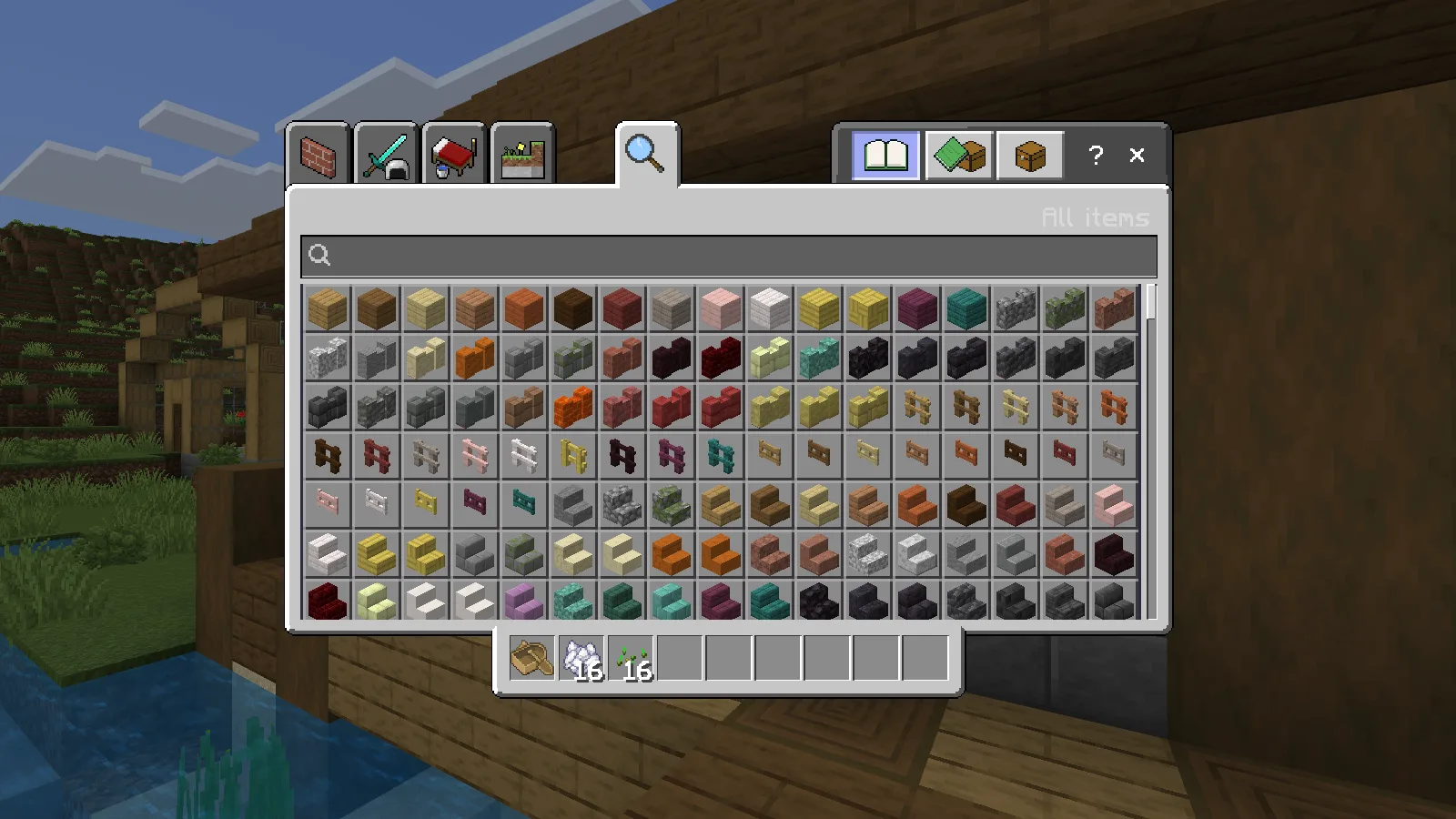
Jika kamu menemui hal serupa, coba lagi pack yang terpengaruh secara terpisah. Periksa varian yang tersedia, lalu tentukan mana yang lebih penting: tekstur blok pilihanmu atau antarmuka yang konsisten dan mudah dibaca. Memakai satu pack saja juga bisa menjadi pilihan yang tepat.
Tampilan campuran juga bisa disengaja. Misalnya, kamu mungkin ingin pack kecil untuk jendela berada di atas pack yang lebih luas untuk dinding dan jalan. Pack di posisi atas hanya perlu menyediakan perubahan yang kamu inginkan darinya. Periksa jendela dan blok di sekitarnya; jangan anggap pack teratas menyembunyikan semua bagian pack di bawahnya.
Jika mengubah urutan tidak berpengaruh
Jika kedua pack tidak mengubah blok pilihanmu saat dipakai sendiri, membalik urutannya tidak akan menjawab masalah itu. Coba blok yang memang diganti oleh pack tersebut dan periksa varian yang dipilih. Pastikan juga kamu mengedit dunia yang kemudian dibuka kembali.
Jika pack sudah terpasang tetapi tidak muncul di Active, ikuti panduan impor dan aktivasi. Jika tampilannya masih tidak sesuai, lihat apakah ada pack lain yang aktif di Settings → Global Resources. Catat pengaturan awal sebelum mengubahnya agar kamu dapat mengembalikan urutan biasa.
Jika masalahnya adalah perilaku mob yang hilang atau item yang tidak berfungsi, periksanya berbeda. Cari Behavior Pack yang diwajibkan add-on itu. Mengubah urutan texture pack tidak dapat menyatukan fitur permainan yang saling bertentangan; coba add-on itu satu per satu dan ikuti panduan kompatibilitas dari pembuatnya.
Gunakan salinan dunia terpisah saat bereksperimen, terutama jika add-on menambahkan blok, item, atau makhluk. Panduan mencadangkan dunia menjelaskan cara membuat dan memeriksa salinan tersebut. Setelah menemukan kombinasi yang disukai, buka dunia sekali lagi dan periksa dinding, inventaris, serta fitur yang benar-benar kamu gunakan sebelum menerapkan susunan yang sama pada dunia utamamu.
Komentar 0
Bagikan yang berhasil, minta bantuan, atau balas pemain lain.
Gunakan akun Modonix Anda untuk ikut berdiskusi dan mengelola komentar Anda.
Masuk untuk berkomentarBelum ada komentar. Bagikan yang berhasil untukmu.