
Suas paredes de carvalho ainda estão com o visual errado depois de ativar um segundo pacote de texturas. Antes de baixar qualquer um deles de novo, confira Resource Packs → Active nas configurações desse mundo. Os dois podem estar ativados, mas apenas um fornece a textura que você está vendo.
Coloque acima o pacote cujas texturas sobrepostas você quer usar. Isso escolhe qual visual aparece; não mistura duas texturas de tábuas em uma nova.
A mesma entrada, dois resultados diferentes
Usei Faithful 32x e Devamped Legacy numa casa à beira do rio. A parede de carvalho, a base de tijolos de pedra e as janelas de vidro oferecem vários detalhes fáceis de comparar sem mudar de lugar.
Com Devamped acima de Faithful, as tábuas mantiveram o padrão largo e marcante de Devamped. Faithful continuou ativo por baixo.
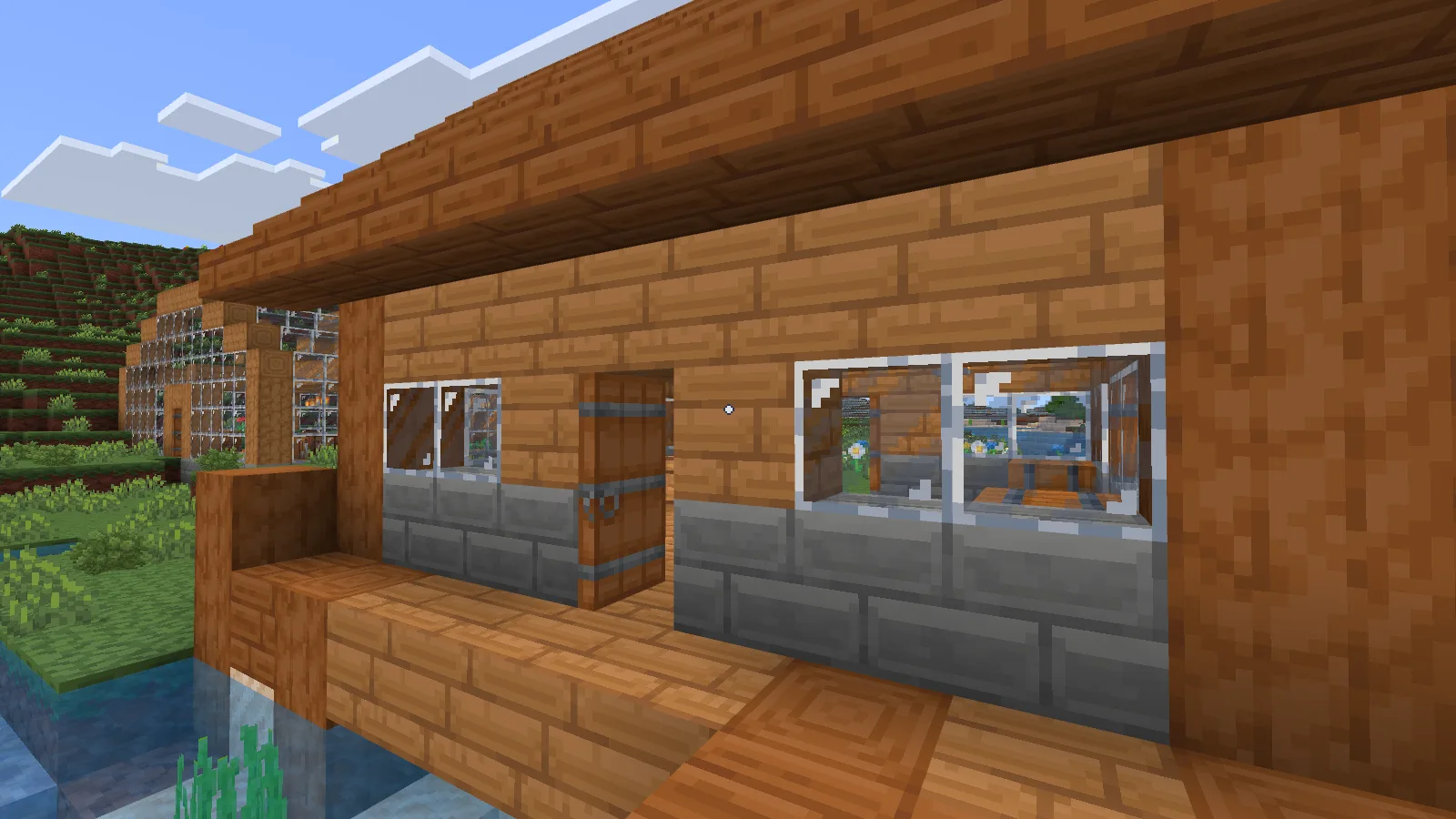
Depois de mover Faithful para cima de Devamped, a mesma parede mostrou os veios mais finos de Faithful. Os tijolos de pedra e o vidro também mudaram. Mantive o ponto de vista e a iluminação para facilitar a comparação.
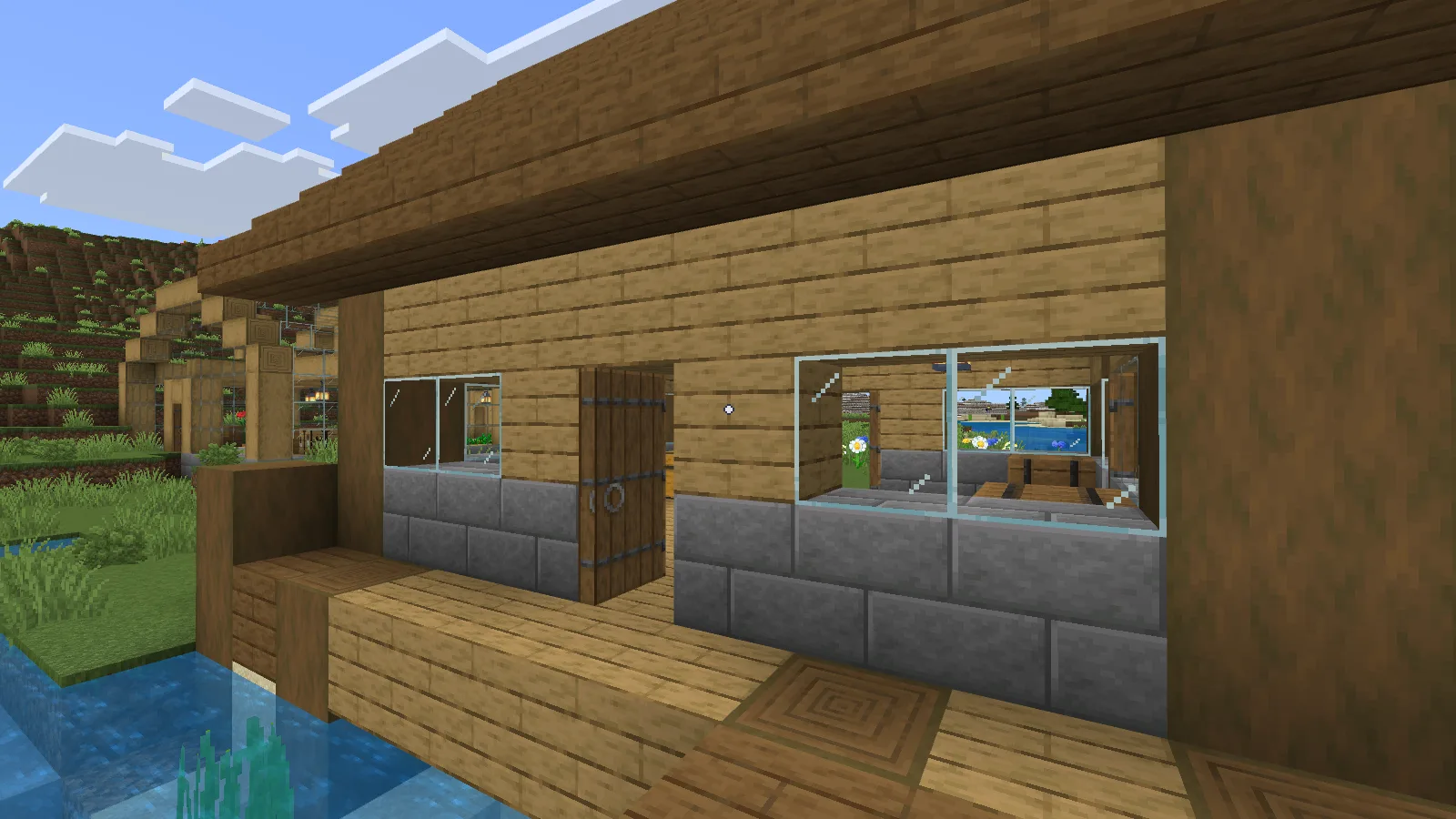
Para a sua combinação, primeiro observe cada pacote sozinho. Assim você tem uma referência e consegue reconhecer a textura desejada, em vez de adivinhar se o segundo pacote carregou.
Mova para cima o pacote que você quer ver
Saia do mundo, selecione o botão de edição dele e abra Resource Packs → Active. Available mostra os pacotes que você pode ativar; não prova que já estão em uso.
No menu abaixo, a alça numerada fica à esquerda de cada pacote ativo. Com o mouse, arraste essa alça para cima para colocar um pacote acima do outro. Confira a lista depois de soltar o botão e, então, abra o mundo novamente.
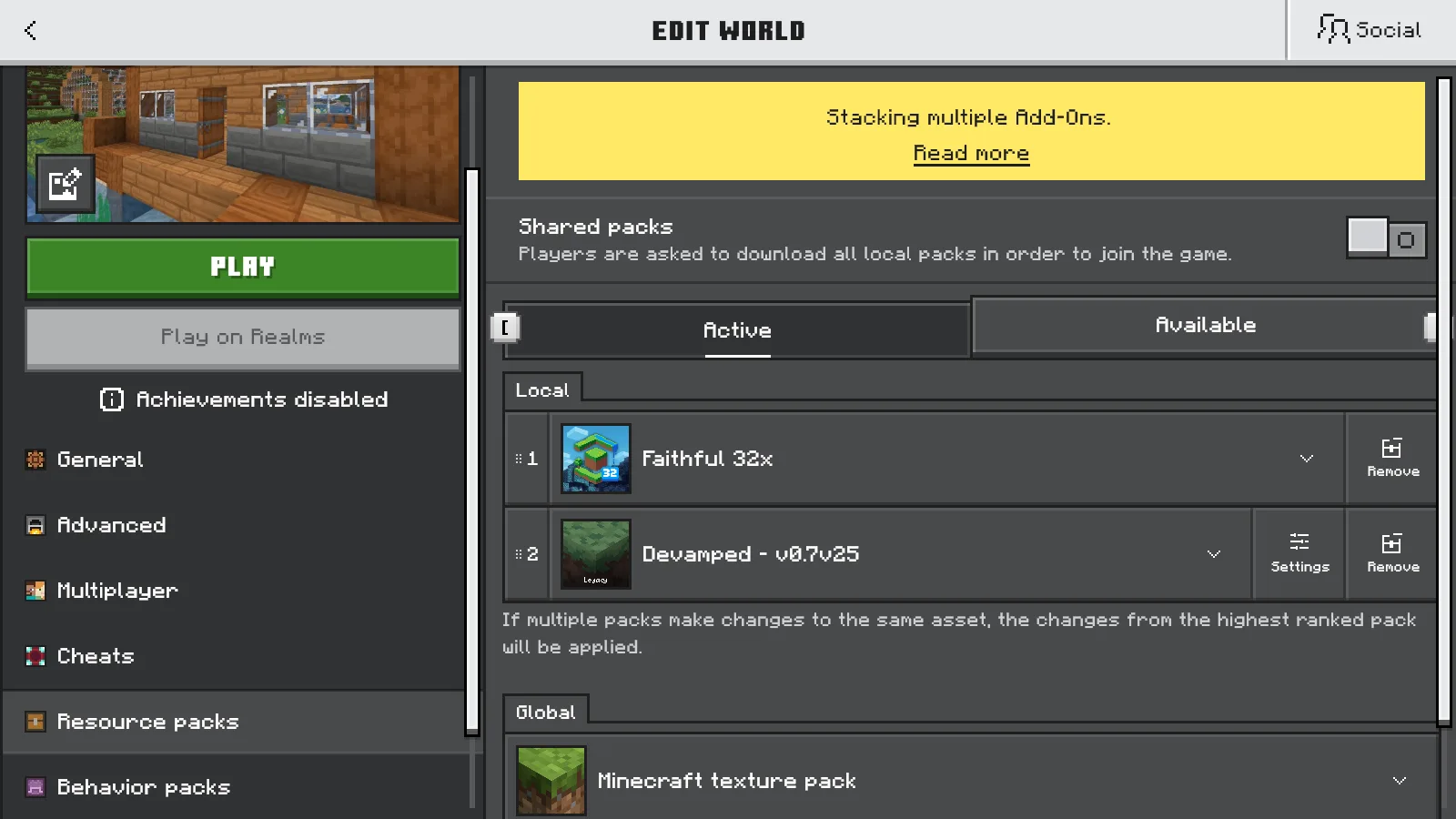
Mantenha a mesma opção de subpacote durante a comparação. Alguns pacotes oferecem variantes no botão Settings. Quando removi Devamped e o ativei novamente, a opção voltou para Modified UI; conferi essa opção antes de continuar. Reordenar os mesmos dois pacotes ativos evita introduzir essa outra mudança.
Um canto conhecido da sua construção ajuda a conferir o resultado:
| Confira | Por que ajuda |
|---|---|
| Parede de carvalho ao lado de tijolos de pedra | Você reconhece mais de uma textura que os pacotes podem substituir. |
| Janelas ao lado da parede | O vidro pode mudar de modo diferente dos blocos próximos. |
| Inventário | Menus e ícones de itens podem revelar um problema que a construção não mostra. |
| Mesmo lugar depois de reabrir o mundo | Você confirma se a ordem continua mostrando o resultado escolhido. |
Uma parede bonita não resolve a combinação inteira
Antes de manter esses dois pacotes, confira um detalhe: com Faithful acima de Devamped, o rótulo All items no inventário ficou claro demais contra o painel claro. Com apenas Faithful, ele estava escuro e era mais fácil de ler. A construção estava como eu queria, mas essa parte da interface combinada não ficou boa.
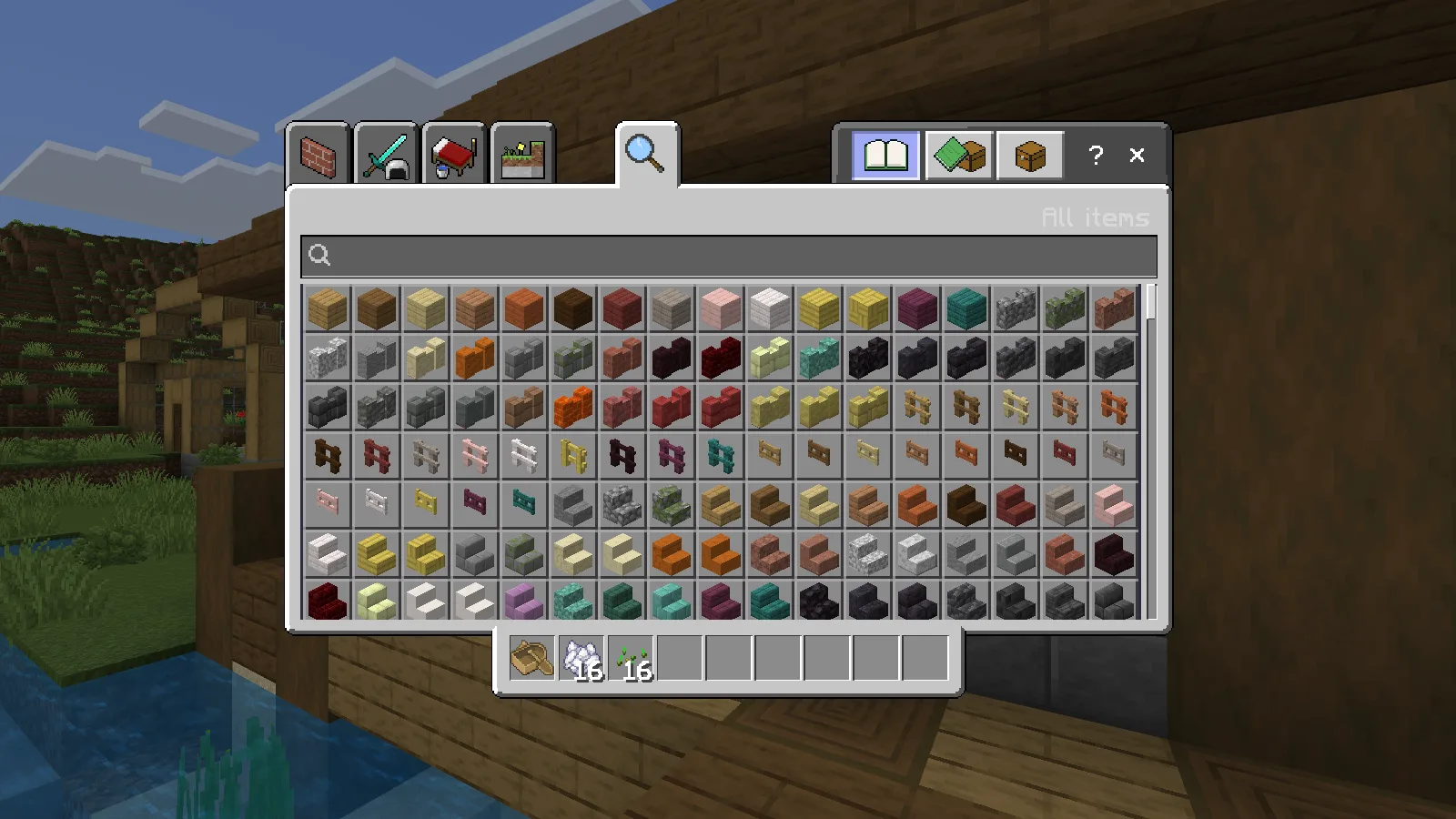
Se você encontrar algo parecido, experimente novamente o pacote afetado sozinho. Confira as variantes disponíveis e decida o que importa mais: as texturas dos blocos que você prefere ou uma interface consistente e legível. Ficar com apenas um pacote também é uma solução útil.
Uma aparência misturada pode ser intencional. Por exemplo, você pode querer um pacote pequeno para janelas acima de outro mais abrangente para paredes e caminhos. O pacote de cima só precisa fornecer as mudanças que você quer dele. Observe as janelas e os blocos próximos; não presuma que pôr um pacote em primeiro lugar esconde tudo do pacote de baixo.
Quando trocar a ordem não muda nada
Se nenhum dos pacotes altera o bloco escolhido quando usado sozinho, inverter a ordem não responde à sua dúvida. Experimente um bloco que o pacote realmente substitui e confira a variante selecionada. Verifique também se você editou o mundo que abriu novamente.
Se o pacote está instalado, mas não aparece em Active, siga o guia de importação e ativação. Se ainda houver um visual inesperado, veja se outro pacote está ativo em Settings → Global Resources. Anote a configuração inicial antes de alterá-la para poder restaurar sua ordem habitual.
Se o problema é uma criatura sem o comportamento esperado ou um item que não faz nada, a verificação é outra. Procure o Behavior Pack exigido pelo add-on. Mudar a ordem dos pacotes de texturas não combina recursos de jogabilidade conflitantes; teste esses add-ons separadamente e consulte as orientações de compatibilidade dos criadores.
Use uma cópia separada do seu mundo ao experimentar, especialmente se um add-on acrescenta blocos, itens ou criaturas. O guia de backup de mundos explica como criar e conferir essa cópia. Quando encontrar uma combinação de que goste, abra o mundo mais uma vez e observe a parede, o inventário e os recursos que você realmente usa antes de repetir a configuração no mundo principal.
Comentários 0
Compartilhe o que funcionou, peça ajuda ou responda a outro jogador.
Use sua conta Modonix para participar da conversa e gerenciar seus comentários.
Entre para comentarAinda não há comentários. Compartilhe o que funcionou para você.