
Если приходится наклоняться к экрану, чтобы разглядеть количество предметов в стопке, начните с UI scale modifier. В Bedrock для Windows этот параметр меняет размер интерфейса, включая панель быстрого доступа и инвентарь. При большем значении предметы и числа легче различать; при меньшем интерфейс занимает меньше места на экране.
Сначала определите, что именно мешает. Если инвентарь виден целиком, но слишком мелкий, нужен другой масштаб. Если пропадает край окна, часть кнопки скрыта или сердечко выходит за пределы экрана, отдельно проверьте границы изображения. Простое увеличение не обязательно решит обе проблемы.
Найдите UI scale modifier
- Откройте Settings и выберите Video.
- Прокрутите до раздела Accessibility: Video.
- Найдите UI scale modifier и выберите больший процент, если интерфейс слишком мелкий.
- Вернитесь в мир и откройте инвентарь. Прежде чем остановиться на размере, проверьте числа на стопках и кнопки по краям.
В этом примере доступны 67% и 100%. Выбирайте из значений, которые показывает ваша игра. Эти два варианта относятся к примеру и не задают обязательный диапазон для любого экрана.
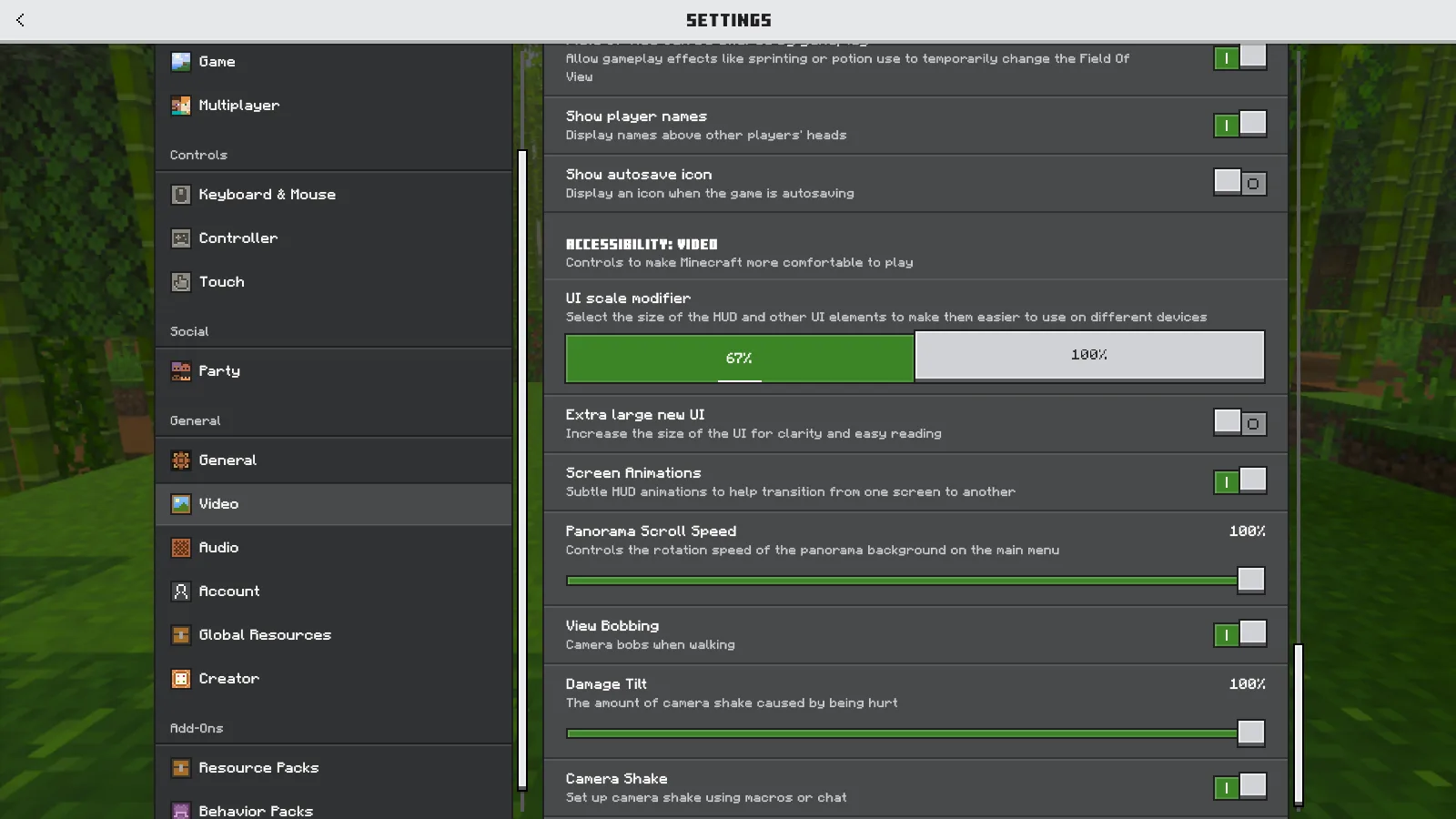
Выберите доступный процент в UI scale modifier. Здесь предлагаются 67% и 100%.
Сравните инвентарь, а не только меню настроек
При 67% инвентарь и панель рецептов занимают меньшую часть изображения. Вокруг остаётся больше места, зато значки, числа на стопках и сетка крафта тоже становятся мельче. При 100% тот же инвентарь занимает больше экрана, а эти детали заметно крупнее.
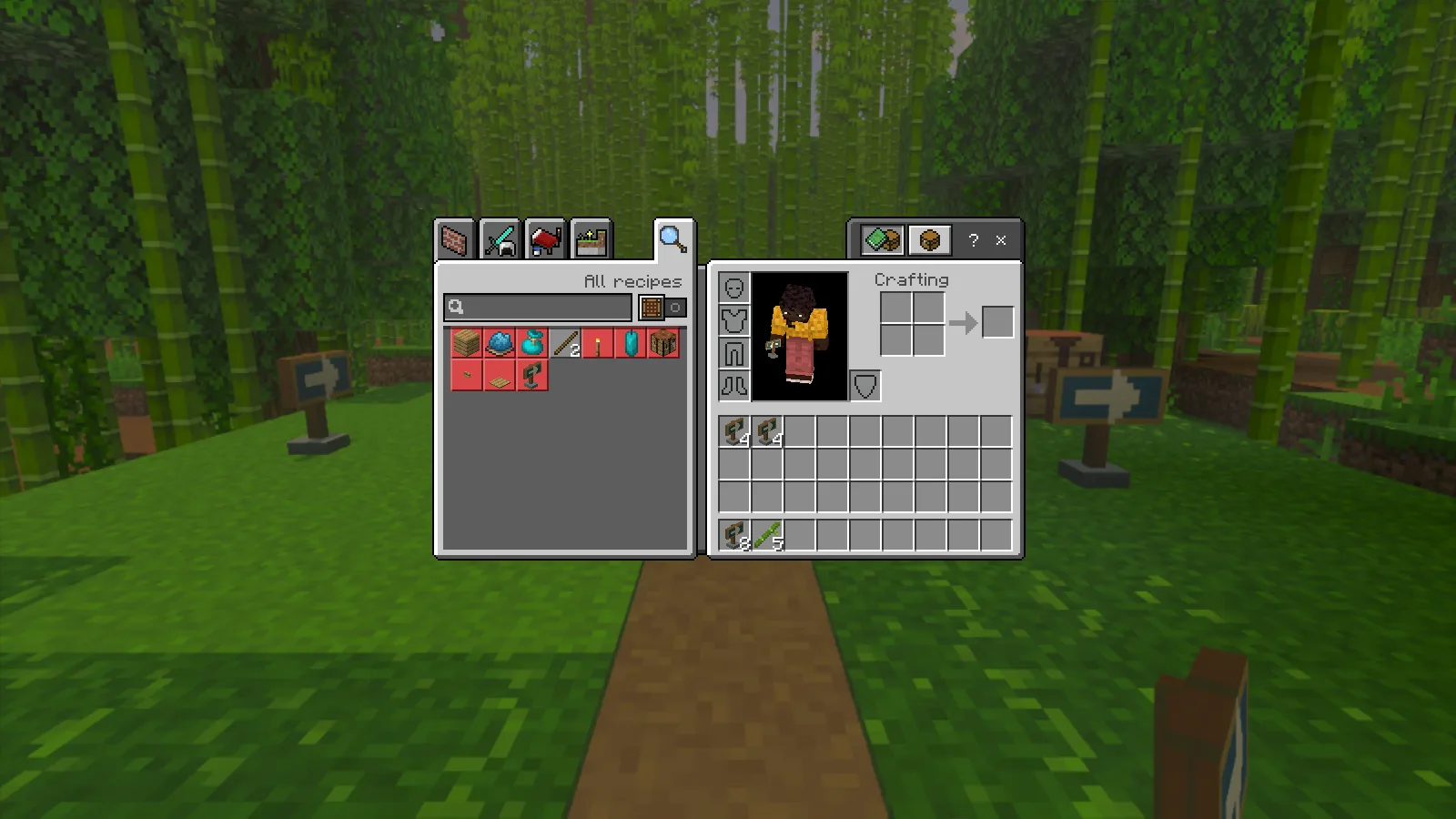
При 67% инвентарь занимает меньше места, а значки и числа на стопках мельче.
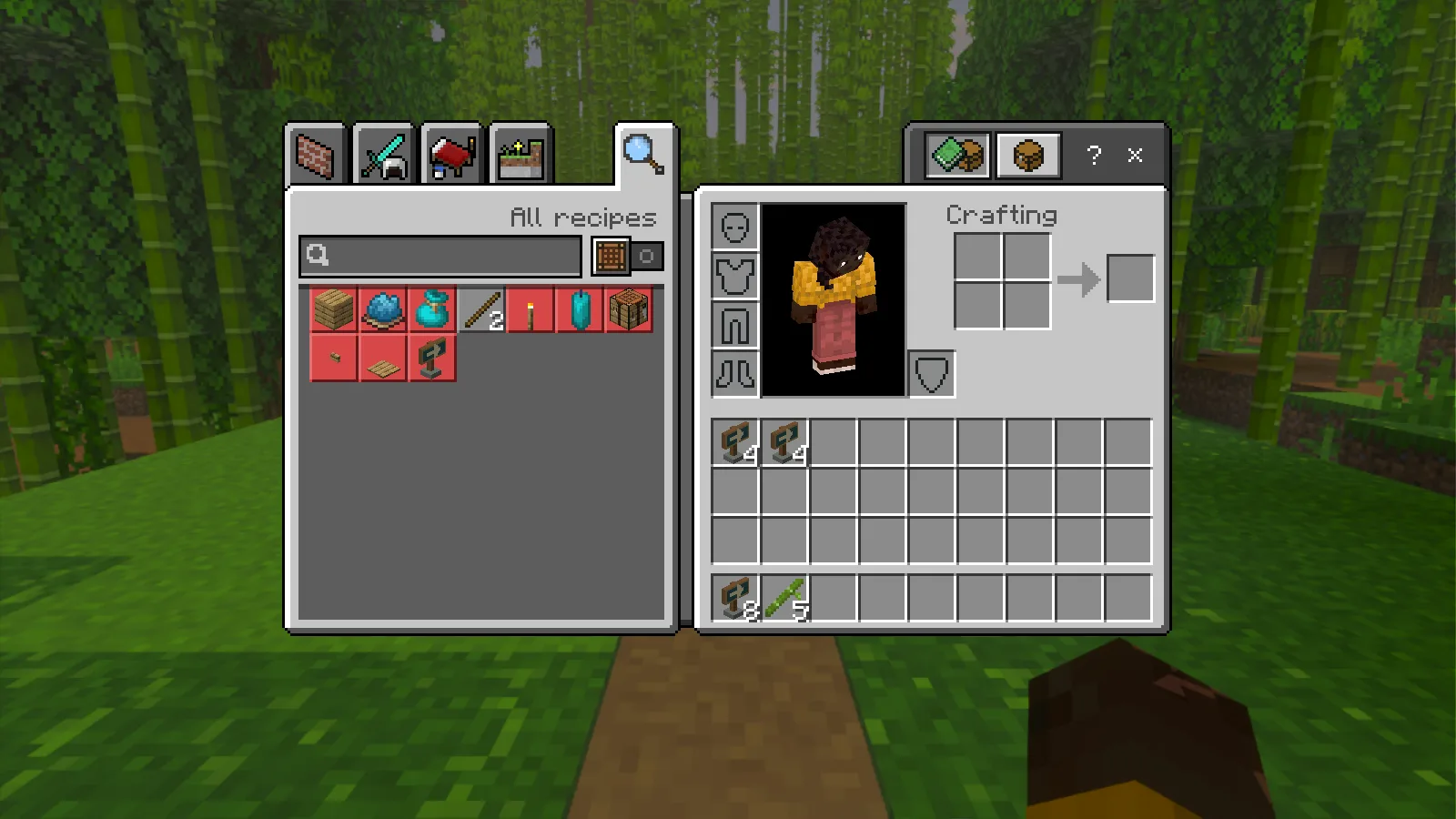
При 100% те же ячейки, значки и числа в инвентаре становятся крупнее.
Панель быстрого доступа меняется похожим образом. При 100% её ячейки, сердечки и значки голода крупнее. При 67% панель занимает меньше места внизу. Подберите размер, с которым запасы и здоровье видны с первого взгляда и при этом удобно смотреть вперёд.
Во время сравнения оставьте Extra large new UI без изменений. Поменяйте один параметр, вернитесь в мир и оцените результат. Если менять сразу несколько настроек, труднее понять, какую из них стоит сохранить.
Откройте Safe Area из главного меню
Если размер удобный, но элементы интерфейса слишком близко к краю, проверьте Change Screen Safe Area. На компьютере этот путь начинается в главном меню. Если искать только в настройках, открытых во время игры, нужный пункт можно не найти.
- Выйдите из мира через Save & Quit.
- В главном меню откройте Settings → Video.
- Прокрутите до View Customization. Выберите Change Screen Safe Area под HUD Opacity.
- Немного сдвиньте ползунок Safe Area и оцените границы по четырём угловым меткам. Метки должны оставаться видимыми внутри экрана.
- Нажмите Confirm. Вы вернётесь в главное меню; снова откройте мир, чтобы проверить результат в игре.
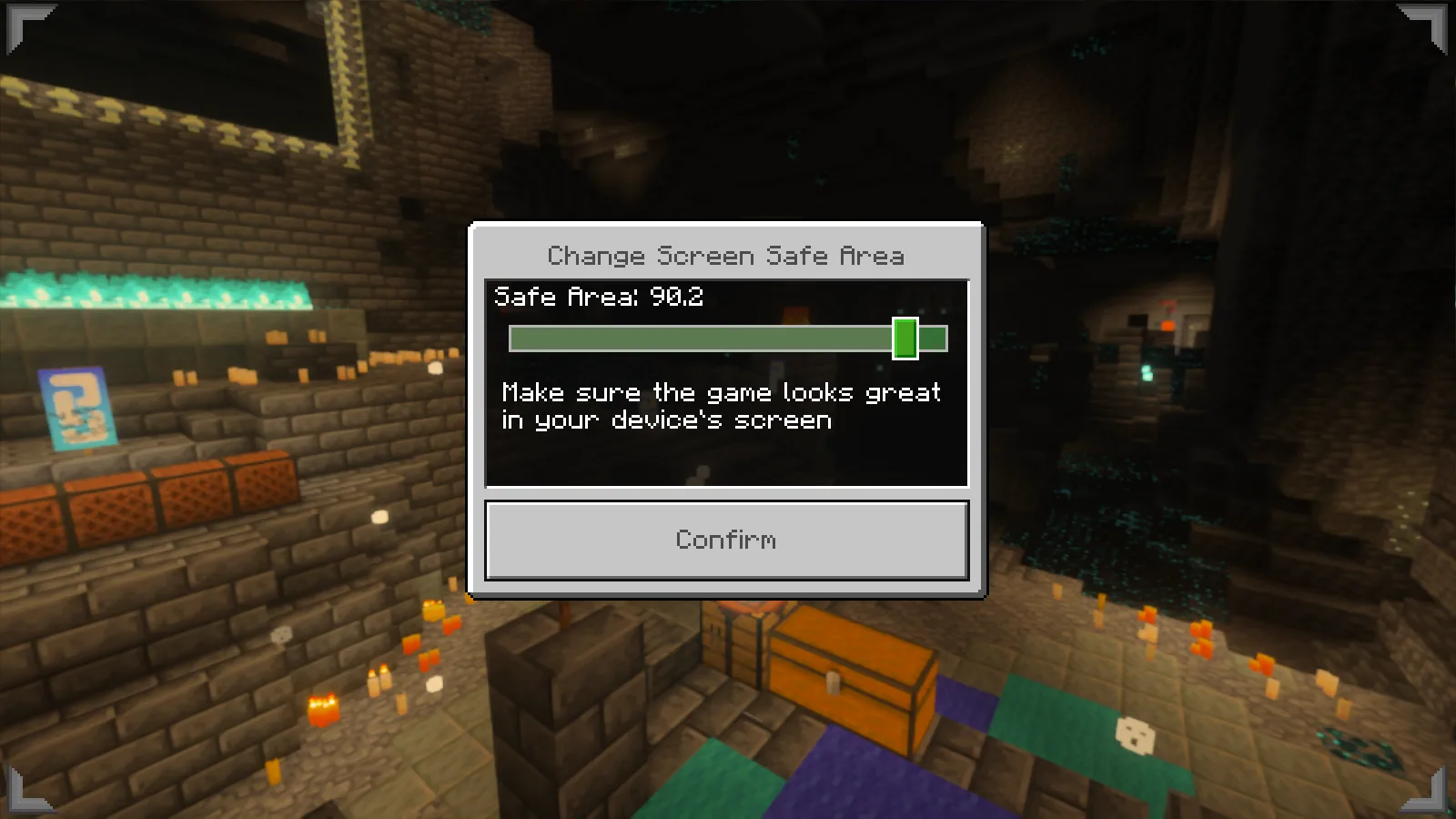
Настройте границу по угловым меткам. Safe Area 90.2 — пример, а не рекомендуемое значение для всех экранов.
В показанном окне есть один ползунок Safe Area и кнопка Confirm. Оно доступно и когда Minecraft работает в окне. Включать Fullscreen для этого не требуется.
Пока настраиваете границы, оставьте UI scale modifier без изменений. В этом примере уменьшение Safe Area немного сдвинуло панель быстрого доступа и индикаторы внутрь, сохранив их размер. Измените значение ненамного, затем проверьте панель быстрого доступа, здоровье, голод и края инвентаря. 90.2 — лишь пример положения ползунка, а не значение, подходящее каждому экрану.
Если при 100% интерфейс занимает слишком много места, выберите 67%, когда такой вариант доступен. С привычного расстояния до экрана проверьте, что можете прочитать числа на стопках, увидеть все края инвентаря и различить своё здоровье.
Комментарии 0
Расскажите, что сработало, попросите помощи или ответьте другому игроку.
Войдите в аккаунт Modonix, чтобы участвовать в обсуждении и управлять своими комментариями.
Войти и комментироватьКомментариев пока нет. Расскажите, что помогло вам.