
Wenn du dich zum Bildschirm vorbeugen musst, um die Anzahl der Gegenstände in einem Stapel zu lesen, beginne mit UI scale modifier. In Bedrock für Windows ändert diese Einstellung die Größe der Oberfläche, einschließlich Schnellzugriffsleiste und Inventar. Ein höherer Wert macht Gegenstände und Zahlen leichter erkennbar; mit einem niedrigeren Wert nimmt die Oberfläche weniger Platz ein.
Prüfe zuerst, was dich stört. Ist das Inventar vollständig sichtbar, aber zu klein, hilft eine Größenanpassung. Fehlt ein Rand, ist eine Schaltfläche teilweise verdeckt oder verschwindet ein Herz außerhalb des Bildschirms, solltest du zusätzlich die Bildbegrenzung prüfen. Alles zu vergrößern ist nicht automatisch die richtige Lösung für beide Probleme.
So findest du UI scale modifier
- Öffne Settings und wähle Video.
- Scrolle zum Abschnitt Accessibility: Video.
- Suche UI scale modifier und wähle einen höheren Prozentwert, wenn die Oberfläche zu klein ist.
- Kehre in deine Welt zurück und öffne das Inventar. Prüfe die Stapelgrößen und die Schaltflächen am Rand, bevor du dich für eine Größe entscheidest.
In diesem Beispiel stehen 67% und 100% zur Auswahl. Verwende die Prozentwerte, die dein Spiel anbietet. Die beiden hier gezeigten Optionen sind kein verbindlicher Bereich für jeden Bildschirm.
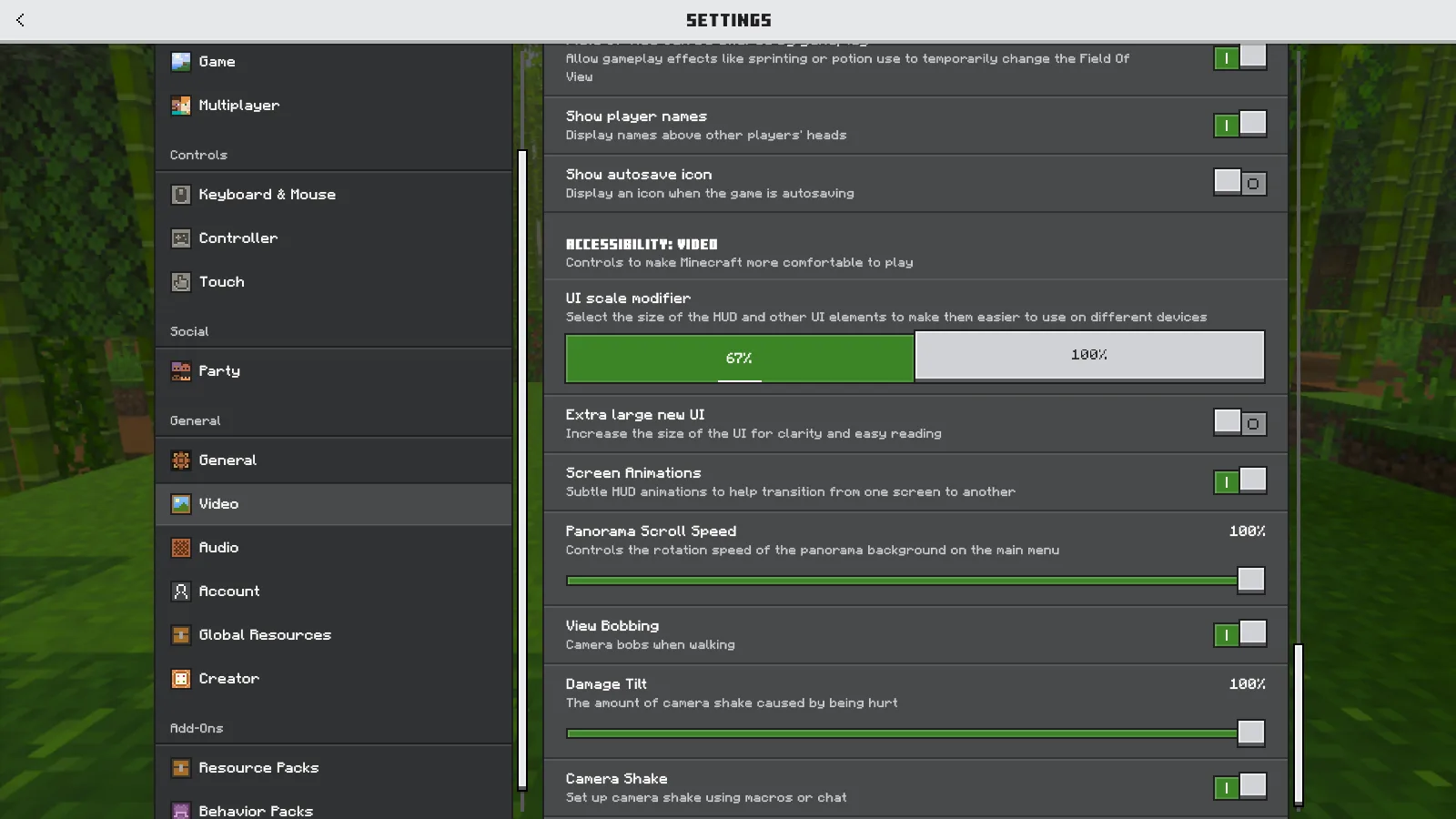
Wähle einen verfügbaren Prozentwert unter UI scale modifier. Hier stehen 67% und 100% zur Auswahl.
Vergleiche auch das Inventar
Bei 67% nehmen Inventar und Rezeptübersicht einen kleineren Teil des Bildes ein. Rundherum bleibt mehr Platz, dafür sind Gegenstandssymbole, Stapelgrößen und das Handwerksraster kleiner. Bei 100% füllt dasselbe Inventar mehr vom Bildschirm aus, und diese Details sind deutlich größer.
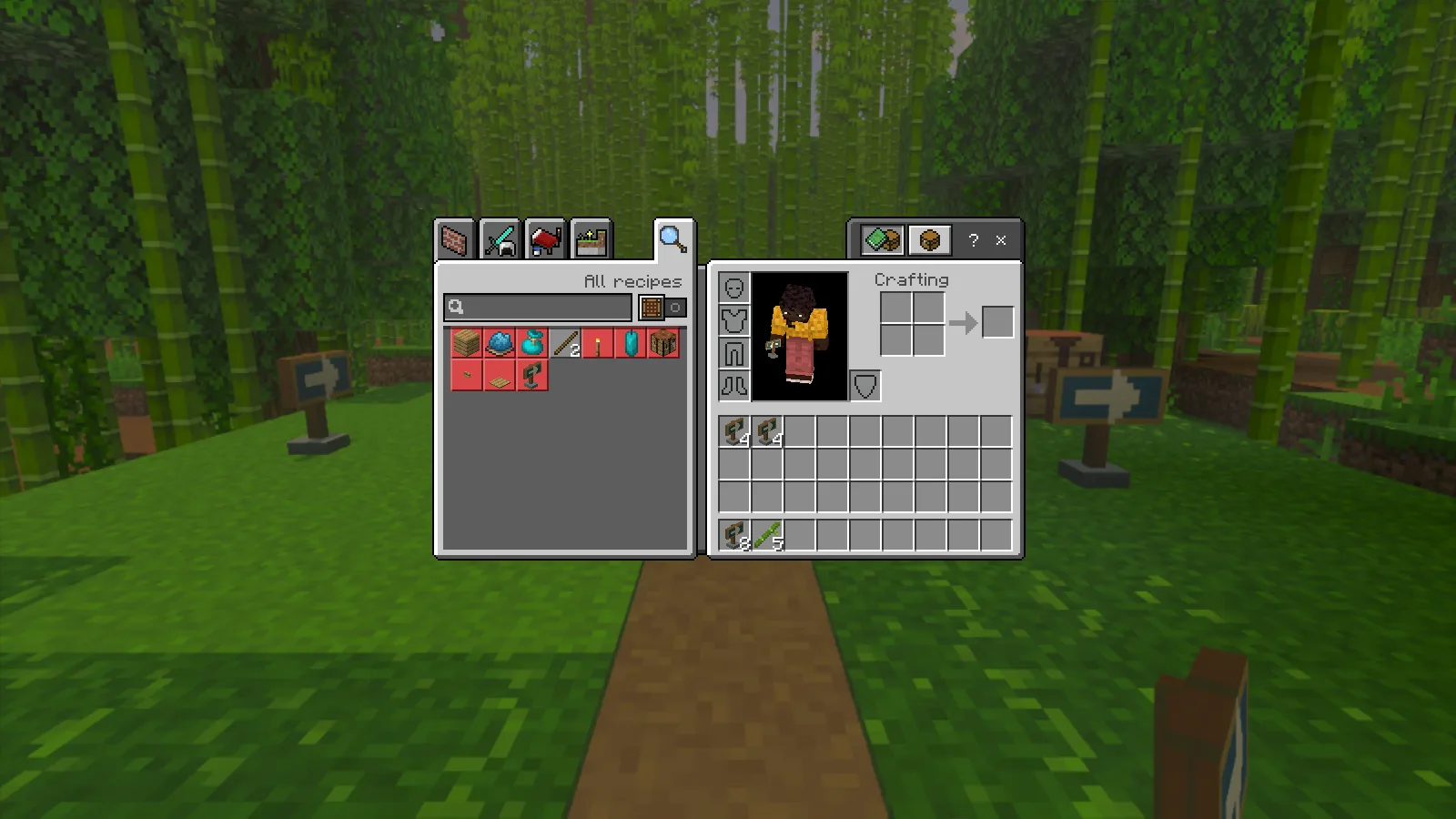
Bei 67% braucht das Inventar weniger Platz; Symbole und Zahlen sind kleiner.
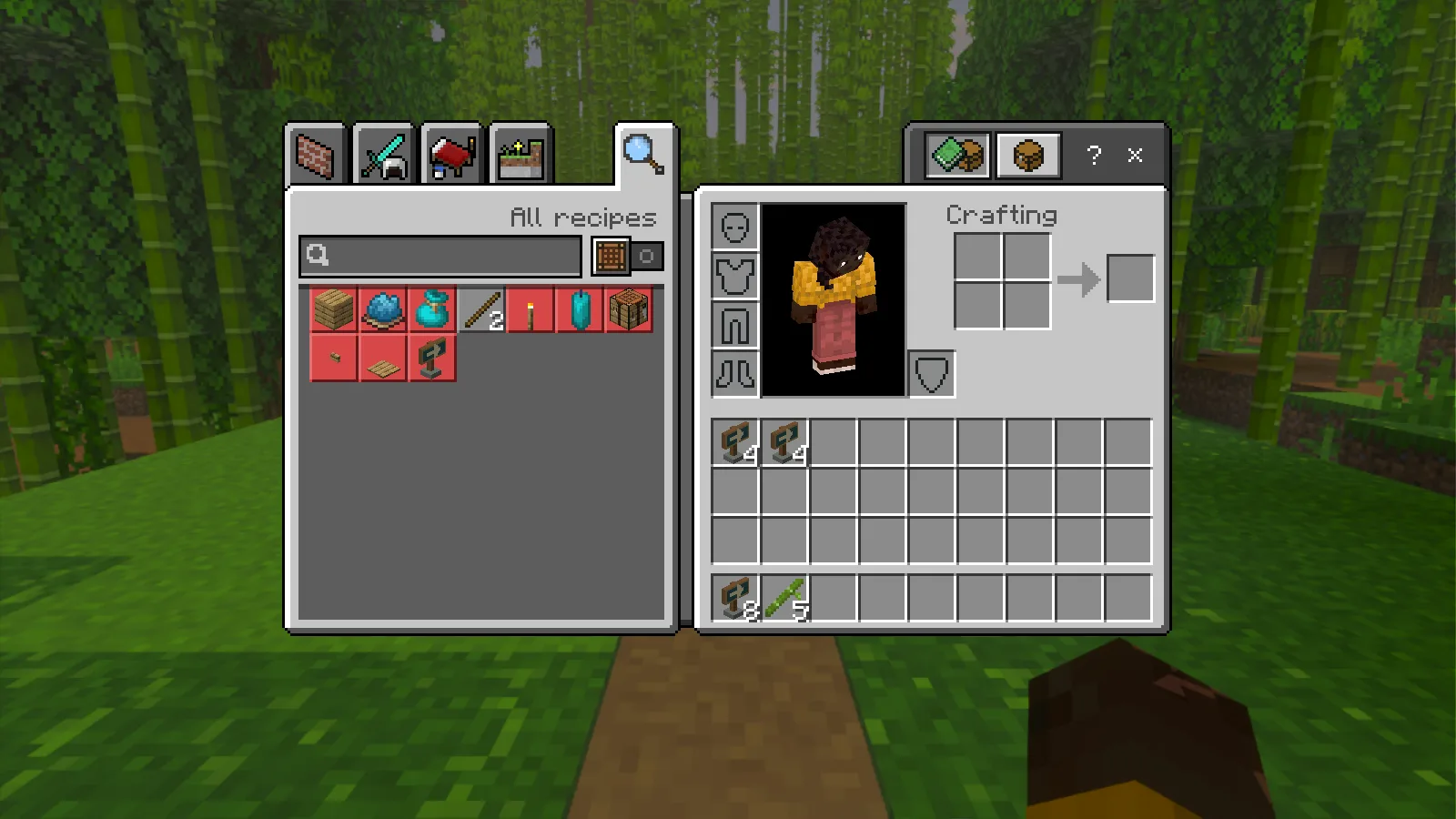
Bei 100% sind dieselben Inventarfelder, Symbole und Zahlen größer.
Bei der Schnellzugriffsleiste ist der Unterschied ähnlich. Bei 100% sind ihre Felder sowie Herzen und Hungersymbole größer. Bei 67% beansprucht die Leiste weniger Platz am unteren Rand. Wähle eine Größe, bei der du Vorräte und Gesundheit auf einen Blick erkennst und trotzdem bequem sehen kannst, was vor dir liegt.
Lass Extra large new UI während dieses Vergleichs unverändert. Ändere zunächst eine Einstellung, kehre in die Welt zurück und beurteile das Ergebnis. Wenn du mehrere Regler gleichzeitig änderst, lässt sich schwerer erkennen, welche Änderung du behalten möchtest.
Safe Area findest du über das Titelmenü
Passt die Größe, aber Teile der Oberfläche liegen zu nah am Rand, prüfe Change Screen Safe Area. Am PC beginnt dieser Weg im Titelmenü. Wenn du nur die während des Spielens geöffneten Einstellungen durchsuchst, suchst du möglicherweise an der falschen Stelle.
- Verlasse deine Welt mit Save & Quit.
- Öffne im Titelmenü Settings → Video.
- Scrolle zu View Customization. Wähle Change Screen Safe Area unterhalb von HUD Opacity.
- Bewege den Regler Safe Area ein wenig und orientiere dich an den vier Eckmarkierungen. Die Markierungen sollen innerhalb des sichtbaren Bildschirmbereichs liegen.
- Wähle Confirm. Du landest wieder im Titelmenü. Öffne deine Welt erneut, um das Ergebnis im Spiel zu prüfen.
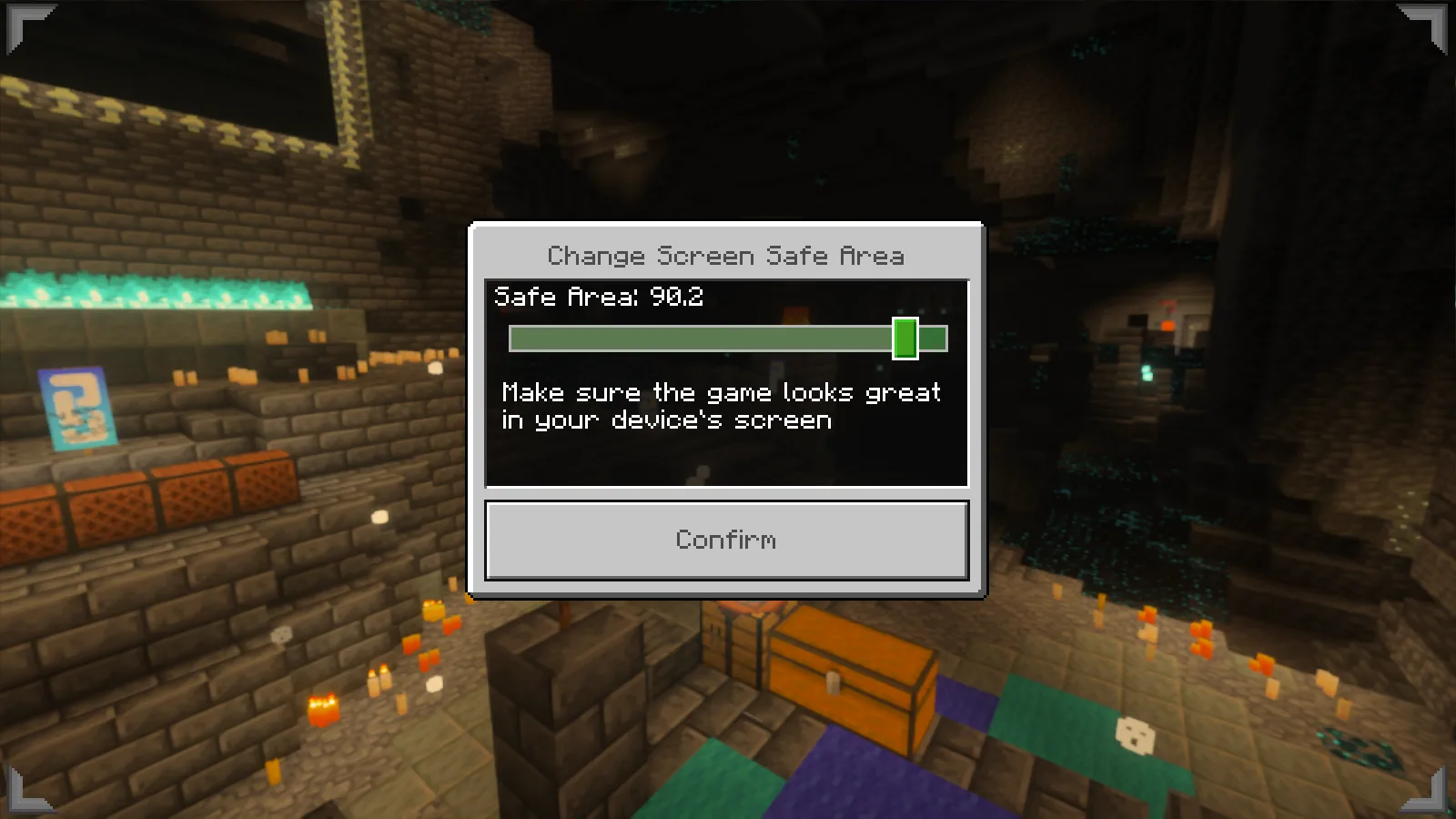
Richte die Begrenzung an den Eckmarkierungen aus. Safe Area 90.2 ist ein Beispielwert, keine Vorgabe für jeden Bildschirm.
Der gezeigte Dialog enthält einen Safe-Area-Regler und die Schaltfläche Confirm. Du erreichst ihn auch, wenn Minecraft in einem Fenster läuft. Fullscreen musst du dafür nicht einschalten.
Lass UI scale modifier unverändert, während du die Begrenzung anpasst. In diesem Beispiel rückten Schnellzugriffsleiste und Statusanzeigen durch einen niedrigeren Safe-Area-Wert etwas nach innen, ohne ihre Größe zu ändern. Passe den Wert nur wenig an und prüfe anschließend Schnellzugriffsleiste, Gesundheit, Hunger und Inventarränder. 90.2 ist eine beispielhafte Reglerposition und kein Wert, den jeder Bildschirm verwenden sollte.
Wenn dir 100% zu viel Sicht nimmt, wähle 67%, sofern verfügbar. Prüfe aus deiner üblichen Sitzentfernung, ob du Stapelgrößen lesen, alle Inventarränder sehen und deinen Gesundheitsstand erkennen kannst.
Kommentare 0
Teile, was funktioniert hat, stelle eine Frage oder antworte einem anderen Spieler.
Nutze dein Modonix-Konto, um mitzudiskutieren und deine Kommentare zu verwalten.
Zum Kommentieren anmeldenNoch keine Kommentare. Erzähle, was bei dir funktioniert hat.