
Se você precisa se aproximar da tela para ler a quantidade de itens em uma pilha, comece por UI scale modifier. No Bedrock para Windows, esse ajuste muda o tamanho da interface, incluindo a barra rápida e o inventário. Aumentar o valor facilita a leitura dos itens e números; diminuir faz a interface ocupar menos espaço na tela.
Primeiro, identifique o problema. Um inventário pequeno que aparece inteiro pede um ajuste de tamanho. Se falta uma borda, um botão fica parcialmente escondido ou um coração passa do limite da tela, confira também os limites da imagem. Aumentar tudo nem sempre resolve os dois problemas.
Encontre UI scale modifier
- Abra Settings e selecione Video.
- Role até a seção Accessibility: Video.
- Procure UI scale modifier e escolha uma porcentagem maior se a interface estiver pequena demais.
- Volte ao mundo e abra o inventário. Confira as quantidades dos itens e os botões nas bordas antes de escolher um tamanho.
O exemplo mostra 67% e 100%. Escolha entre as porcentagens disponíveis no seu jogo. Essas duas opções são as exibidas aqui, não uma faixa obrigatória para qualquer tela.
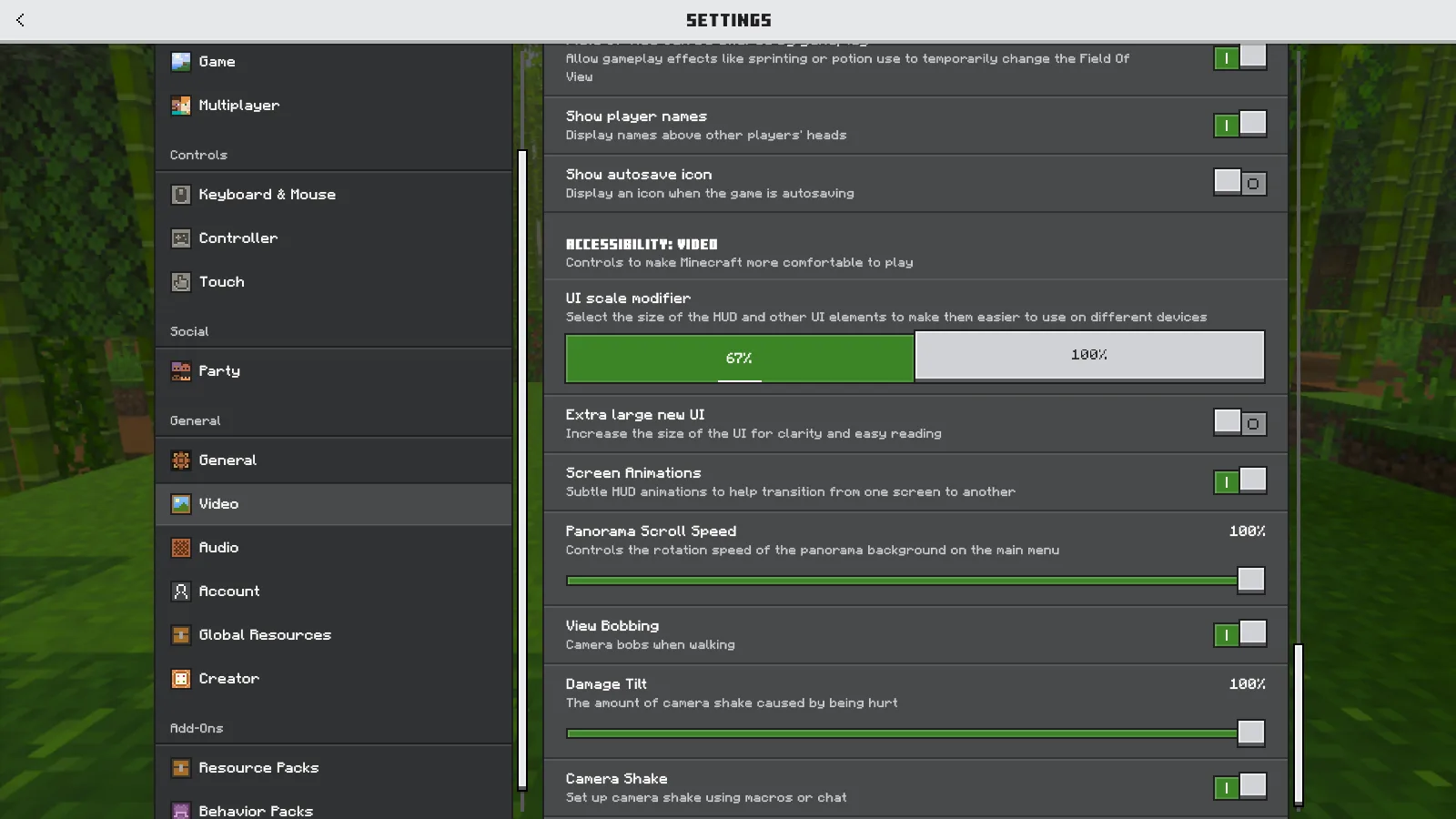
Escolha uma das porcentagens em UI scale modifier. Neste exemplo, as opções são 67% e 100%.
Compare o inventário, além do menu de configurações
Em 67%, o inventário e o painel de receitas ocupam uma parte menor da imagem. Sobra mais espaço ao redor, mas os ícones, as quantidades e a grade de criação também ficam menores. Em 100%, o mesmo inventário ocupa mais espaço na tela e esses detalhes ficam visivelmente maiores.
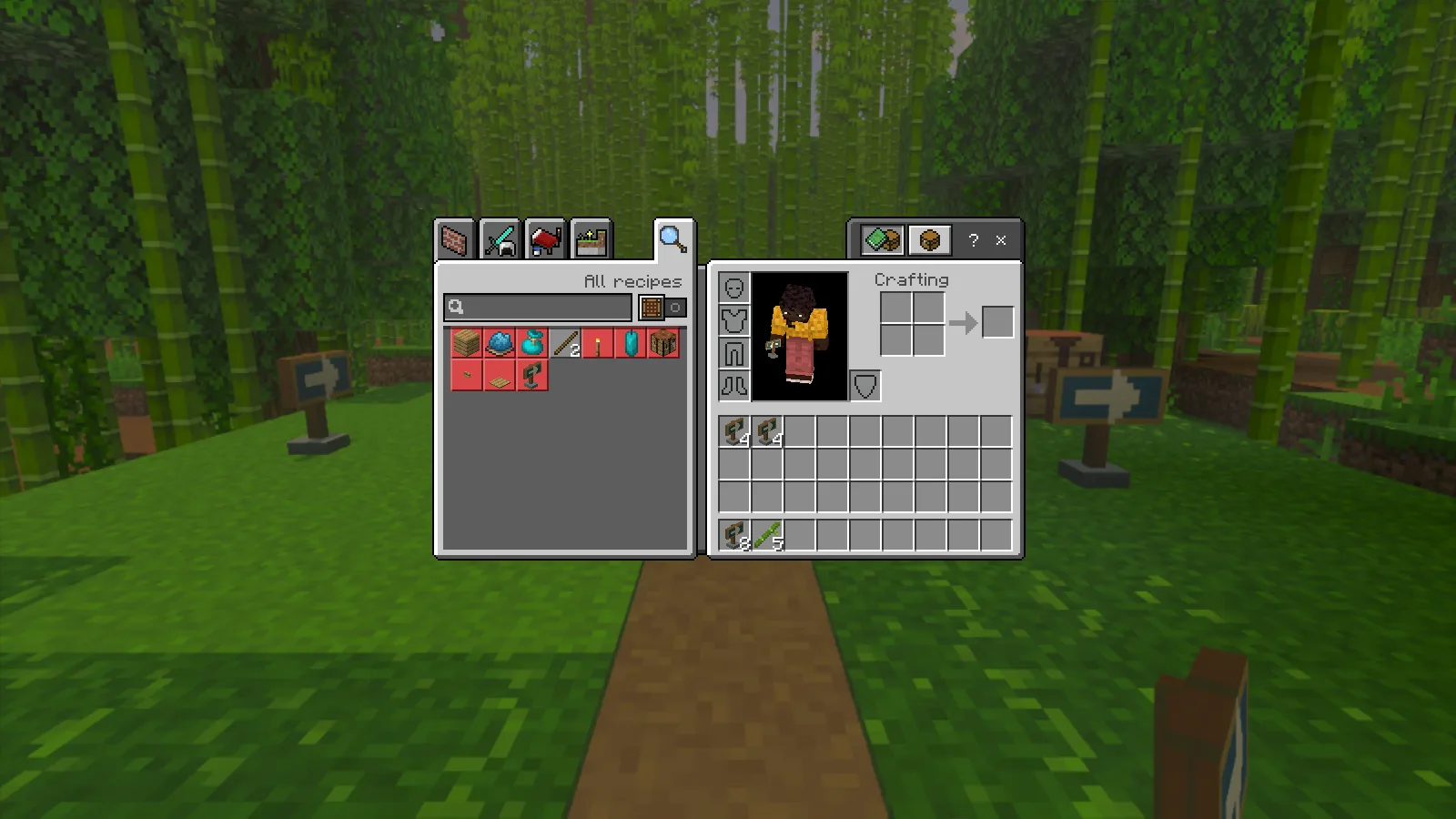
Em 67%, o inventário ocupa menos espaço na tela, com ícones e quantidades menores.
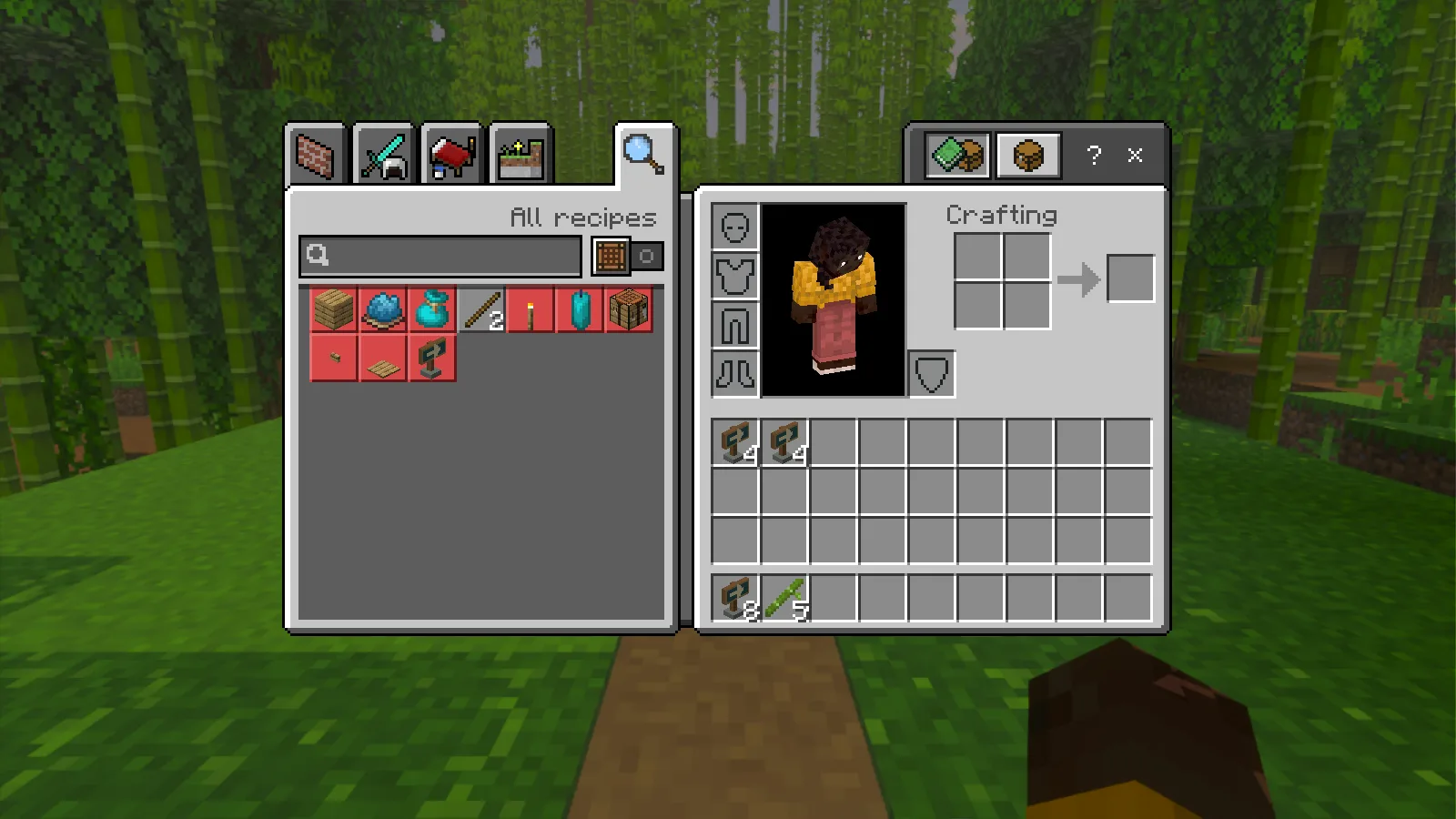
Em 100%, os mesmos espaços, ícones e números do inventário ficam maiores.
A barra rápida acompanha essa diferença. Em 100%, seus espaços, os corações e os ícones de fome ficam maiores. Em 67%, a barra ocupa menos espaço na parte inferior. Escolha um tamanho que permita conferir seus suprimentos e sua vida rapidamente, mantendo uma visão confortável do que está à frente.
Deixe Extra large new UI como está durante essa comparação. Comece por um ajuste, volte ao mundo e veja se o resultado ajuda. Mudar vários controles de uma vez dificulta saber qual mudança vale a pena manter.
Acesse Safe Area pela tela inicial
Se o tamanho está confortável, mas os elementos da interface ficam perto demais de uma borda, confira Change Screen Safe Area. No computador, esse caminho começa na tela inicial; procurar apenas nas configurações abertas durante a partida pode levar você ao lugar errado.
- Use Save & Quit para sair do mundo.
- Na tela inicial, abra Settings → Video.
- Role até View Customization. Selecione Change Screen Safe Area, abaixo de HUD Opacity.
- Mova um pouco o controle Safe Area e use as quatro marcas dos cantos para avaliar o limite. Mantenha essas marcas visíveis dentro da tela.
- Selecione Confirm. Você voltará à tela inicial; abra o mundo novamente para conferir o resultado durante o jogo.
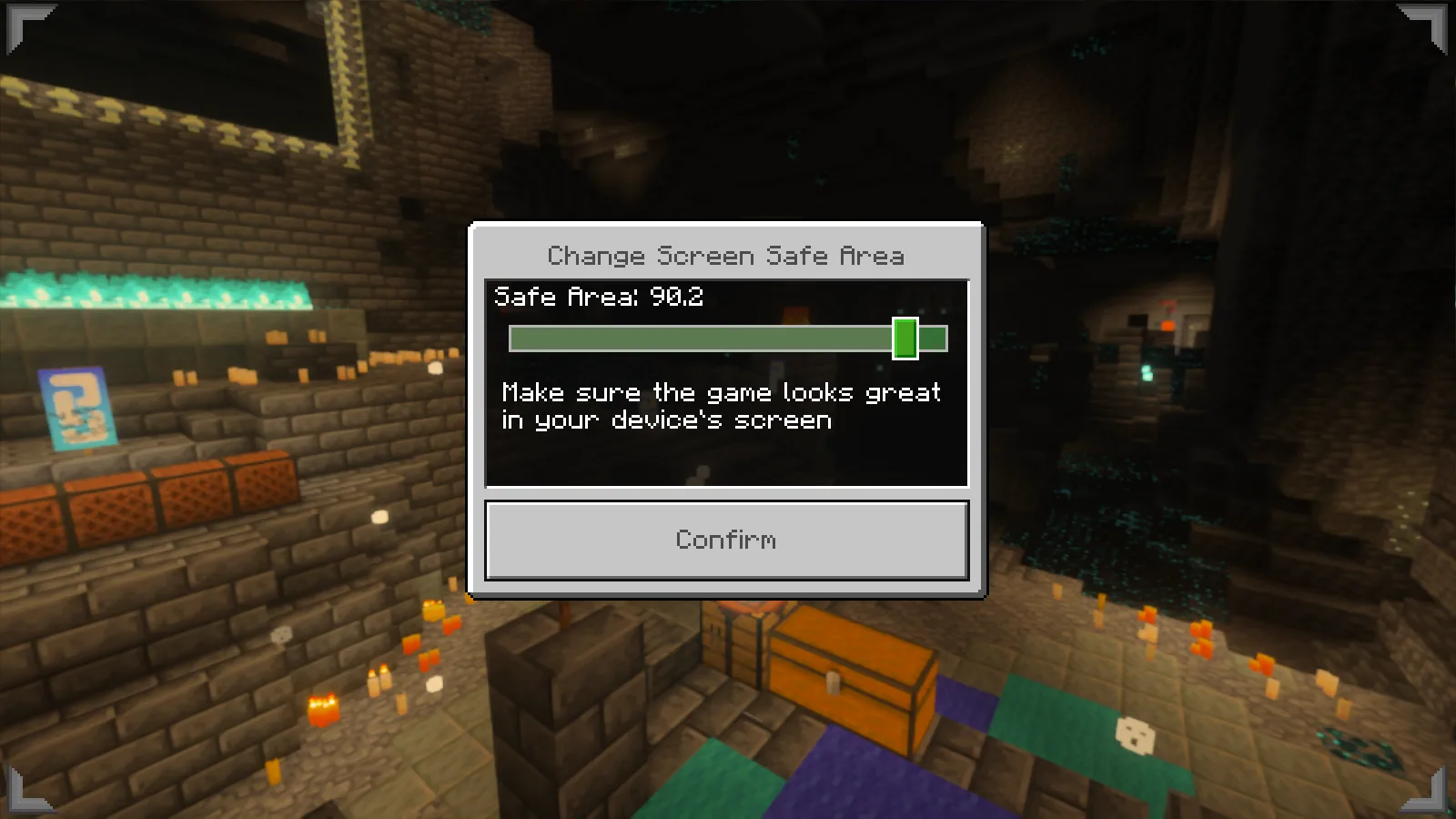
Ajuste o limite usando as marcas dos cantos. Safe Area 90.2 é um exemplo, não um valor indicado para todas as telas.
A janela mostrada tem um controle deslizante Safe Area e um botão Confirm. Você pode abri-la com o Minecraft em modo janela. Não é preciso ativar Fullscreen para seguir esse caminho.
Mantenha UI scale modifier sem alterações enquanto ajusta o limite. Neste exemplo, reduzir Safe Area moveu a barra rápida e os indicadores um pouco para dentro, mantendo o tamanho deles. Faça uma mudança pequena e confira a barra rápida, a vida, a fome e as bordas do inventário. 90.2 é apenas uma posição de exemplo do controle, não um valor que toda tela deva usar.
Se 100% ocupar espaço demais, escolha 67% quando essa opção estiver disponível. Da distância em que você costuma jogar, confira se consegue ler as quantidades, ver todas as bordas do inventário e distinguir sua vida.
Comentários 0
Compartilhe o que funcionou, peça ajuda ou responda a outro jogador.
Use sua conta Modonix para participar da conversa e gerenciar seus comentários.
Entre para comentarAinda não há comentários. Compartilhe o que funcionou para você.