
Si tienes que acercarte a la pantalla para leer cuántos objetos hay en una pila, empieza por UI scale modifier. En Bedrock para Windows, este ajuste cambia el tamaño de la interfaz, incluidas la barra rápida y el inventario. Al aumentarlo, los objetos y sus cantidades se distinguen mejor; al reducirlo, la interfaz ocupa menos pantalla.
Primero identifica el problema. Si el inventario se ve entero pero pequeño, ajusta su tamaño. Si falta un borde, un botón queda parcialmente oculto o un corazón se sale de la pantalla, revisa también los límites de la imagen. Aumentarlo todo no siempre resuelve ambos problemas.
Encuentra UI scale modifier
- Abre Settings y selecciona Video.
- Baja hasta la sección Accessibility: Video.
- Busca UI scale modifier y elige un porcentaje mayor si la interfaz se ve pequeña.
- Vuelve al mundo y abre el inventario. Revisa las cantidades de objetos y los botones de los bordes antes de decidir qué tamaño usar.
En este ejemplo aparecen 67% y 100%. Elige entre los porcentajes que muestre tu juego: estas dos opciones corresponden al ejemplo y no tienen por qué aparecer en todas las pantallas.
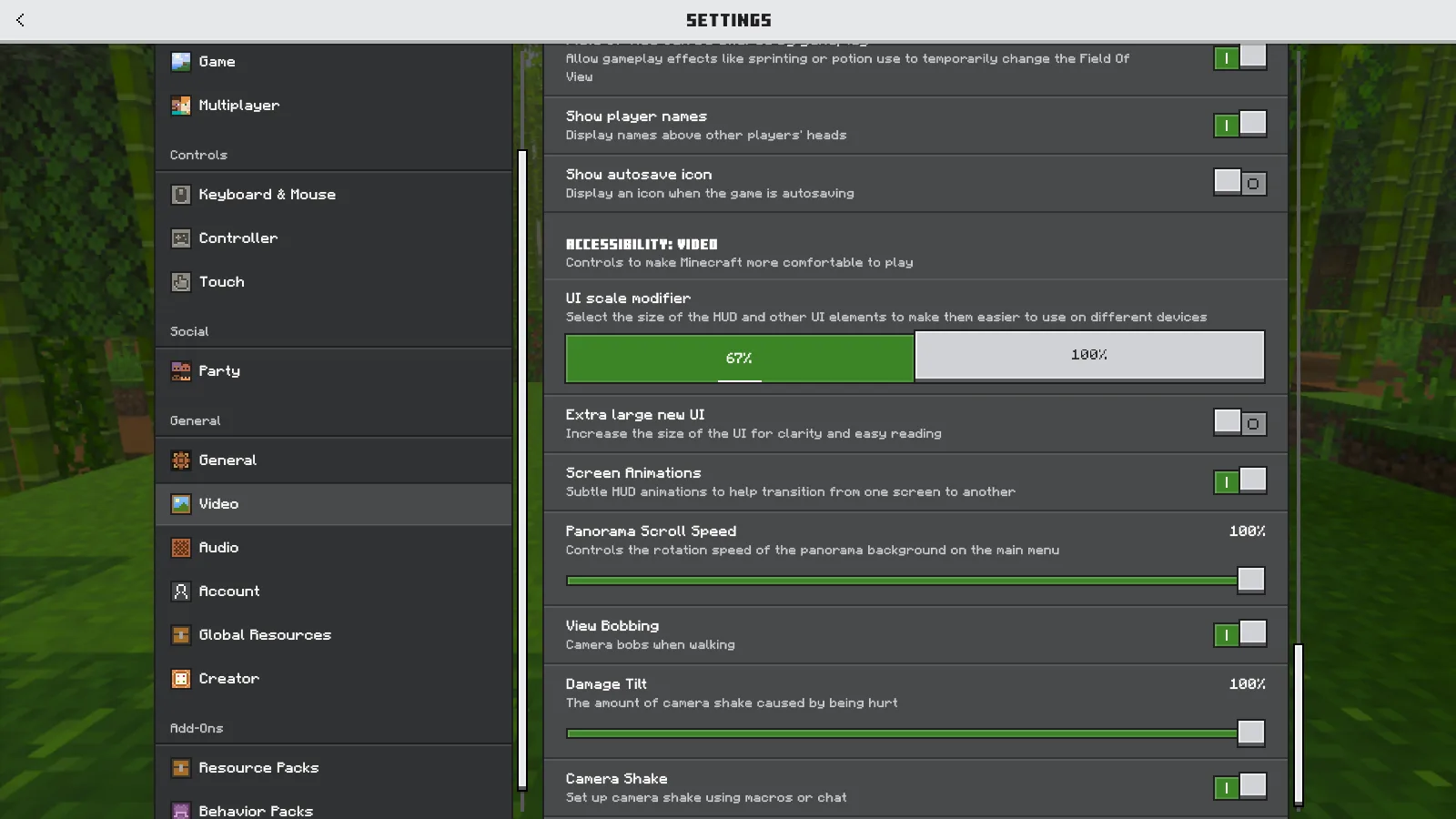
Elige uno de los porcentajes de UI scale modifier. Aquí aparecen 67% y 100%.
Compara el inventario, además del menú de ajustes
Al 67%, el inventario y el panel de recetas ocupan una parte menor de la imagen. Queda más espacio alrededor, pero los iconos, las cantidades y la cuadrícula de fabricación también son más pequeños. Al 100%, ese mismo inventario ocupa más pantalla y sus detalles se ven claramente más grandes.
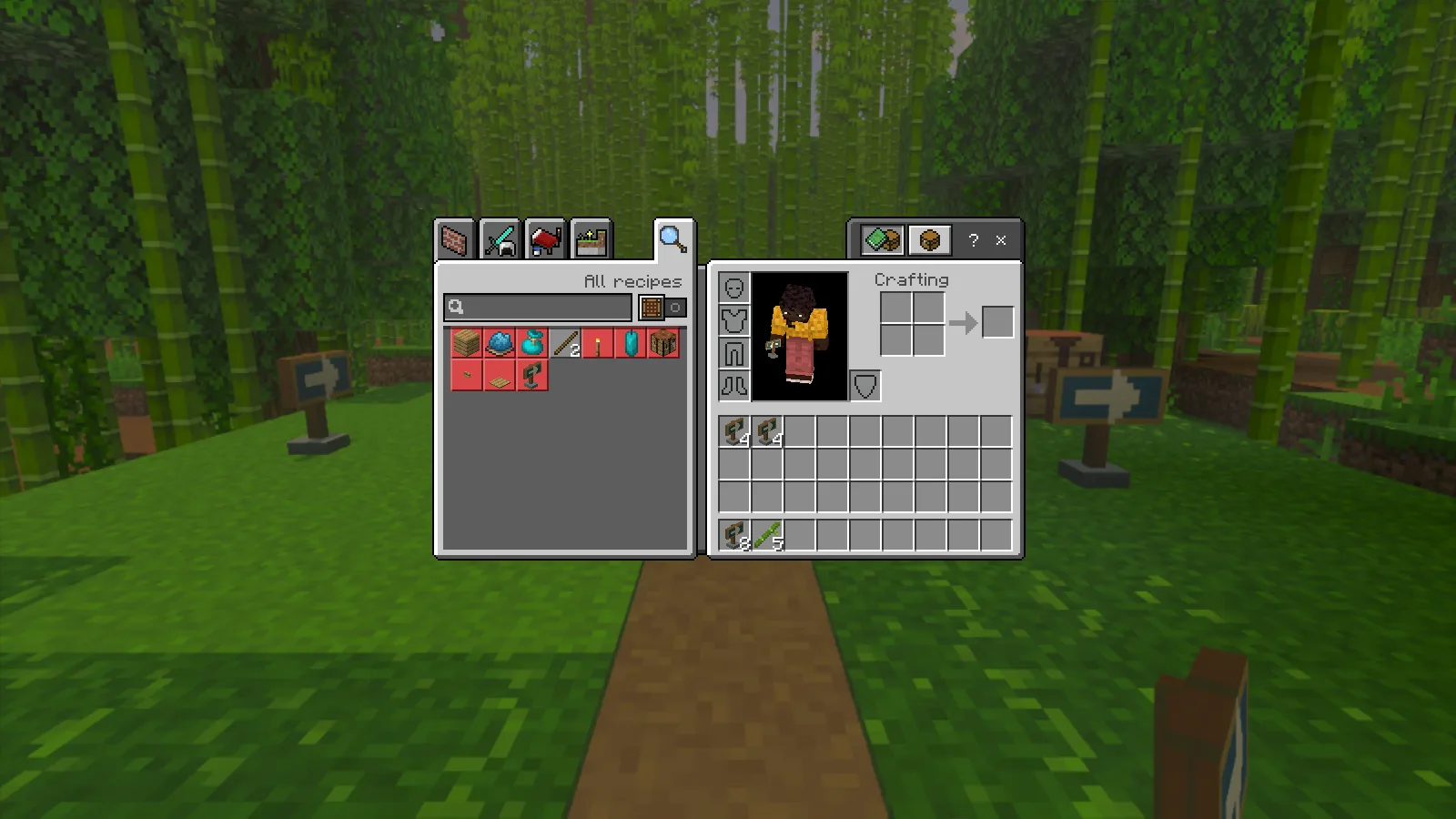
Al 67%, el inventario ocupa menos pantalla, con iconos y cantidades más pequeños.
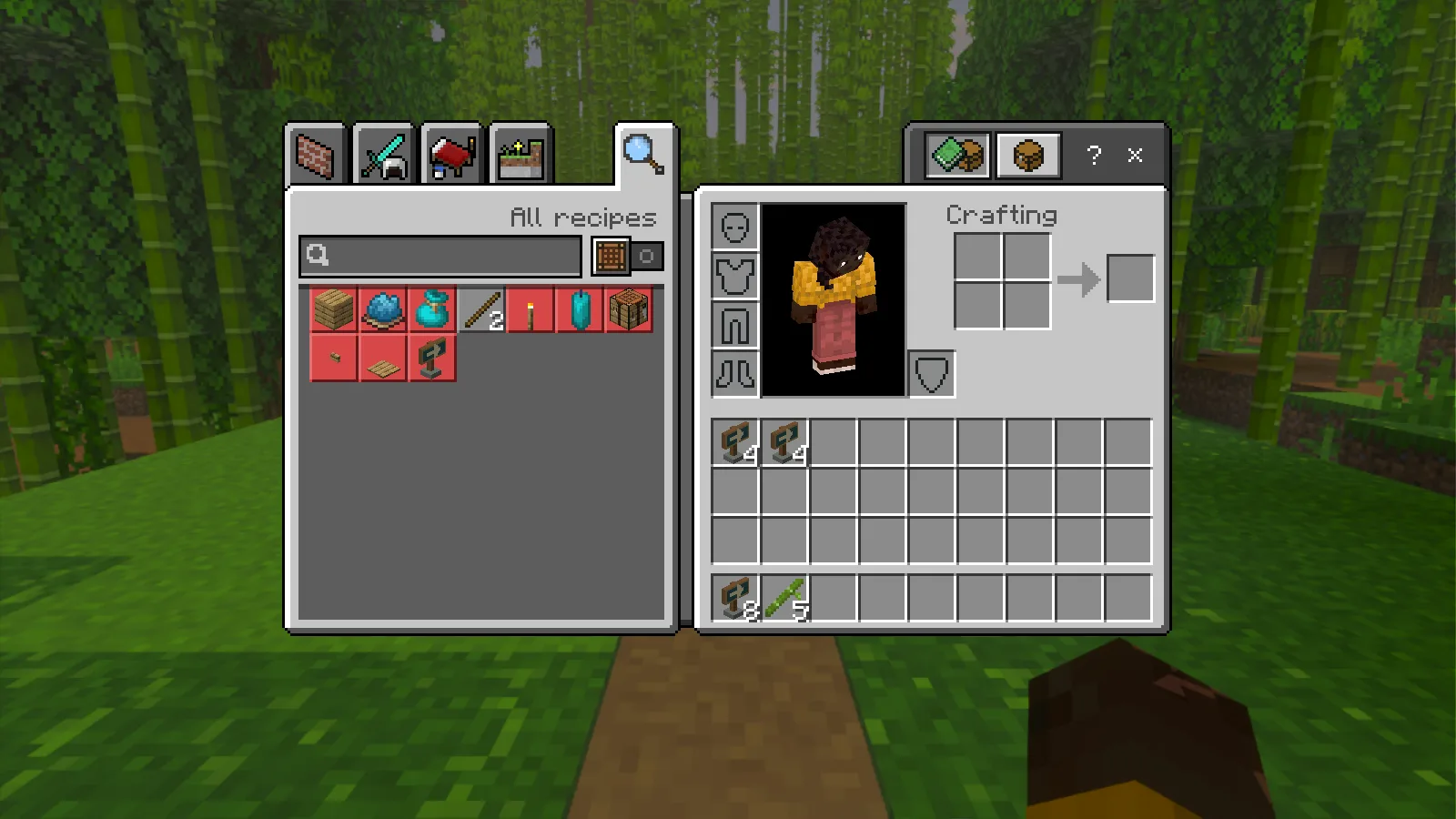
Al 100%, las mismas casillas, iconos y cantidades del inventario se ven más grandes.
En la barra rápida ocurre algo parecido. Al 100%, sus casillas, los corazones y los iconos de hambre son más grandes. Al 67%, la barra ocupa menos espacio en la parte inferior. Busca un tamaño que permita revisar tus provisiones y tu salud de un vistazo sin perder una vista cómoda de lo que tienes delante.
Deja Extra large new UI como está durante la comparación. Cambia un solo ajuste, vuelve al mundo y decide si te resulta útil. Si cambias varios a la vez, cuesta más saber cuál quieres conservar.
Abre Safe Area desde la pantalla de título
Si el tamaño te resulta cómodo pero la interfaz queda demasiado cerca de un borde, busca Change Screen Safe Area. En escritorio, esta ruta empieza en la pantalla de título; buscar solo en los ajustes que abres mientras juegas puede llevarte al lugar equivocado.
- Usa Save & Quit para salir del mundo.
- En la pantalla de título, abre Settings → Video.
- Baja hasta View Customization. Selecciona Change Screen Safe Area, debajo de HUD Opacity.
- Mueve un poco el deslizador Safe Area y usa las cuatro marcas de las esquinas para situar el límite. Mantén las marcas visibles dentro de la pantalla.
- Pulsa Confirm. Volverás a la pantalla de título; abre de nuevo tu mundo para comprobar el resultado durante la partida.
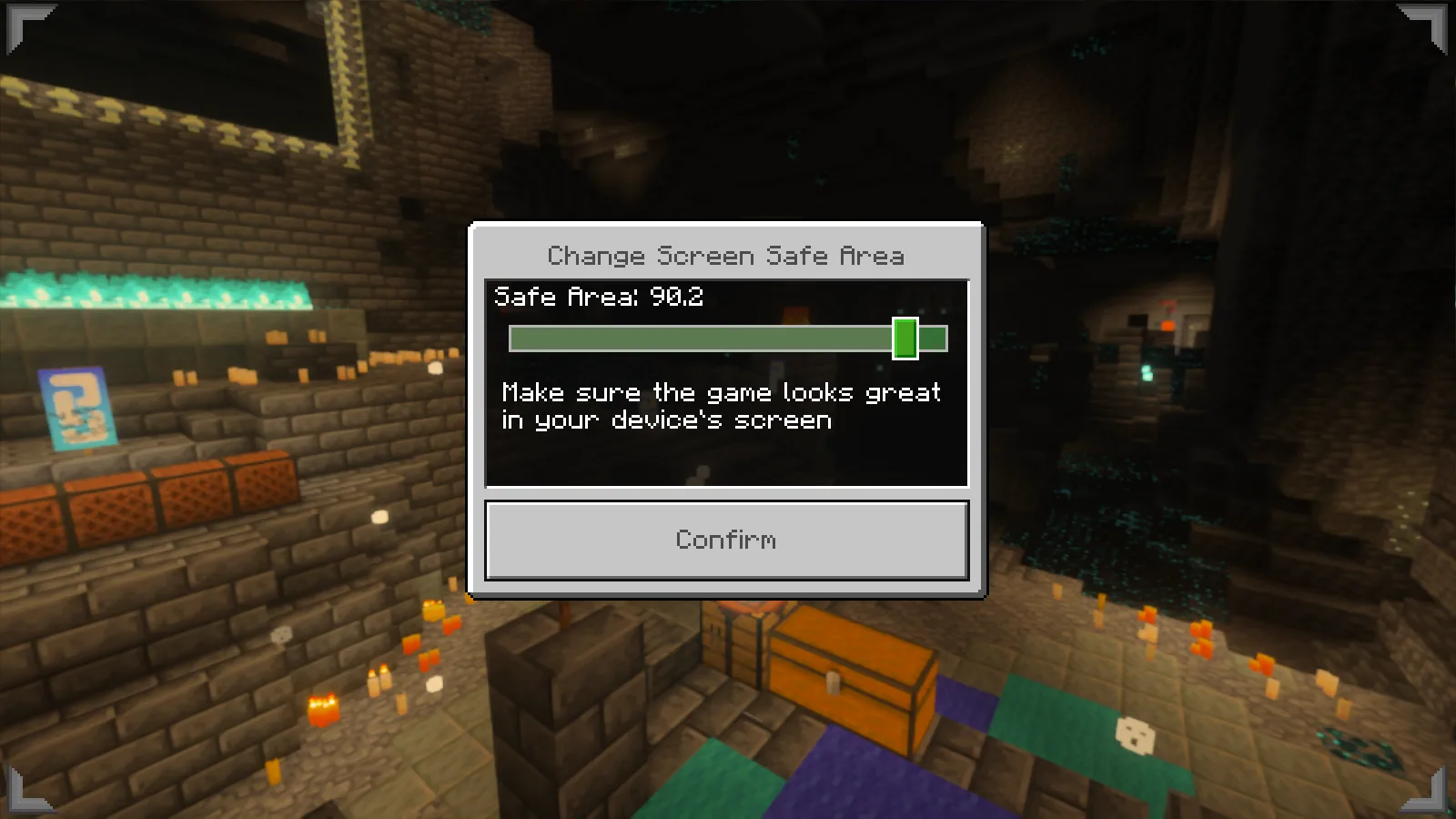
Ajusta el límite con las marcas de las esquinas. Safe Area 90.2 es un ejemplo, no un valor recomendado para todas las pantallas.
El cuadro que se muestra tiene un deslizador Safe Area y un botón Confirm. Puedes abrirlo con Minecraft en una ventana; no hace falta activar Fullscreen para seguir estos pasos.
Mantén UI scale modifier sin cambios mientras ajustas el límite. En este ejemplo, bajar Safe Area desplazó ligeramente la barra rápida y los indicadores hacia el interior sin cambiar su tamaño. Haz un cambio pequeño y revisa la barra rápida, la salud, el hambre y los bordes del inventario. 90.2 es solo una posición de ejemplo del deslizador, no un valor que deban usar todas las pantallas.
Si al 100% la interfaz ocupa demasiado, elige 67% cuando esté disponible. Desde la distancia a la que sueles jugar, comprueba que puedes leer las cantidades, ver todos los bordes del inventario y distinguir tu salud.
Comentarios 0
Comparte lo que funcionó, pide ayuda o responde a otro jugador.
Usa tu cuenta de Modonix para participar en la conversación y gestionar tus comentarios.
Inicia sesión para comentarAún no hay comentarios. Comparte lo que te funcionó.