
Kalau kamu harus mendekat ke layar untuk membaca jumlah item dalam satu tumpukan, mulai dari UI scale modifier. Di Bedrock untuk Windows, pengaturan ini mengubah ukuran antarmuka, termasuk hotbar dan inventaris. Menaikkan nilainya membuat item dan angka lebih mudah dilihat; menurunkannya membuat antarmuka memakai lebih sedikit ruang di layar.
Periksa dulu apa yang terasa mengganggu. Inventaris yang terlihat utuh tetapi terlalu kecil perlu penyesuaian ukuran. Kalau tepinya hilang, sebagian tombol tersembunyi, atau ikon hati terpotong di luar layar, periksa juga batas tampilan secara terpisah. Memperbesar semuanya belum tentu menyelesaikan kedua masalah itu.
Temukan UI scale modifier
- Buka Settings, lalu pilih Video.
- Gulir ke bagian Accessibility: Video.
- Cari UI scale modifier dan pilih persentase yang lebih besar jika antarmuka terlalu kecil.
- Kembali ke duniamu dan buka inventaris. Periksa jumlah item serta tombol di tepinya sebelum menentukan ukuran.
Contoh ini menyediakan 67% dan 100%. Pilih dari persentase yang ditampilkan oleh gamemu. Kedua pilihan ini hanya nilai yang muncul dalam contoh, bukan rentang yang wajib tersedia di setiap layar.
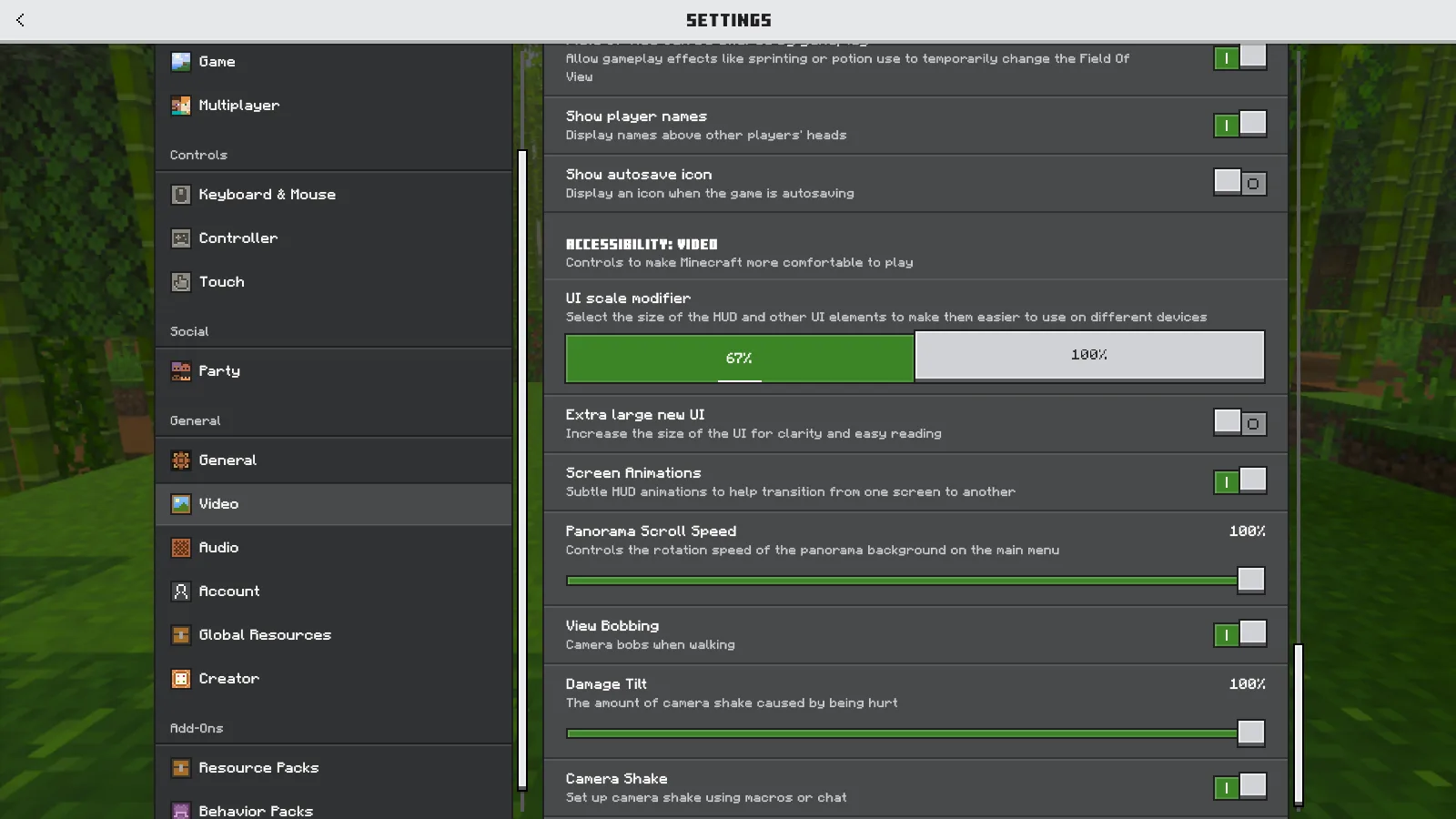
Pilih persentase yang tersedia di UI scale modifier. Contoh ini menyediakan 67% dan 100%.
Bandingkan inventaris juga, bukan hanya menu pengaturan
Pada 67%, inventaris dan panel resep memakai bagian layar yang lebih kecil. Ruang di sekelilingnya lebih luas, tetapi ikon item, angka jumlah item, dan kisi crafting juga lebih kecil. Pada 100%, inventaris yang sama memenuhi lebih banyak ruang dan detailnya terlihat jauh lebih besar.
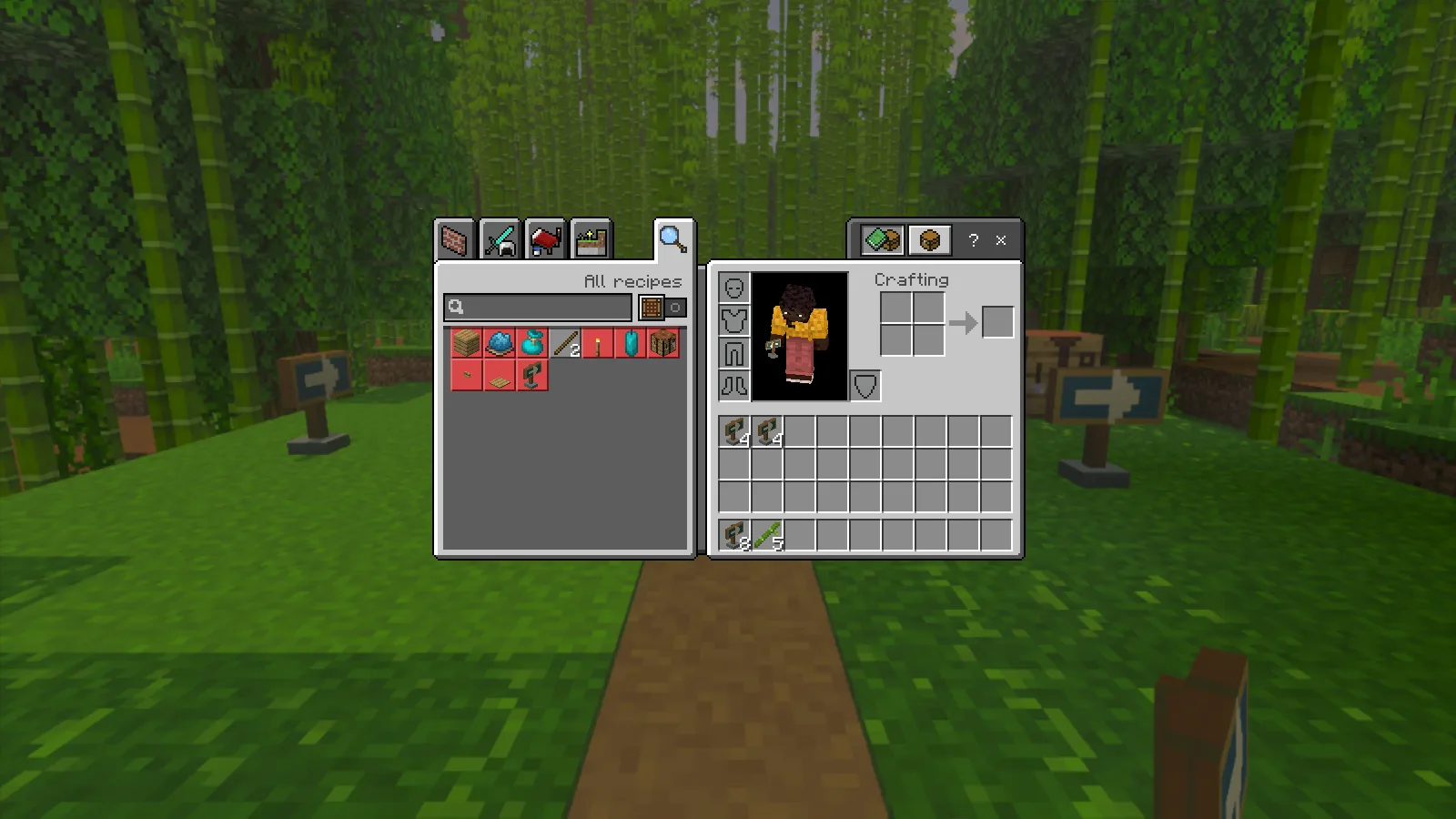
Pada 67%, inventaris memakai lebih sedikit ruang, dengan ikon dan angka jumlah item yang lebih kecil.
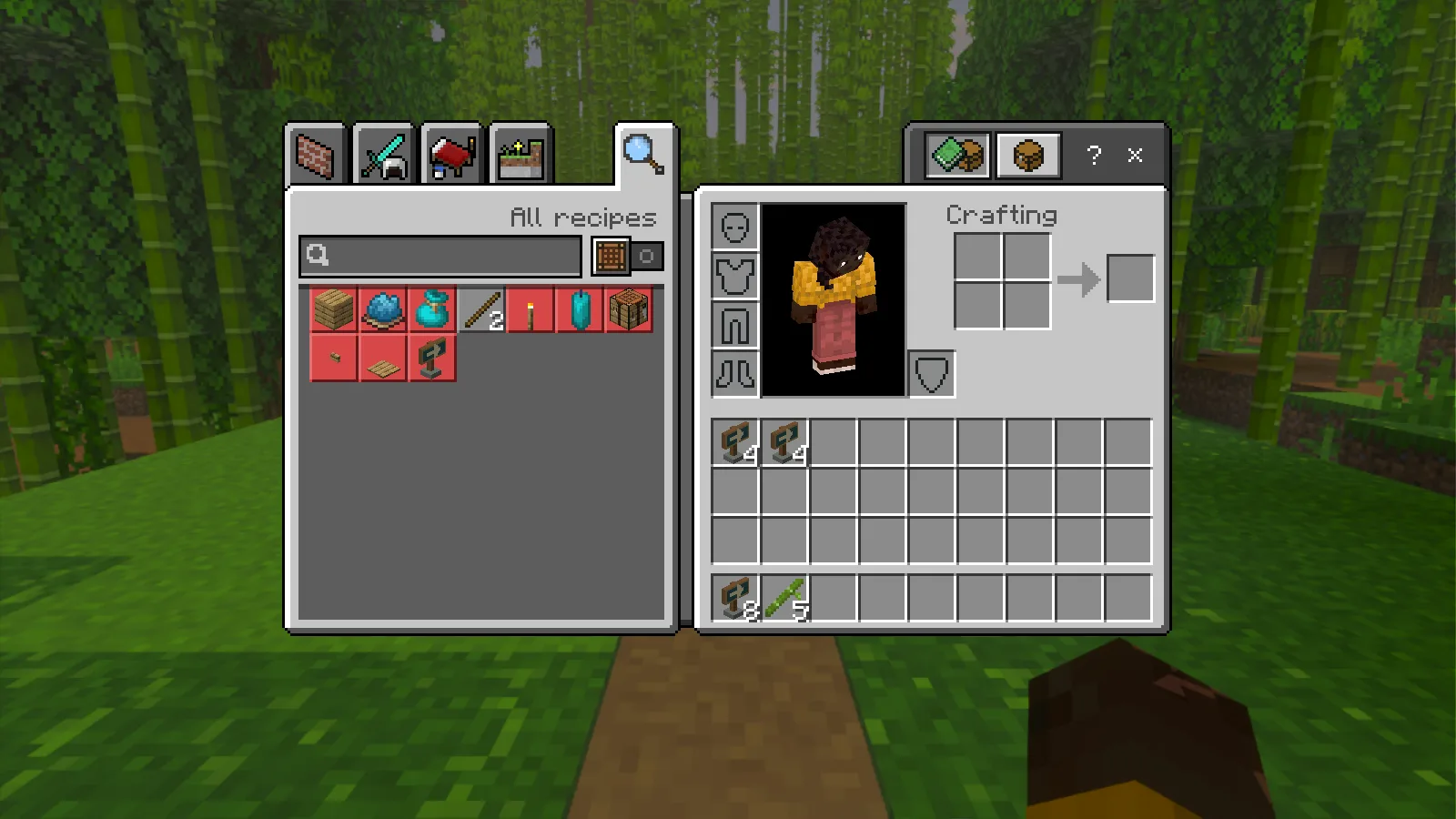
Pada 100%, slot, ikon, dan angka jumlah item pada inventaris yang sama terlihat lebih besar.
Perbedaan serupa terlihat pada hotbar. Pada 100%, slot, ikon hati, dan ikon lapar lebih besar. Pada 67%, hotbar memakai lebih sedikit ruang di bagian bawah. Pilih ukuran yang membuat persediaan dan kesehatan mudah dibaca sekilas, sekaligus menyisakan pandangan yang nyaman ke depan.
Biarkan Extra large new UI seperti semula selama perbandingan ini. Ubah satu pengaturan, kembali ke dunia, lalu lihat apakah hasilnya membantu. Mengubah beberapa pengaturan sekaligus membuatmu lebih sulit menentukan perubahan mana yang ingin dipertahankan.
Buka Safe Area dari layar judul
Jika ukurannya sudah nyaman tetapi elemen antarmuka terlalu dekat dengan tepi, periksa Change Screen Safe Area. Di komputer, jalur ini dimulai dari layar judul. Mencari hanya di pengaturan yang dibuka saat bermain bisa membuatmu mencari di tempat yang salah.
- Gunakan Save & Quit untuk keluar dari dunia.
- Dari layar judul, buka Settings → Video.
- Gulir ke View Customization. Pilih Change Screen Safe Area di bawah HUD Opacity.
- Geser sedikit pengatur Safe Area dan gunakan empat penanda sudut untuk melihat batasnya. Pastikan penanda tetap terlihat di dalam layar.
- Pilih Confirm. Kamu akan kembali ke layar judul; buka duniamu lagi untuk memeriksa hasilnya saat bermain.
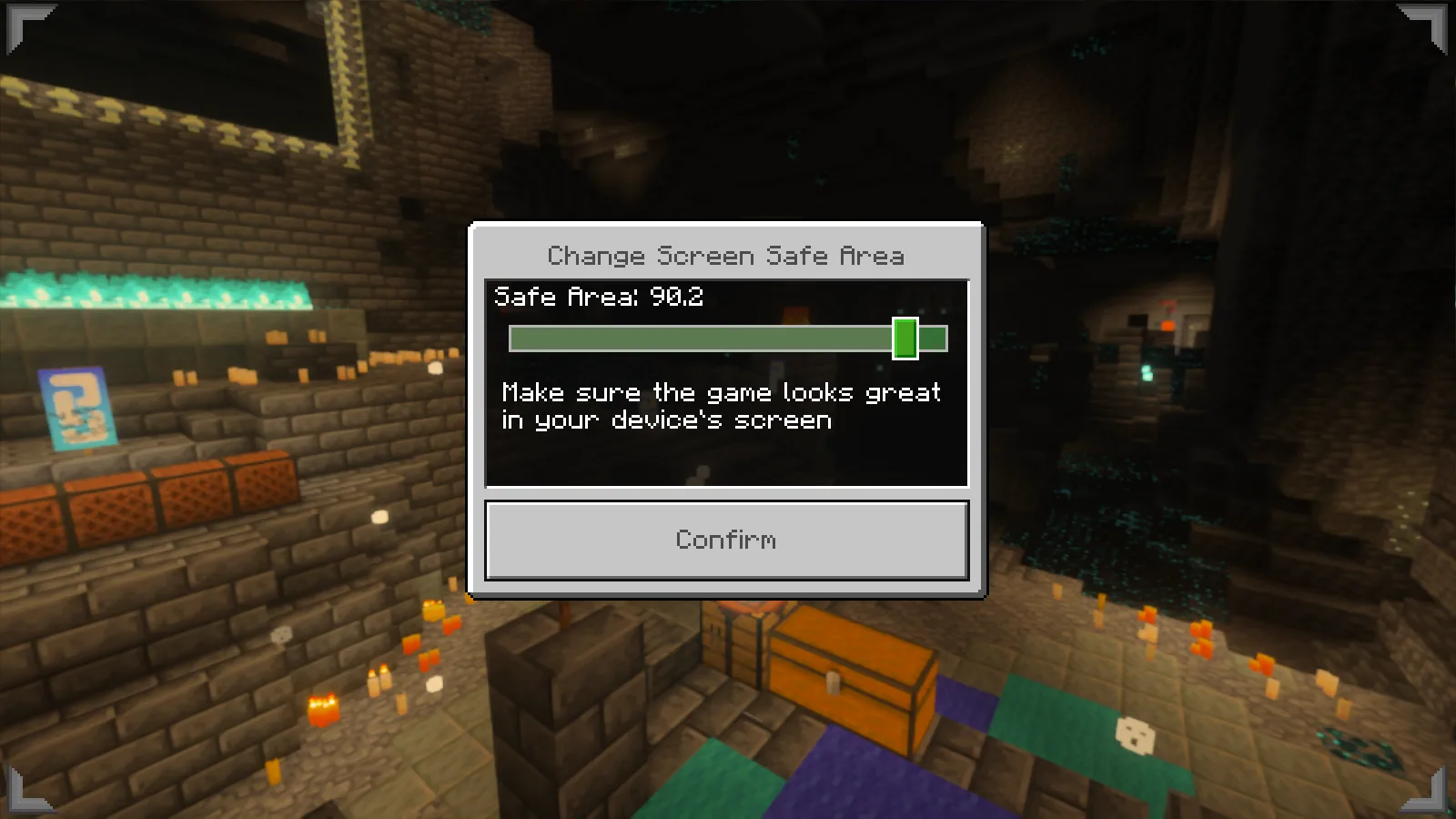
Atur batas dengan penanda sudut. Safe Area 90.2 adalah contoh, bukan nilai patokan untuk semua layar.
Dialog yang ditampilkan memiliki satu penggeser Safe Area dan tombol Confirm. Kamu bisa membukanya saat Minecraft berjalan dalam jendela. Tidak perlu mengaktifkan Fullscreen untuk mengikuti jalur ini.
Biarkan UI scale modifier tetap sama saat mengatur batas. Dalam contoh ini, menurunkan Safe Area menggeser hotbar dan indikator status sedikit ke dalam tanpa mengubah ukurannya. Lakukan perubahan kecil, lalu periksa hotbar, kesehatan, rasa lapar, dan tepi inventaris. 90.2 hanyalah contoh posisi penggeser, bukan nilai yang harus dipakai semua layar.
Jika 100% terlalu memenuhi pandangan, pilih 67% bila tersedia. Dari jarak duduk yang biasa kamu gunakan, pastikan kamu bisa membaca jumlah item, melihat seluruh tepi inventaris, dan mengetahui kondisi kesehatanmu dengan jelas.
Komentar 0
Bagikan yang berhasil, minta bantuan, atau balas pemain lain.
Gunakan akun Modonix Anda untuk ikut berdiskusi dan mengelola komentar Anda.
Masuk untuk berkomentarBelum ada komentar. Bagikan yang berhasil untukmu.