
अगर किसी स्टैक में आइटम की गिनती पढ़ने के लिए आपको स्क्रीन के पास झुकना पड़ता है, तो पहले UI scale modifier देखें। Windows पर Bedrock में यह सेटिंग हॉटबार और इन्वेंटरी समेत इंटरफ़ेस का आकार बदलती है। इसे बढ़ाने पर आइटम और अंक साफ़ दिखते हैं; घटाने पर इंटरफ़ेस स्क्रीन पर कम जगह लेता है।
पहले समझें कि समस्या क्या है। इन्वेंटरी पूरी दिख रही है, लेकिन छोटी है, तो उसका आकार बदलें। अगर कोई किनारा गायब है, बटन का हिस्सा छिपा है या कोई दिल स्क्रीन के बाहर कट रहा है, तो स्क्रीन की सीमा भी अलग से जाँचें। हर चीज़ को बड़ा करना दोनों समस्याओं का सही हल नहीं होता।
UI scale modifier कहाँ मिलेगा
- Settings खोलें और Video चुनें।
- नीचे Accessibility: Video सेक्शन तक जाएँ।
- UI scale modifier ढूँढें। इंटरफ़ेस बहुत छोटा हो, तो बड़ा प्रतिशत चुनें।
- अपने वर्ल्ड में लौटकर इन्वेंटरी खोलें। आकार तय करने से पहले आइटम की गिनती और किनारों के बटन जाँचें।
इस उदाहरण में 67% और 100% के विकल्प हैं। अपने गेम में दिख रहे प्रतिशतों में से चुनें। यहाँ दिखने वाले ये दो विकल्प हर स्क्रीन के लिए तय सीमा नहीं हैं।
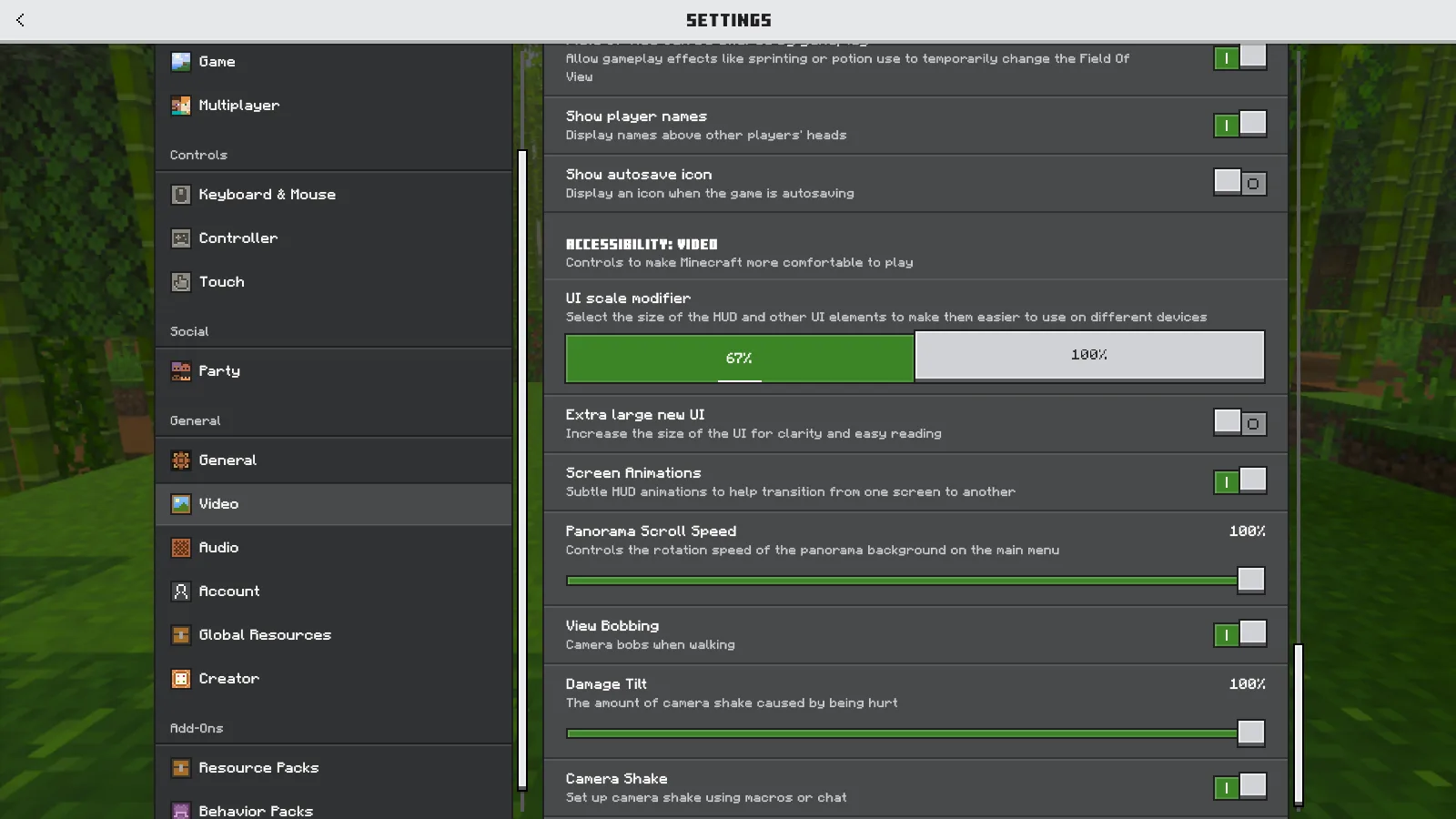
UI scale modifier में उपलब्ध प्रतिशत चुनें। इस उदाहरण में 67% और 100% हैं।
सेटिंग्स के साथ इन्वेंटरी की भी तुलना करें
67% पर इन्वेंटरी और रेसिपी पैनल स्क्रीन का छोटा हिस्सा घेरते हैं। आसपास ज़्यादा जगह बचती है, लेकिन आइटम के आइकन, स्टैक की गिनती और क्राफ़्टिंग ग्रिड भी छोटे होते हैं। 100% पर वही इन्वेंटरी स्क्रीन पर ज़्यादा जगह लेती है और ये चीज़ें काफ़ी बड़ी दिखती हैं।
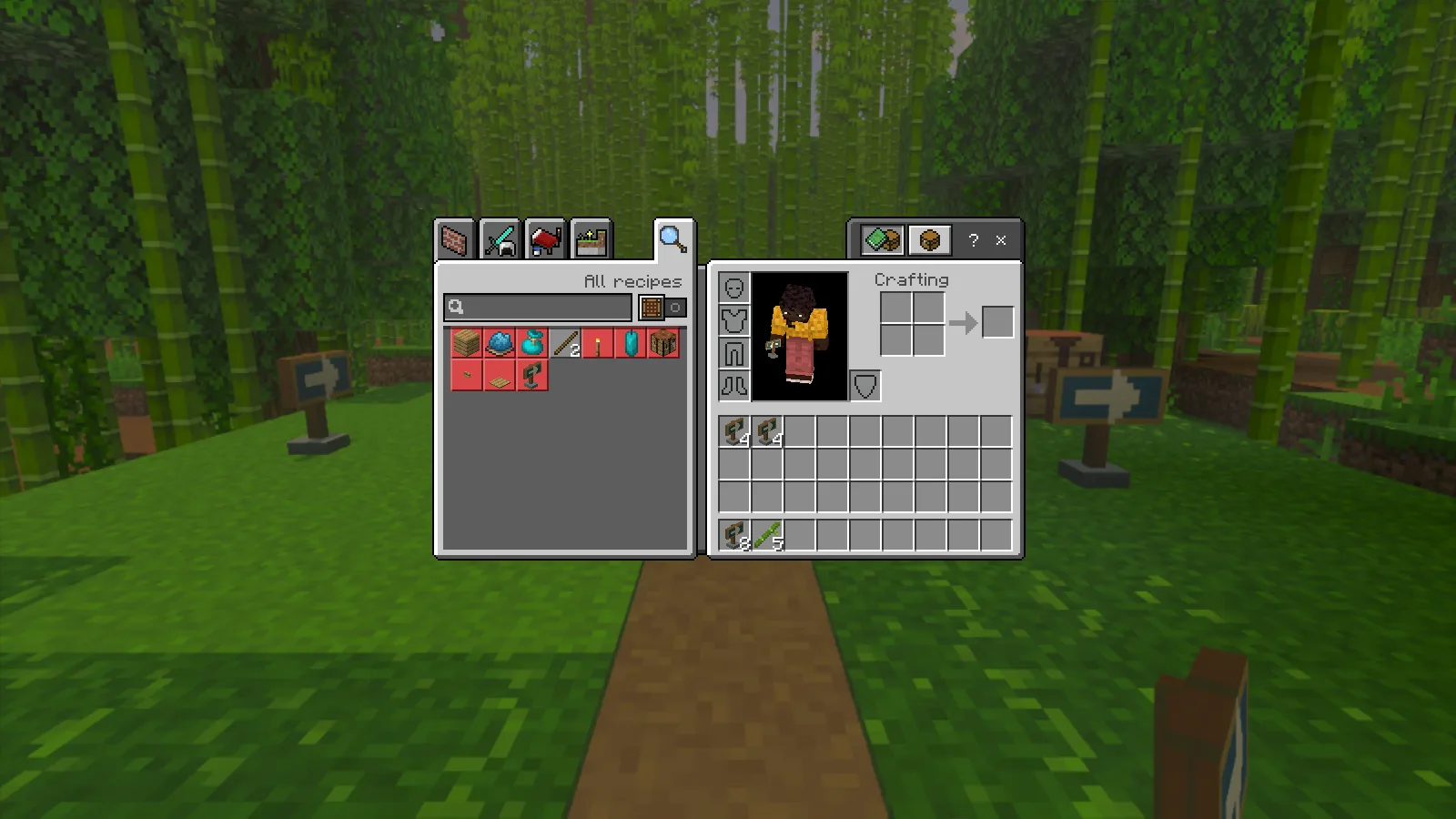
67% पर इन्वेंटरी कम जगह लेती है और आइकन तथा स्टैक की गिनती छोटे दिखते हैं।
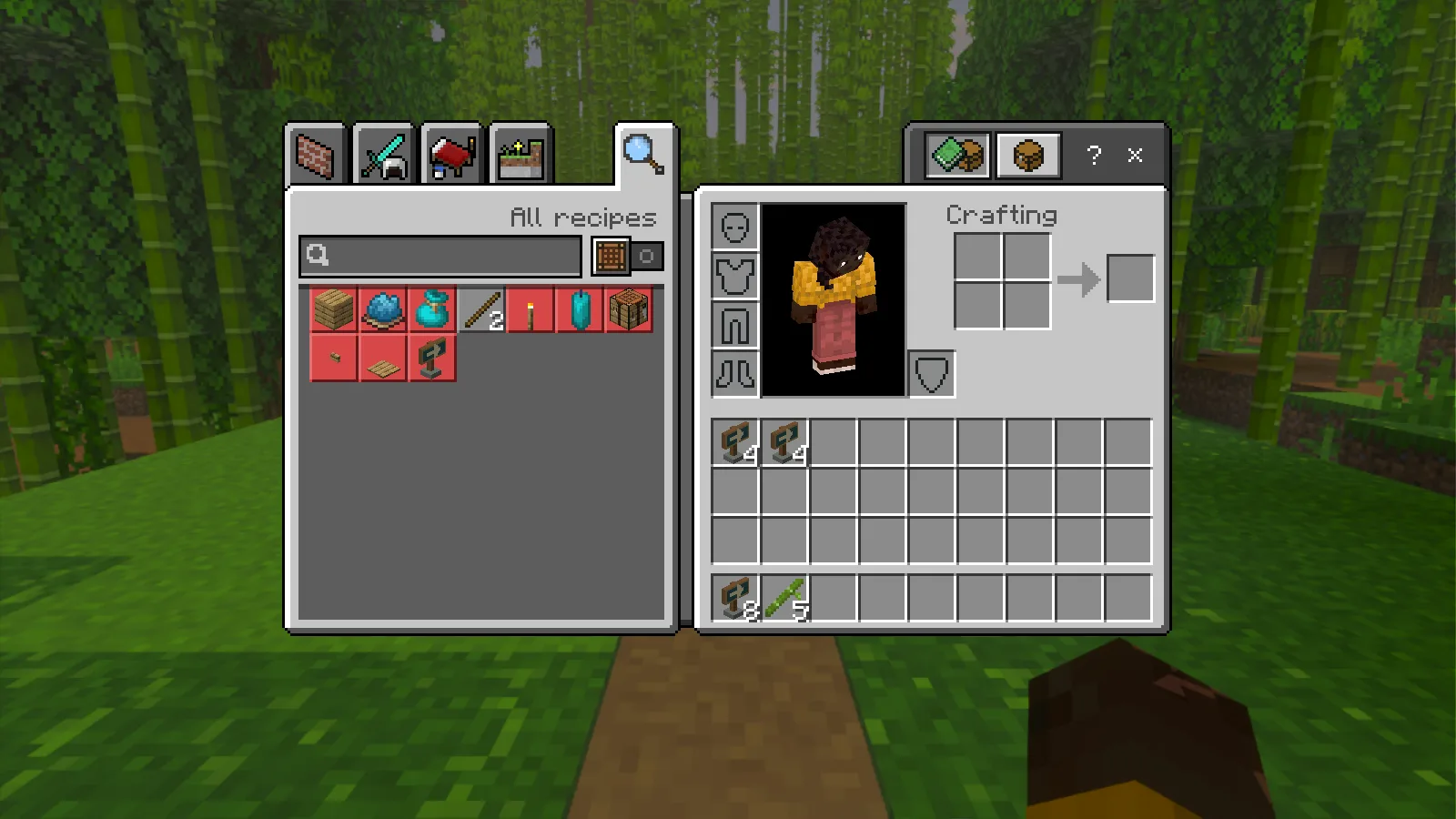
100% पर वही इन्वेंटरी स्लॉट, आइकन और स्टैक की गिनती बड़े दिखते हैं।
हॉटबार में भी ऐसा ही फ़र्क पड़ता है। 100% पर उसके स्लॉट, दिल और भूख के आइकन बड़े होते हैं। 67% पर वह स्क्रीन के नीचे कम जगह लेती है। ऐसा आकार चुनें जिसमें सामान और हेल्थ एक नज़र में समझ आ जाएँ और सामने का नज़ारा भी आराम से दिखे।
इस तुलना के दौरान Extra large new UI को जैसा है वैसा ही रहने दें। पहले एक सेटिंग बदलें, वर्ल्ड में लौटें और देखें कि उससे मदद मिली या नहीं। कई सेटिंग साथ बदलने पर तय करना मुश्किल होता है कि कौन-सा बदलाव रखना है।
टाइटल स्क्रीन से Safe Area खोलें
अगर आकार ठीक है, लेकिन इंटरफ़ेस के हिस्से किनारों के बहुत पास हैं, तो Change Screen Safe Area देखें। कंप्यूटर पर इसे खोलने का रास्ता टाइटल स्क्रीन से शुरू होता है। सिर्फ़ खेलते समय खुलने वाली सेटिंग्स में खोजने पर आप गलत जगह ढूँढते रह सकते हैं।
- Save & Quit से वर्ल्ड से बाहर निकलें।
- टाइटल स्क्रीन पर Settings → Video खोलें।
- नीचे View Customization तक जाएँ। HUD Opacity के नीचे Change Screen Safe Area चुनें।
- Safe Area स्लाइडर को थोड़ा खिसकाएँ और चारों कोनों के निशानों से सीमा देखें। निशान स्क्रीन के दिखने वाले हिस्से के अंदर रहने चाहिए।
- Confirm चुनें। आप टाइटल स्क्रीन पर लौटेंगे; खेल में नतीजा देखने के लिए अपना वर्ल्ड फिर खोलें।
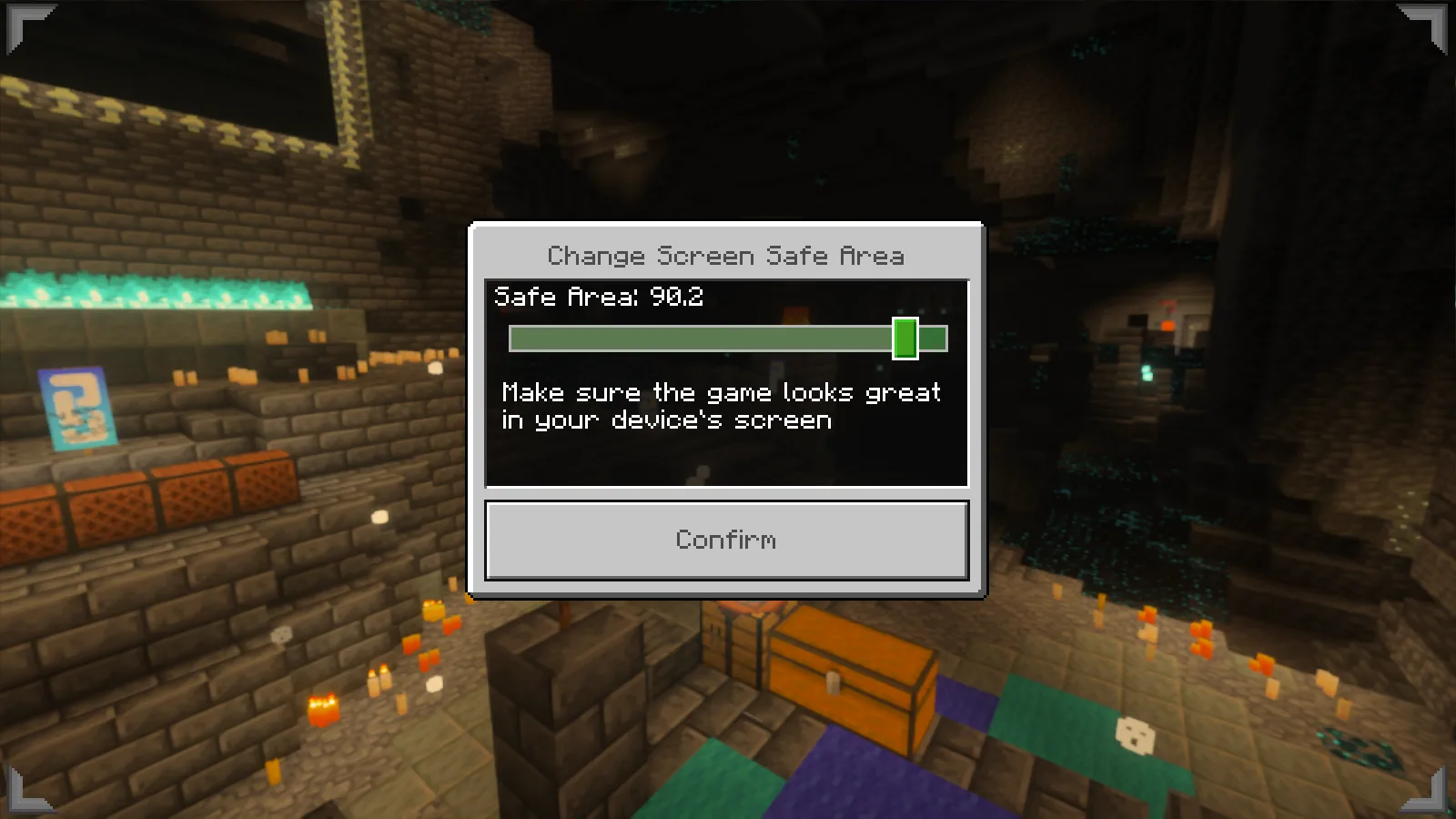
कोनों के निशानों की मदद से सीमा तय करें। Safe Area 90.2 एक उदाहरण है, हर स्क्रीन के लिए सुझाया गया मान नहीं।
यहाँ दिख रहे डायलॉग में एक Safe Area स्लाइडर और Confirm बटन है। Minecraft विंडो में चल रहा हो, तब भी आप इसे खोल सकते हैं। इस रास्ते के लिए Fullscreen चालू करने की ज़रूरत नहीं है।
सीमा बदलते समय UI scale modifier को वैसा ही रखें। इस उदाहरण में Safe Area घटाने से हॉटबार और स्थिति दिखाने वाली पट्टियाँ थोड़ा अंदर आ गईं, जबकि उनका आकार वही रहा। छोटा बदलाव करें, फिर हॉटबार, हेल्थ, भूख और इन्वेंटरी के किनारे जाँचें। 90.2 स्लाइडर की एक उदाहरण वाली स्थिति है, हर स्क्रीन पर इस्तेमाल करने वाला तय मान नहीं।
अगर 100% पर इंटरफ़ेस बहुत जगह घेरता है, तो उपलब्ध होने पर 67% चुनें। जितनी दूरी पर बैठकर आप आम तौर पर खेलते हैं, वहीं से जाँचें कि स्टैक की गिनती पढ़ पा रहे हैं, इन्वेंटरी के सभी किनारे दिख रहे हैं और हेल्थ साफ़ समझ आ रही है।
टिप्पणियाँ 0
बताओ क्या काम आया, मदद माँगो या दूसरे खिलाड़ी को जवाब दो।
चर्चा में भाग लेने और अपनी टिप्पणियाँ प्रबंधित करने के लिए अपने Modonix खाते का उपयोग करें।
टिप्पणी करने के लिए साइन इन करेंअभी कोई टिप्पणी नहीं। बताओ तुम्हारे लिए क्या काम आया।