
Если новая версия аддона установлена, а в существующем мире по-прежнему указана старая, проверьте выбранные для этого мира наборы. Если аддону нужны и набор поведения, и набор ресурсов, они должны составлять нужную пару. Вот как мы перевели мир Waymarker, в котором уже играли, с версии 0.1.0 на 0.1.1.
Начните с отдельной копии мира
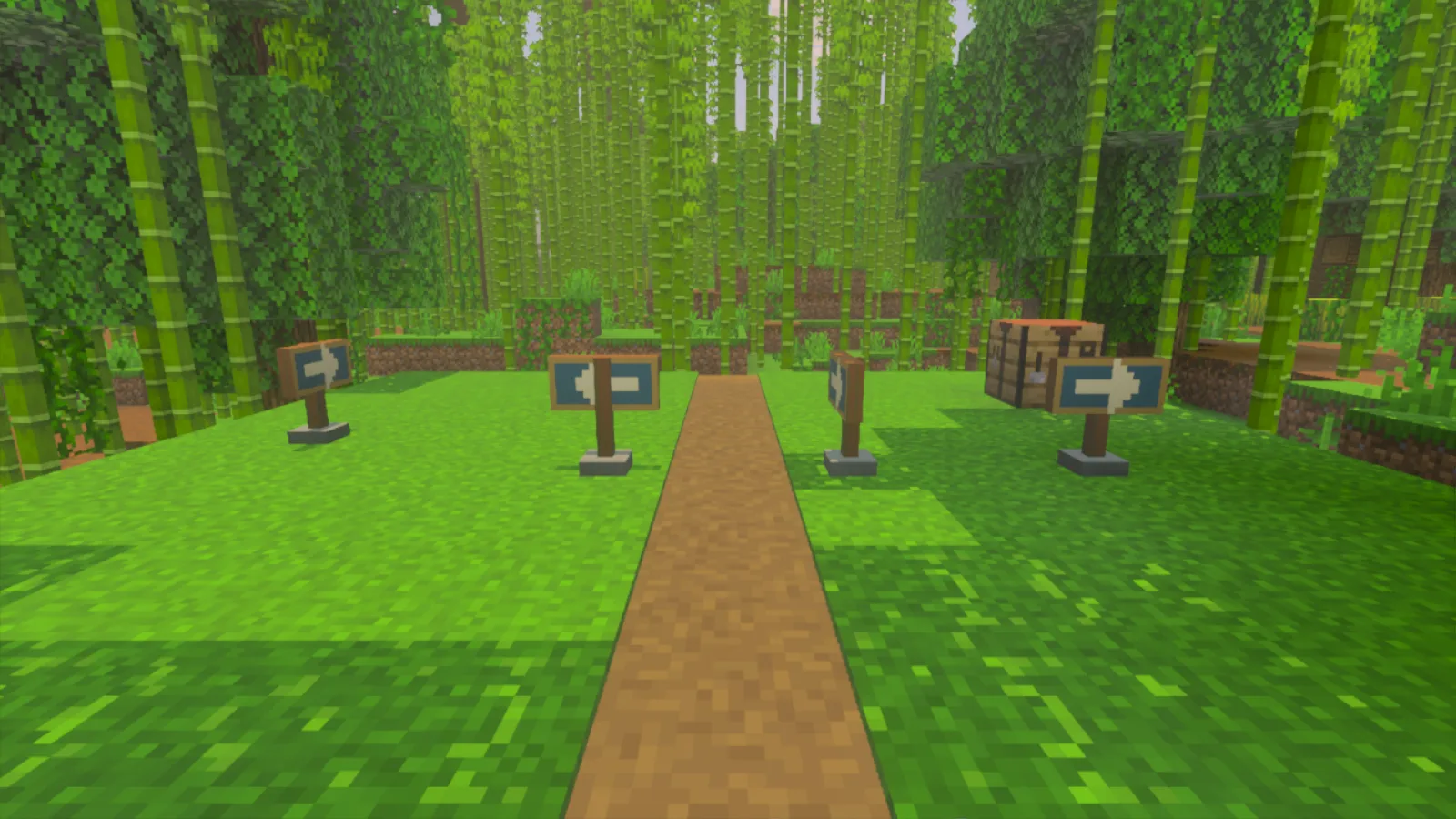
Сохраните резервную копию мира и дайте копии для проверки понятное название, например Waymarker Update. Оставьте оригинал нетронутым, пока пробуете новую версию. Выберите несколько уже установленных блоков аддона и стопок предметов в инвентаре, которые проверите после обновления. В случае Waymarker удобными ориентирами стали указатели со стрелками у тропы среди бамбука.
Установите новую версию до изменения копии. Если нужны начальные шаги импорта, воспользуйтесь нашим руководством по импорту аддона и проверке обоих наборов.
Смените пару наборов в настройках мира
-
Откройте Play и нажмите на карандаш рядом с копией мира. В разделе Behavior Packs раскройте Waymarker в списке Active и посмотрите версию. Повторите это в Resource Packs. В нашем мире в обоих местах оставалась версия 0.1.0, хотя уже была установлена 0.1.1.
-
В Behavior Packs → Available найдите запись новой версии Waymarker и выберите Activate. Прочитайте предупреждение об обновлении и убедитесь, что редактируете копию, прежде чем нажать Add pack anyway.
-
Проверьте оба списка Active. Подходящий набор ресурсов Waymarker добавился автоматически, но старые записи тоже остались. Мы убрали сначала старую запись набора поведения, затем старую запись набора ресурсов, оставив выбранной новую пару. В этом случае записи различались по описаниям; не выбирайте их по расположению в списке. Если не можете определить версии, обратитесь к инструкции автора по обновлению, прежде чем что-либо убирать.
-
Вернитесь к списку миров и снова откройте настройки того же мира. Проверьте сохранённый выбор в обоих списках Active. В нашем примере оба теперь показывали 0.1.1.
-
Входите в мир только после выбора нужной пары. Попробуйте игровую функцию аддона, затем сохранитесь, выйдите и ещё раз откройте мир.
Проверьте тропу, которую уже построили
Для рецепта Waymarker положите рядом две дубовые доски, под левой — палку, а под правой — бирюзовый краситель. Рецепт давал четыре указателя и до, и после смены наборов.
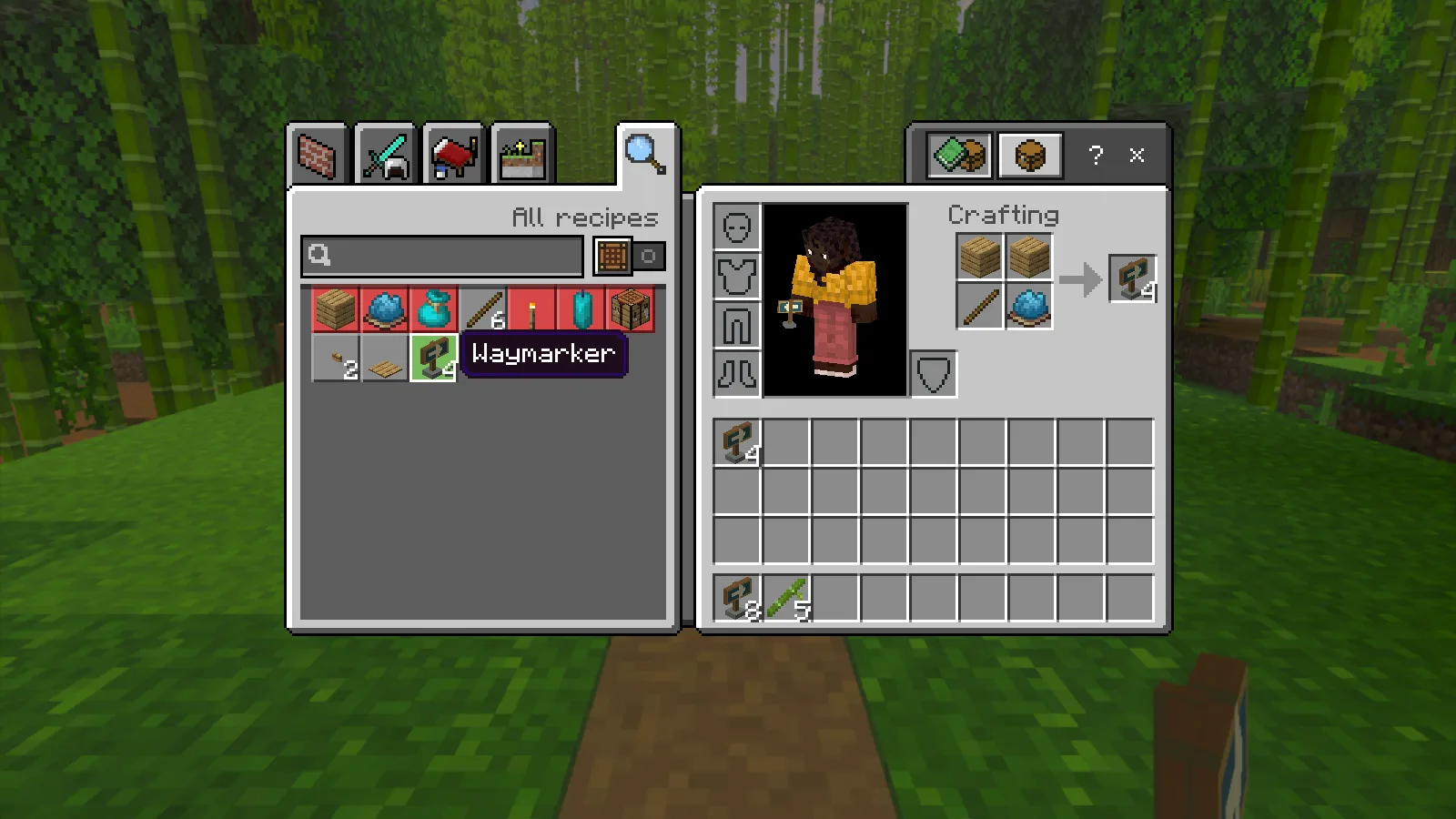
После повторного открытия обновлённого мира все четыре указателя оставались у тропы среди бамбука и смотрели в прежние стороны. Указатели, которые уже были у нас, остались на панели быстрого доступа, отдельно от двух стопок, созданных до и после обновления.
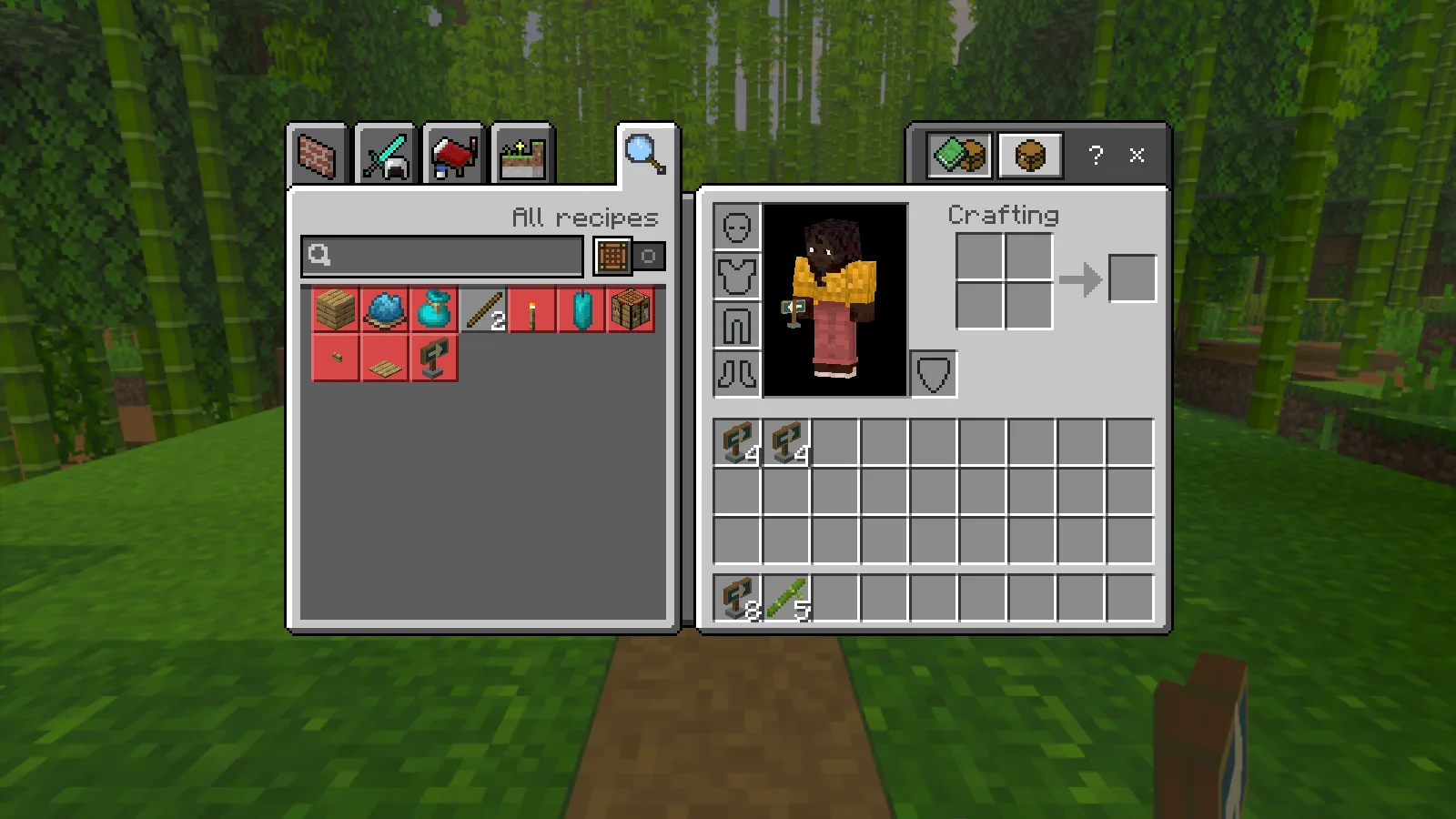
Проделайте то же в своём мире: посетите существующую постройку, проверьте предмет, который уже был у вас, и попробуйте нужную вам функцию новой версии. Держите недавно созданные предметы отдельно, пока сравниваете прежние стопки. Если что-то пропало, выглядит неправильно или перестало работать, прекратите пользоваться этой копией и сохраните прежнюю резервную копию. Сообщите автору, какую версию выбрали и с каким именно блоком, предметом или действием возникла проблема.
Комментарии 0
Расскажите, что сработало, попросите помощи или ответьте другому игроку.
Войдите в аккаунт Modonix, чтобы участвовать в обсуждении и управлять своими комментариями.
Войти и комментироватьКомментариев пока нет. Расскажите, что помогло вам.