
Si has instalado una versión más reciente de un complemento, pero un mundo existente sigue mostrando la anterior, comprueba los paquetes seleccionados para ese mundo. Si el complemento incluye un paquete de comportamiento y otro de recursos, ambos deben formar la pareja que quieres usar. Estos son los pasos que seguimos para pasar un mundo de Waymarker en el que ya habíamos jugado de la versión 0.1.0 a la 0.1.1.
Empieza con una copia aparte del mundo
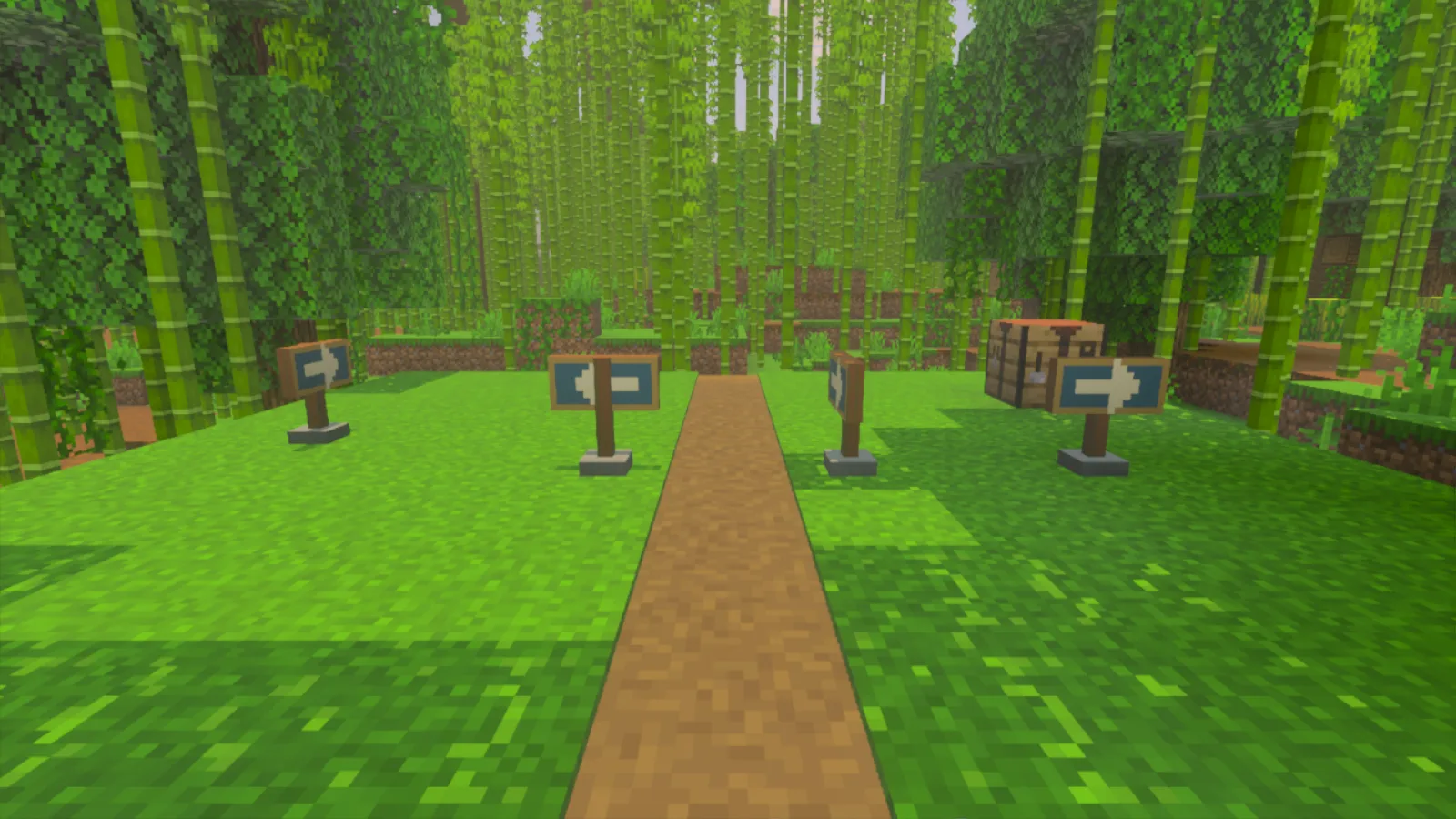
Conserva una copia de seguridad del mundo y ponle un nombre claro a la copia de prueba, como Waymarker Update. Deja el original aparte mientras pruebas la nueva versión. Elige algunos bloques del complemento ya colocados y pilas de objetos del inventario para revisarlos después; en Waymarker, nos sirvieron los postes con flechas junto a un sendero de bambú.
Instala la nueva versión antes de editar la copia. Si necesitas los pasos iniciales de importación, consulta nuestra guía para importar un complemento y comprobar ambos paquetes.
Cambia la pareja de paquetes en los ajustes del mundo
-
Abre Play y pulsa el lápiz junto a la copia que has nombrado. En Behavior Packs, despliega Waymarker dentro de Active y revisa su versión. Haz lo mismo en Resource Packs. Nuestro mundo seguía mostrando 0.1.0 en ambos sitios, aunque estaba instalada la 0.1.1.
-
En Behavior Packs → Available, busca la entrada de la versión más reciente de Waymarker y pulsa Activate. Lee el aviso de actualización y comprueba que estás editando la copia antes de elegir Add pack anyway.
-
Revisa ambas listas Active. El paquete de recursos correspondiente de Waymarker se añadió automáticamente, pero las entradas antiguas también permanecieron. Quitamos primero la entrada antigua de comportamiento y después la de recursos, dejando seleccionada la pareja nueva. En este caso, las descripciones permitían distinguir las entradas; no elijas por su posición en la lista. Si no puedes identificar las versiones, consulta las instrucciones de actualización del creador antes de quitar nada.
-
Vuelve a la lista de mundos y abre otra vez los ajustes del mismo mundo. Comprueba la selección guardada en ambas listas Active. En nuestro ejemplo, las dos ya mostraban 0.1.1.
-
Entra en ese mundo solo después de seleccionar la pareja que quieres usar. Prueba la función del complemento; después, guarda, sal y vuelve a abrir el mundo una vez más.
Revisa el sendero que ya habías construido
La receta de Waymarker lleva dos tablones de roble uno junto al otro, un palo debajo del tablón izquierdo y tinte cian debajo del derecho. Produjo cuatro señalizadores tanto antes como después del cambio.
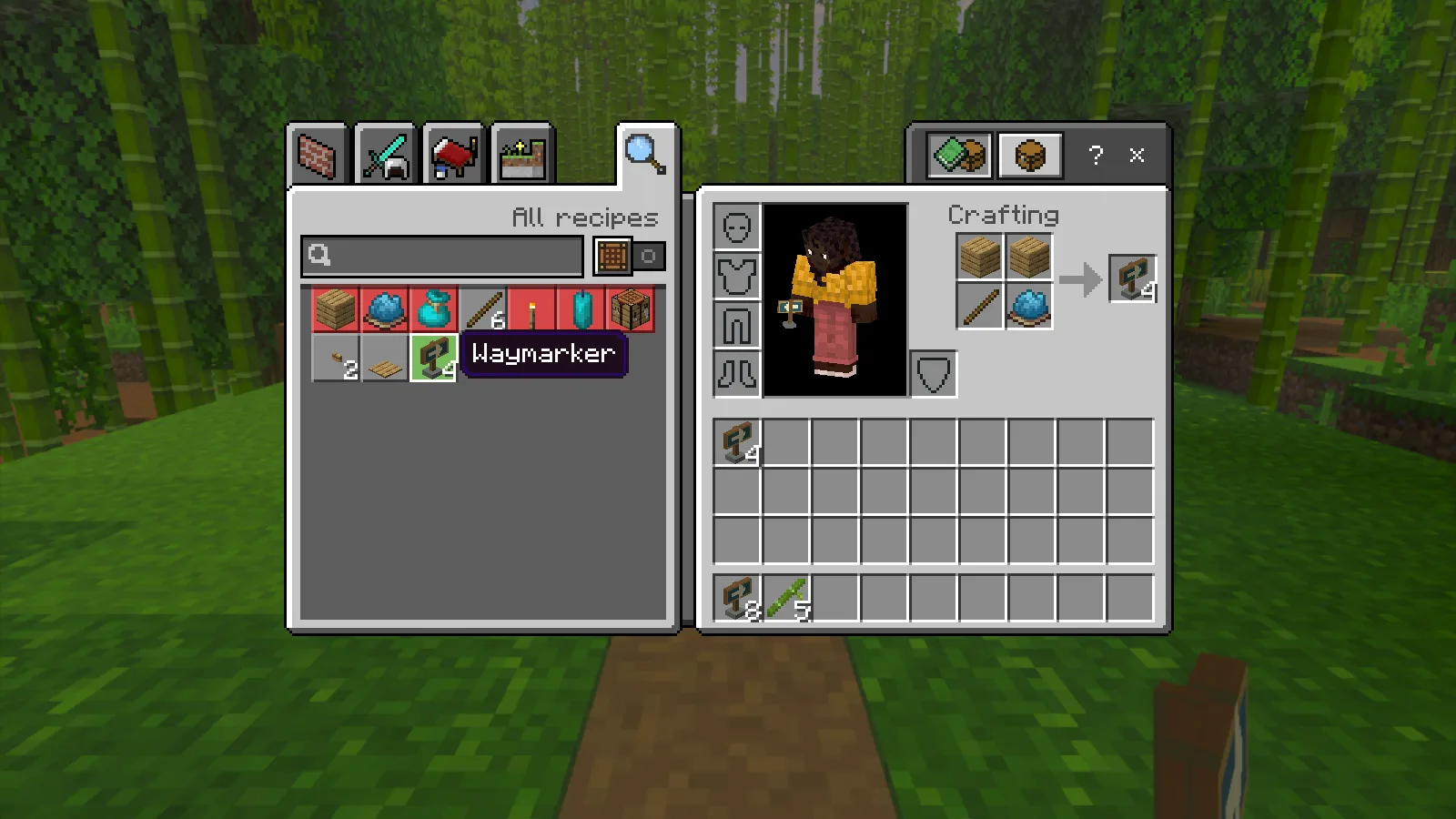
Después de volver a abrir el mundo actualizado, los cuatro postes seguían junto al sendero de bambú y apuntaban en las mismas direcciones. Los señalizadores que ya teníamos permanecían en la barra rápida, separados de las dos pilas fabricadas antes y después de la actualización.
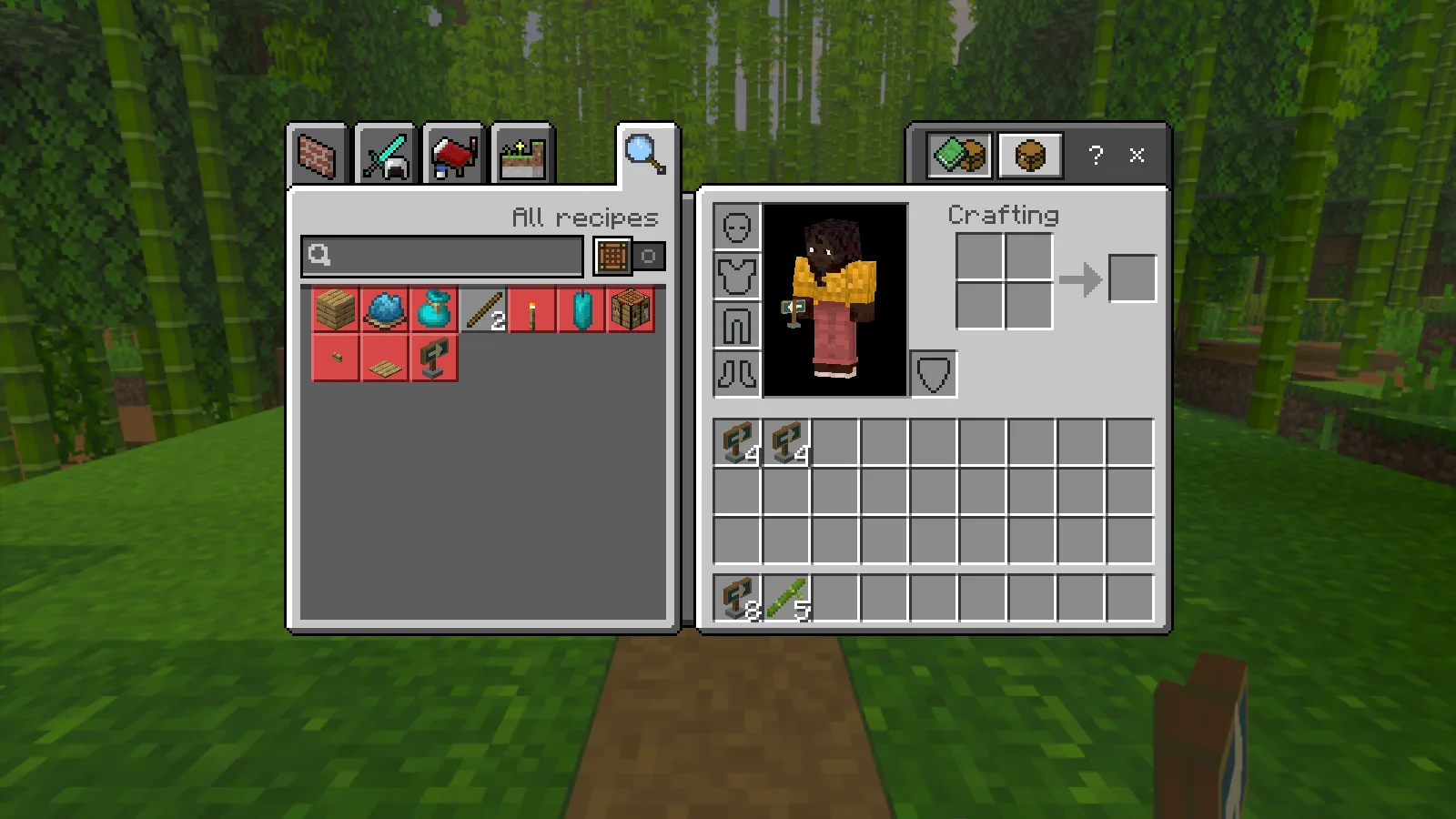
Haz algo parecido en tu mundo: visita una construcción existente, revisa un objeto que ya tenías y prueba la función que buscabas en esa versión. Mantén separados los objetos recién fabricados mientras comparas tus pilas anteriores. Si falta algo, se ve mal o deja de funcionar, deja de usar esa copia y conserva la copia de seguridad anterior. Indica al creador qué versión seleccionaste y qué bloque, objeto o acción está afectado.
Comentarios 0
Comparte lo que funcionó, pide ayuda o responde a otro jugador.
Usa tu cuenta de Modonix para participar en la conversación y gestionar tus comentarios.
Inicia sesión para comentarAún no hay comentarios. Comparte lo que te funcionó.