
Wenn eine neuere Add-on-Version installiert ist, eine bestehende Welt aber noch die ältere anzeigt, prüfe die für diese Welt ausgewählten Pakete. Bei einem Add-on mit Verhaltens- und Ressourcenpaket müssen beide das gewünschte Paar bilden. So haben wir eine bereits bespielte Waymarker-Welt von 0.1.0 auf 0.1.1 umgestellt.
Beginne mit einer separaten Weltkopie
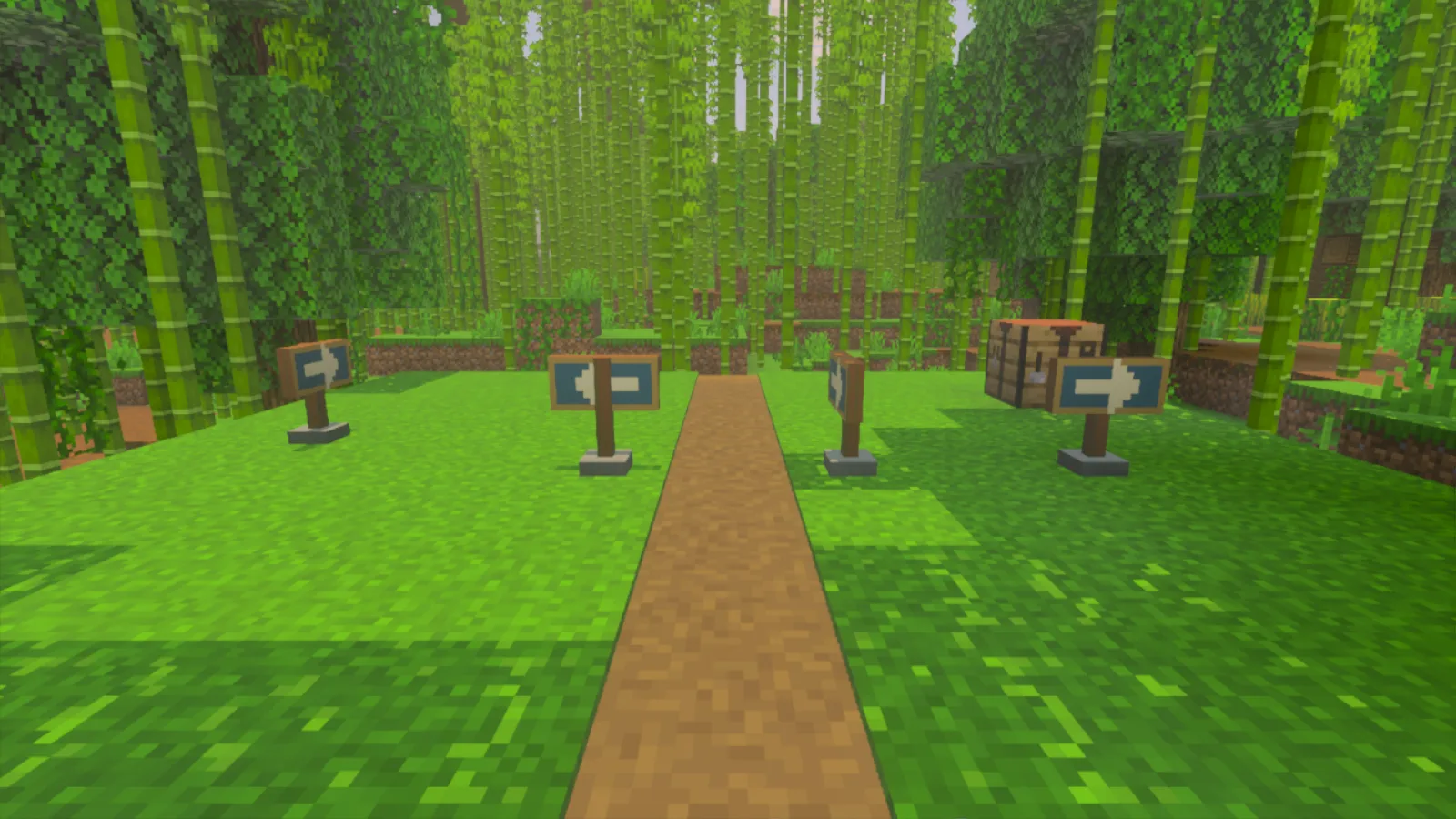
Bewahre eine Sicherung deiner Welt auf und gib der Kopie einen eindeutigen Namen, etwa Waymarker Update. Lass das Original unangetastet, während du die neuere Version ausprobierst. Merke dir einige bereits platzierte Add-on-Blöcke und vorhandene Stapel im Inventar, die du später kontrollieren kannst. Bei Waymarker waren das die Pfeilwegweiser an einem Bambuspfad.
Installiere die neuere Version, bevor du die Kopie bearbeitest. Falls du die ersten Importschritte brauchst, hilft unsere Anleitung zum Importieren eines Add-ons und Prüfen beider Pakete.
Wechsle das Paketpaar in den Welteinstellungen
-
Öffne Play und wähle den Stift neben der benannten Kopie. Klappe unter Behavior Packs den Waymarker-Eintrag in Active auf und prüfe die Version. Mache dasselbe unter Resource Packs. Unsere Welt zeigte an beiden Stellen noch 0.1.0, obwohl 0.1.1 installiert war.
-
Suche unter Behavior Packs → Available den neueren Waymarker-Eintrag und wähle Activate. Lies die Updatewarnung und vergewissere dich, dass du die Kopie bearbeitest, bevor du Add pack anyway auswählst.
-
Prüfe beide Active-Listen. Das passende Ressourcenpaket von Waymarker wurde automatisch hinzugefügt, doch die alten Einträge blieben ebenfalls bestehen. Wir entfernten zuerst den Eintrag des alten Verhaltenspakets und dann den des alten Ressourcenpakets, sodass das neue Paar ausgewählt blieb. In diesem Fall ließen sich die Einträge anhand ihrer Beschreibungen unterscheiden; wähle nicht nach der Listenposition. Wenn du die Versionen nicht zuordnen kannst, befolge die Updateanleitung des Erstellers, bevor du etwas entfernst.
-
Gehe zurück zur Weltenliste und öffne die Einstellungen derselben Welt erneut. Prüfe die gespeicherte Auswahl in beiden Active-Listen. In unserem Beispiel zeigten nun beide 0.1.1 an.
-
Betritt die Welt erst, wenn das gewünschte Paar ausgewählt ist. Probiere die Funktion des Add-ons aus, speichere und verlasse die Welt und öffne sie anschließend noch einmal.
Prüfe den Pfad, den du schon gebaut hast
Das Waymarker-Rezept verwendet zwei Eichenholzbretter nebeneinander, einen Stock unter dem linken Brett und türkisen Farbstoff unter dem rechten. Es ergab sowohl vor als auch nach dem Wechsel vier Wegweiser.
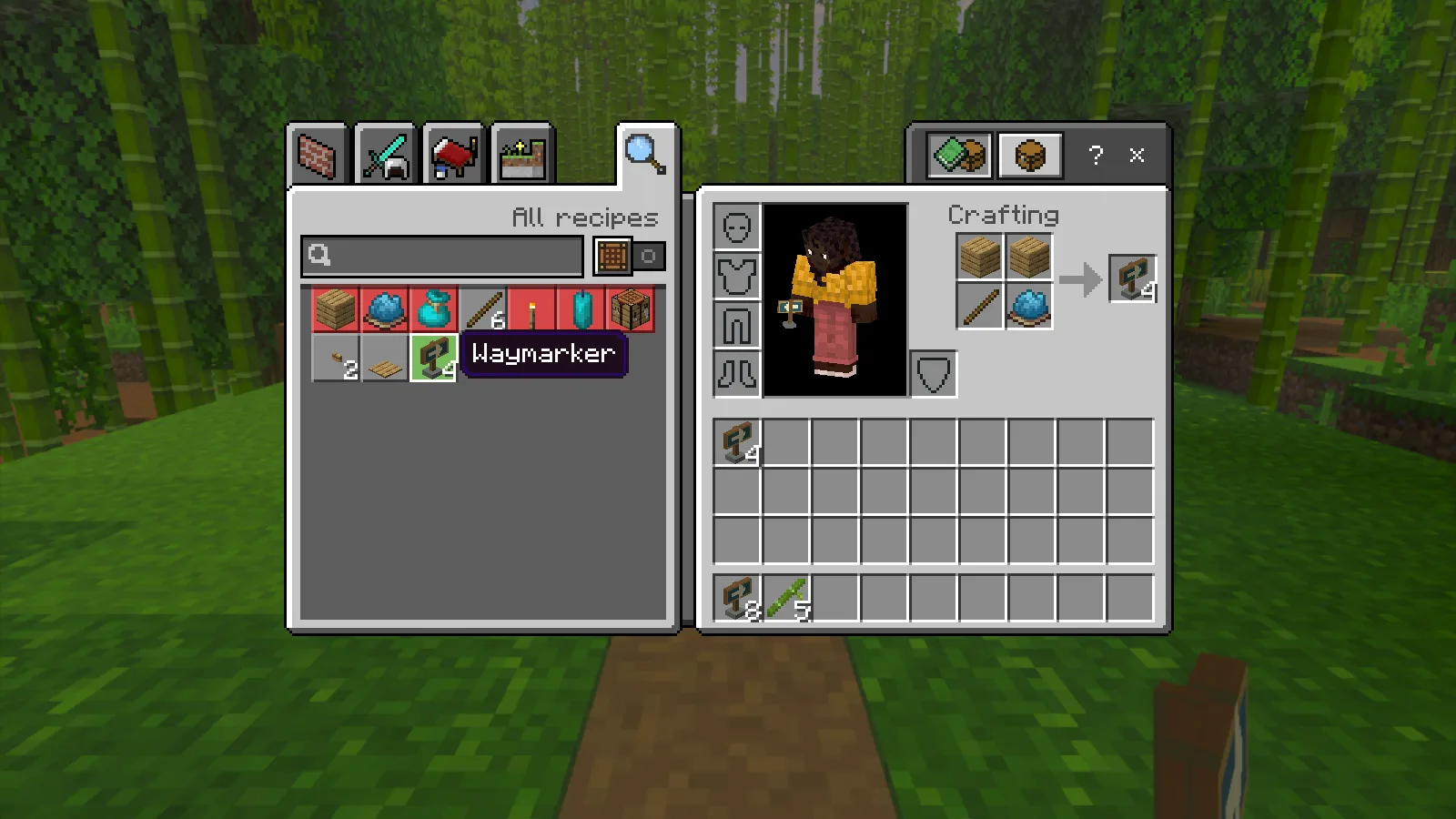
Nach dem erneuten Öffnen der aktualisierten Welt standen alle vier Wegweiser noch am Bambuspfad und zeigten in dieselben Richtungen. Die Wegweiser, die wir bereits besaßen, blieben in der Schnellzugriffsleiste, getrennt von den beiden Stapeln, die vor und nach dem Update hergestellt worden waren.
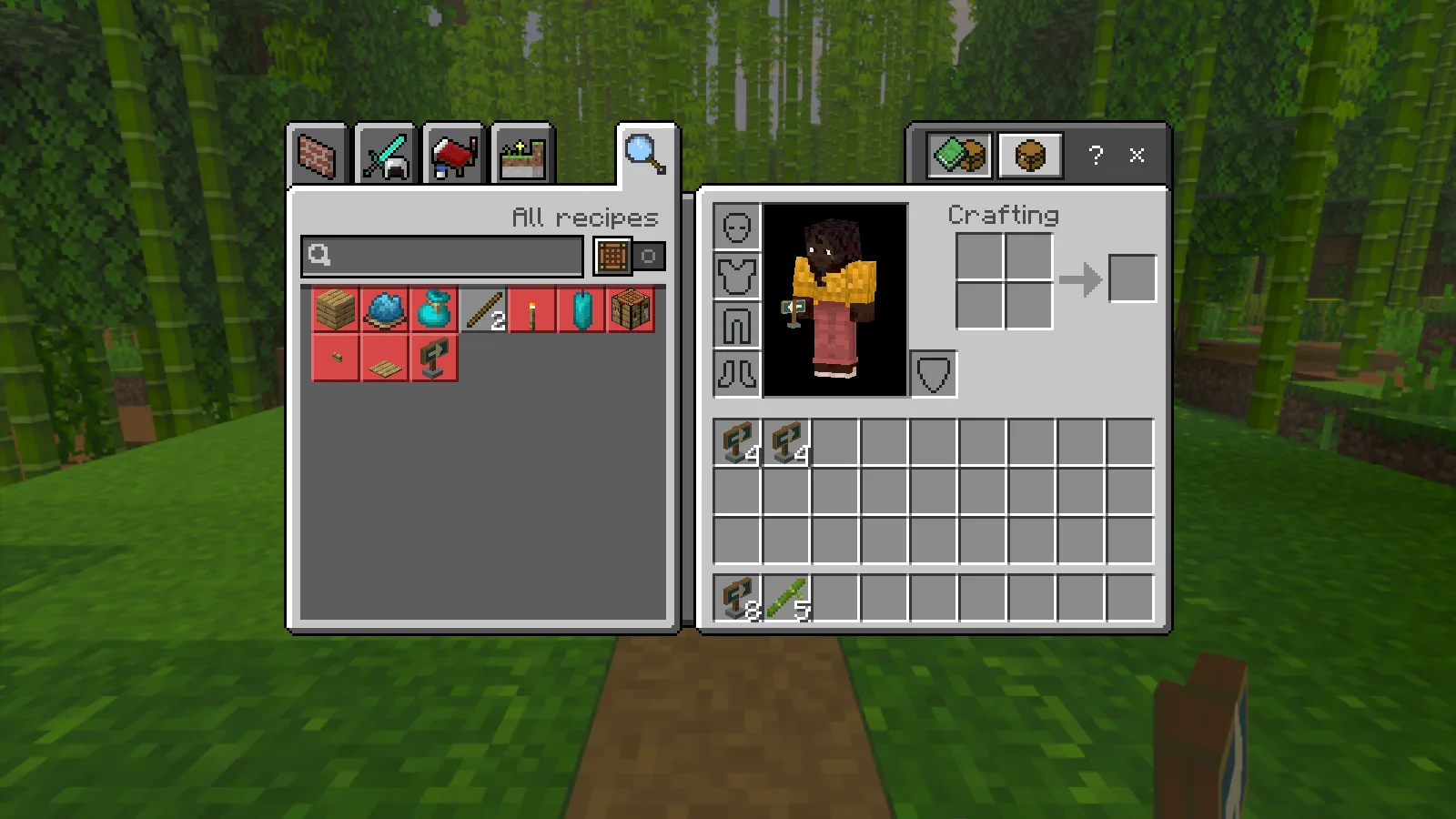
Gehe in deiner Welt ähnlich vor: Besuche ein bestehendes Bauwerk, prüfe einen Gegenstand, den du schon hattest, und probiere die gewünschte Funktion der neuen Version aus. Bewahre neu hergestellte Gegenstände getrennt auf, während du deine alten Stapel vergleichst. Wenn etwas fehlt, falsch aussieht oder nicht mehr funktioniert, nutze diese Kopie nicht weiter und behalte die frühere Sicherung. Nenne dem Ersteller die ausgewählte Version und den betroffenen Block, Gegenstand oder Vorgang.
Kommentare 0
Teile, was funktioniert hat, stelle eine Frage oder antworte einem anderen Spieler.
Nutze dein Modonix-Konto, um mitzudiskutieren und deine Kommentare zu verwalten.
Zum Kommentieren anmeldenNoch keine Kommentare. Erzähle, was bei dir funktioniert hat.