
Если Minecraft закрывается при загрузке одного мира или в определённом месте, сохраните этот мир отдельно, прежде чем менять наборы. Начните с копии и одного небольшого сравнения. Важно понять, какое изменение влияет на результат, пока ваши исходные постройки остаются в безопасности.
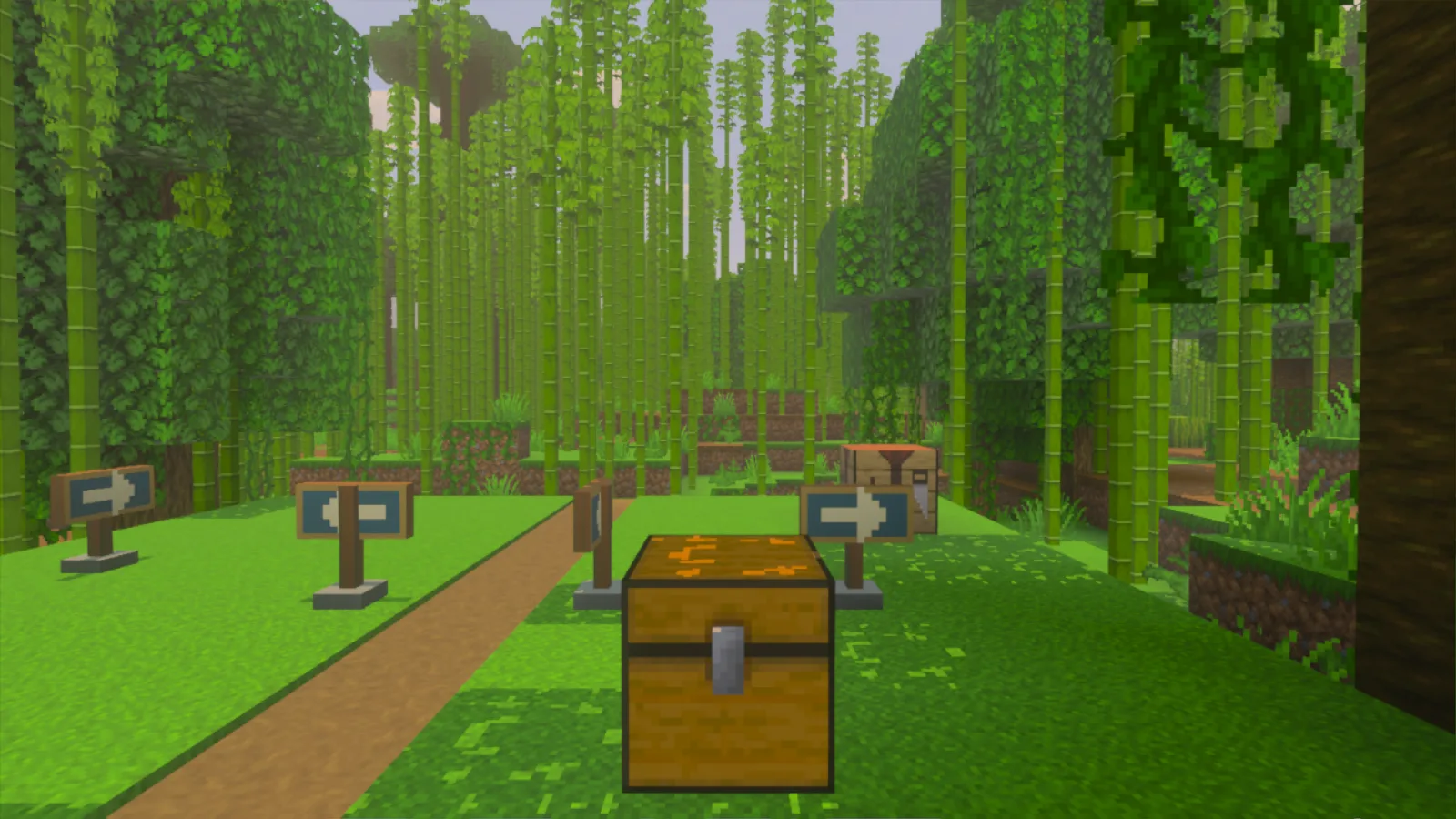
Сделайте резервную копию и назовите мир для проверки
Если мир открыт, выберите Save & Quit, чтобы сохранить его и выйти. Держите отдельно резервную копию мира, которую можно восстановить. В Windows можно найти нужную папку сохранения, если требуется способ с копированием папки.
В Play → Worlds нажмите на карандаш рядом с миром. В разделе General → File management выберите Duplicate world. Дайте новой записи понятное имя, например Crash Comparison. Каждый раз, возвращаясь к настройкам, проверяйте это имя, а исходную запись не трогайте.
Найдите короткий способ повторить проблему
Откройте другой обычный мир со стандартными ресурсами и без дополнений. Оставьте те же настройки графики. Если игра закрывается и в нём, проблема не ограничивается одним сохранением. Дальнейшее удаление наборов из основного мира вряд ли станет полезной следующей проверкой.
Для проблемной копии запишите момент вылета: во время загрузки, рядом со знакомым зданием, при открытии определённого контейнера или после перехода в другое измерение. Если ещё удаётся передвигаться, выберите короткий маршрут до проблемного места. Чтобы объяснить, где это происходит, не нужно ломать здание или опустошать его.
Проверьте один необязательный набор ресурсов
Выберите добавленный вами набор, который меняет только текстуры. Пока проверяете эту единственную разницу, не меняйте наборы поведения и режим графики.
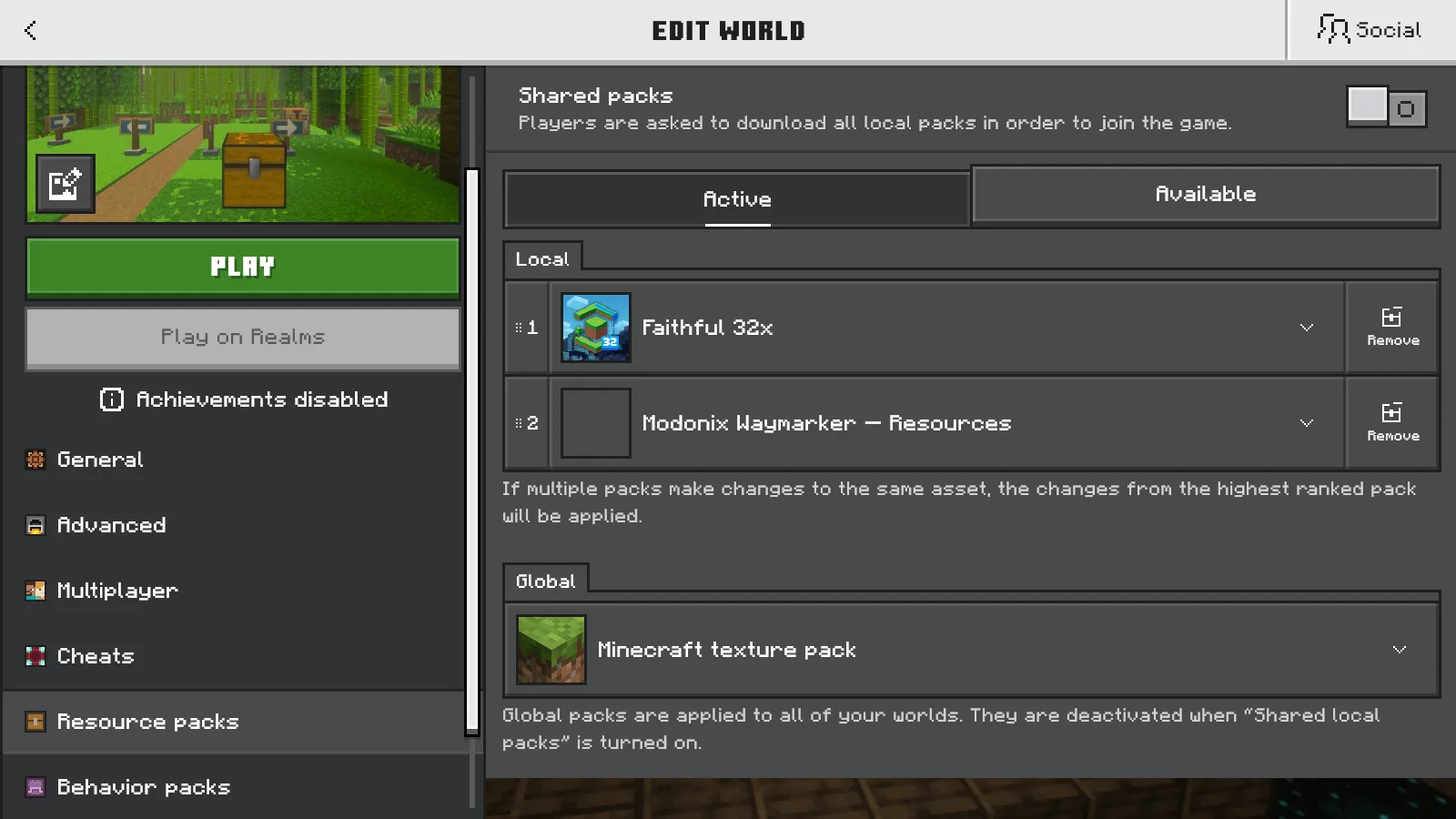
- Откройте настройки Crash Comparison и перейдите в Resource packs → Active. Запишите название набора, показанную версию и его место в списке.
- Раскройте этот необязательный набор и выберите Remove, чтобы убрать его из мира. Оставьте установленные файлы доступными, чтобы можно было вернуть прежнюю настройку.
- Выйдите из редактора и сохраните изменения, если появится запрос. Снова откройте редактор и убедитесь, что набор больше не активен. Другие наборы мира и глобальные ресурсы всё ещё могут влиять на вид игры. Проверьте оба списка, прежде чем считать текстуры стандартными.
- Загрузите копию и вернитесь в то же место или повторите то же обычное действие. Если игра остаётся открытой, выберите Save & Quit, снова загрузите мир и проверьте ещё раз. Если вылет повторится, запишите результат до любых дальнейших изменений.
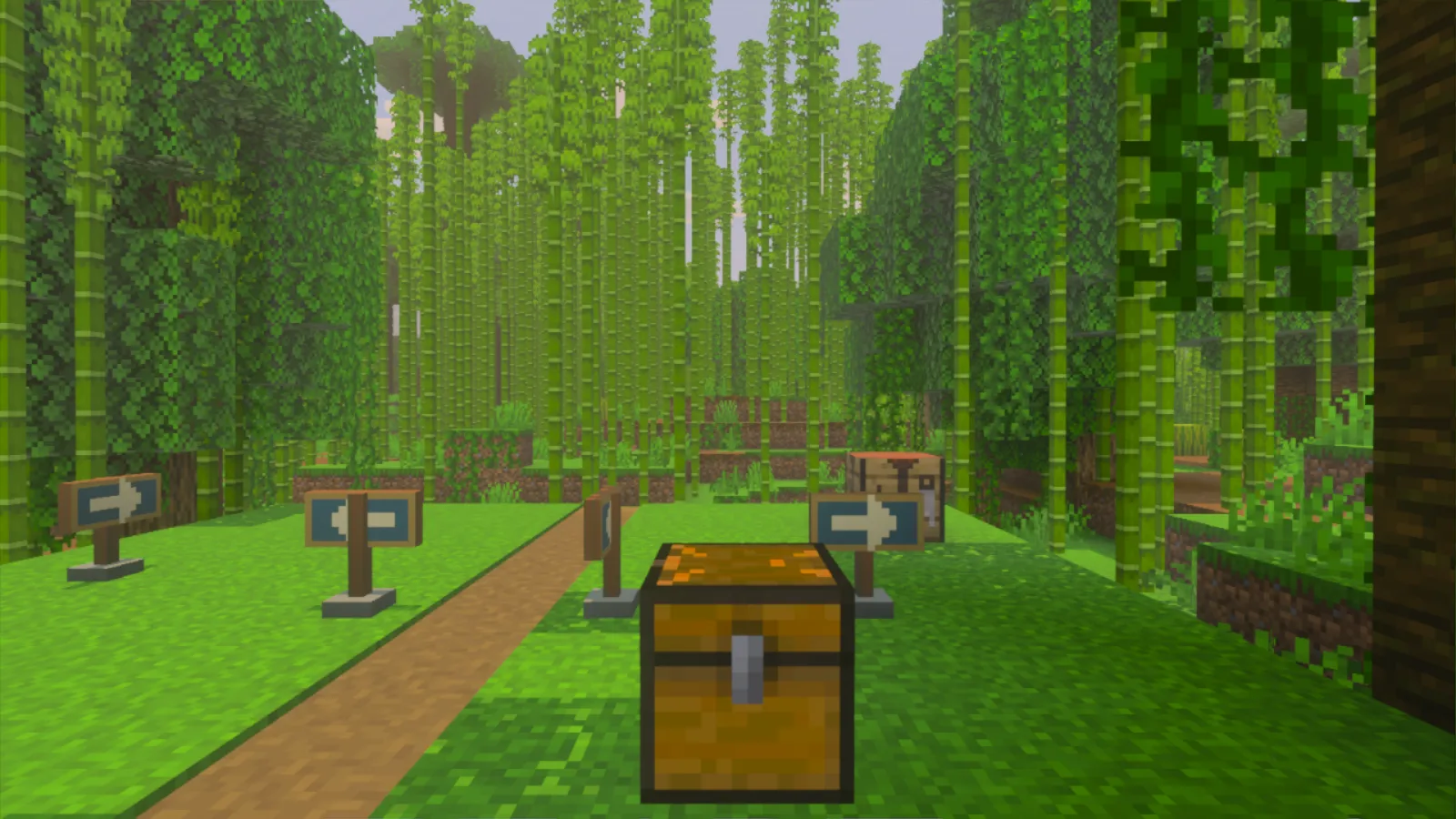
Другой результат — повод внимательнее изучить эту настройку ресурсов. Он не доказывает, что причиной вылета был только этот набор. Если ничего не изменилось, не вносите сразу несколько новых изменений: иначе будет трудно понять, что именно вы сравнивали.
Настройки графики тоже можно сравнить, но сделайте это отдельно. В нашем руководстве по графике Bedrock показано, где найти доступные режимы.
Остановитесь до потери контента дополнений
Если Minecraft сообщает, что этот набор ресурсов нужен другому активному набору, прекратите проверку. Оставьте связанную пару вместе. Удаление набора поведения ради обхода предупреждения может изменить контент дополнения в мире.
Дополнение может добавлять блоки, предметы в инвентаре, содержимое контейнеров или существ. Успешная загрузка мира ещё не означает, что всё это сохранилось. Перед более широким удалением прочитайте, что проверить на копии мира. Если в изменённой копии не хватает нужного контента, продолжайте играть в защищённом оригинале или восстановленной резервной копии.
Дайте автору полезное описание
Запишите версию Minecraft, названия и версии активных наборов, какой другой мир открывается и самое короткое действие, приводящее к вылету. Добавьте точный текст ошибки, если она появляется, и результат проверки с одним набором ресурсов.
Так у автора или службы поддержки будут конкретные сведения для разбора проблемы. Сохраните резервную копию, пока ждёте ответа: одна успешная загрузка копии — не повод заменять ею единственный оригинал.
Комментарии 0
Расскажите, что сработало, попросите помощи или ответьте другому игроку.
Войдите в аккаунт Modonix, чтобы участвовать в обсуждении и управлять своими комментариями.
Войти и комментироватьКомментариев пока нет. Расскажите, что помогло вам.