
Se o Minecraft fecha ao carregar um mundo ou ao chegar a um lugar específico, preserve esse mundo antes de mexer nos pacotes. Comece por uma cópia separada e uma comparação simples. O que importa é descobrir o que muda o resultado enquanto sua construção original continua protegida.
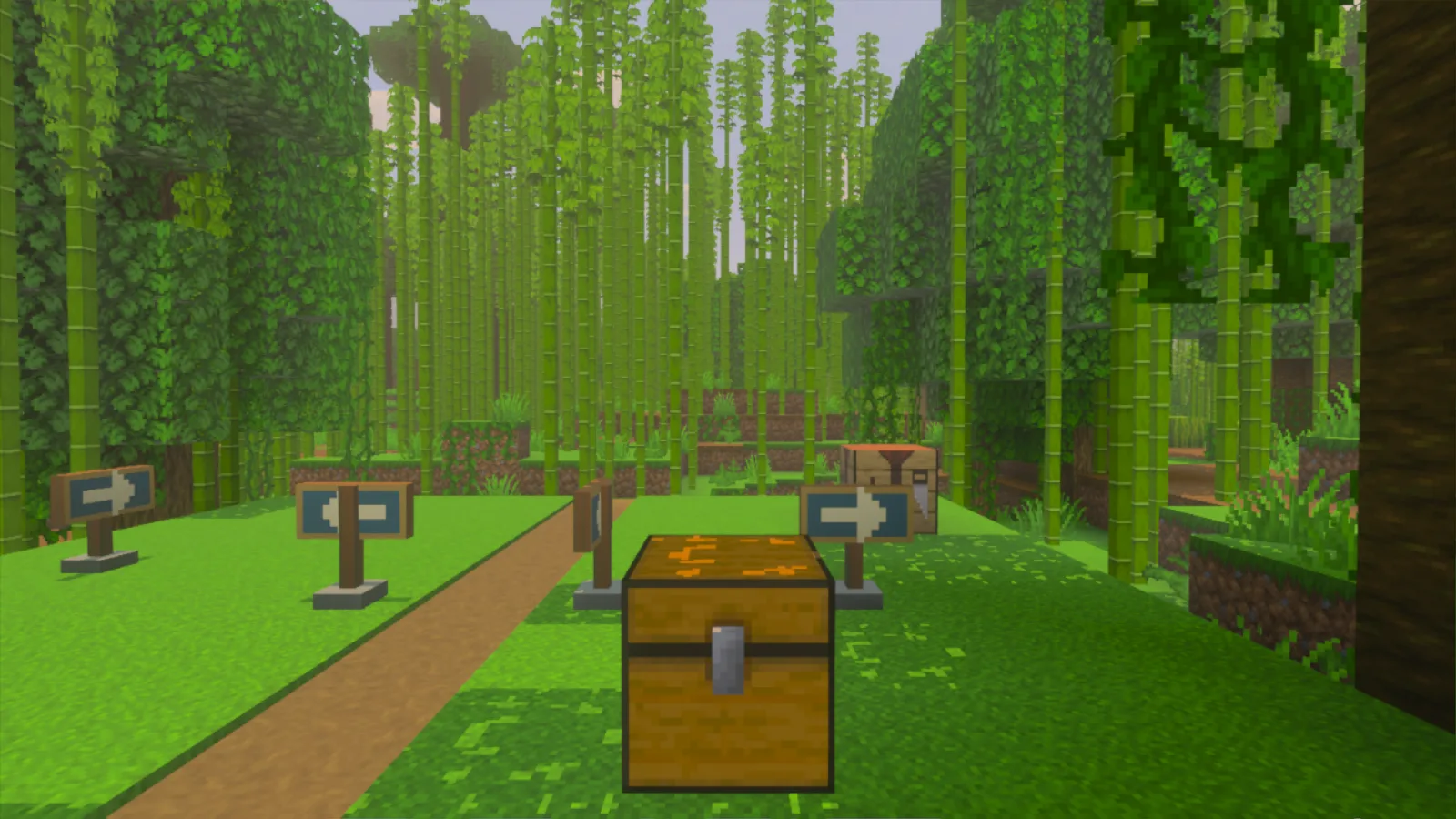
Faça um backup e dê um nome à cópia
Se o mundo estiver aberto, use Save & Quit para salvar e sair. Guarde um backup do mundo que você consiga restaurar, independente da cópia usada na comparação. No Windows, você pode identificar a pasta correta do mundo se precisar fazer o backup pela cópia da pasta.
Em Play → Worlds, selecione o lápis ao lado do mundo. Em General → File management, escolha Duplicate world. Dê à nova entrada um nome fácil de reconhecer, como Crash Comparison. Confira esse nome sempre que voltar às configurações e deixe a entrada original como está.
Encontre o menor problema que se repete
Abra outro mundo simples, com recursos padrão e sem add-ons. Use as mesmas configurações gráficas. Se ele também fechar, o problema vai além de um único mundo; continuar tirando pacotes do seu mundo principal provavelmente não será a próxima comparação mais útil.
Na cópia afetada, anote em que momento o jogo fecha: durante o carregamento, ao chegar a uma construção conhecida, ao abrir um recipiente específico ou depois de entrar em outra dimensão. Se ainda conseguir andar, escolha um caminho curto que leve ao problema. Você não precisa quebrar a construção nem esvaziá-la para explicar onde isso acontece.
Compare um único pacote de recursos opcional
Escolha um pacote que você adicionou ao mundo e que altere apenas texturas. Mantenha os pacotes de comportamento e o modo gráfico como estão enquanto verifica essa única diferença.
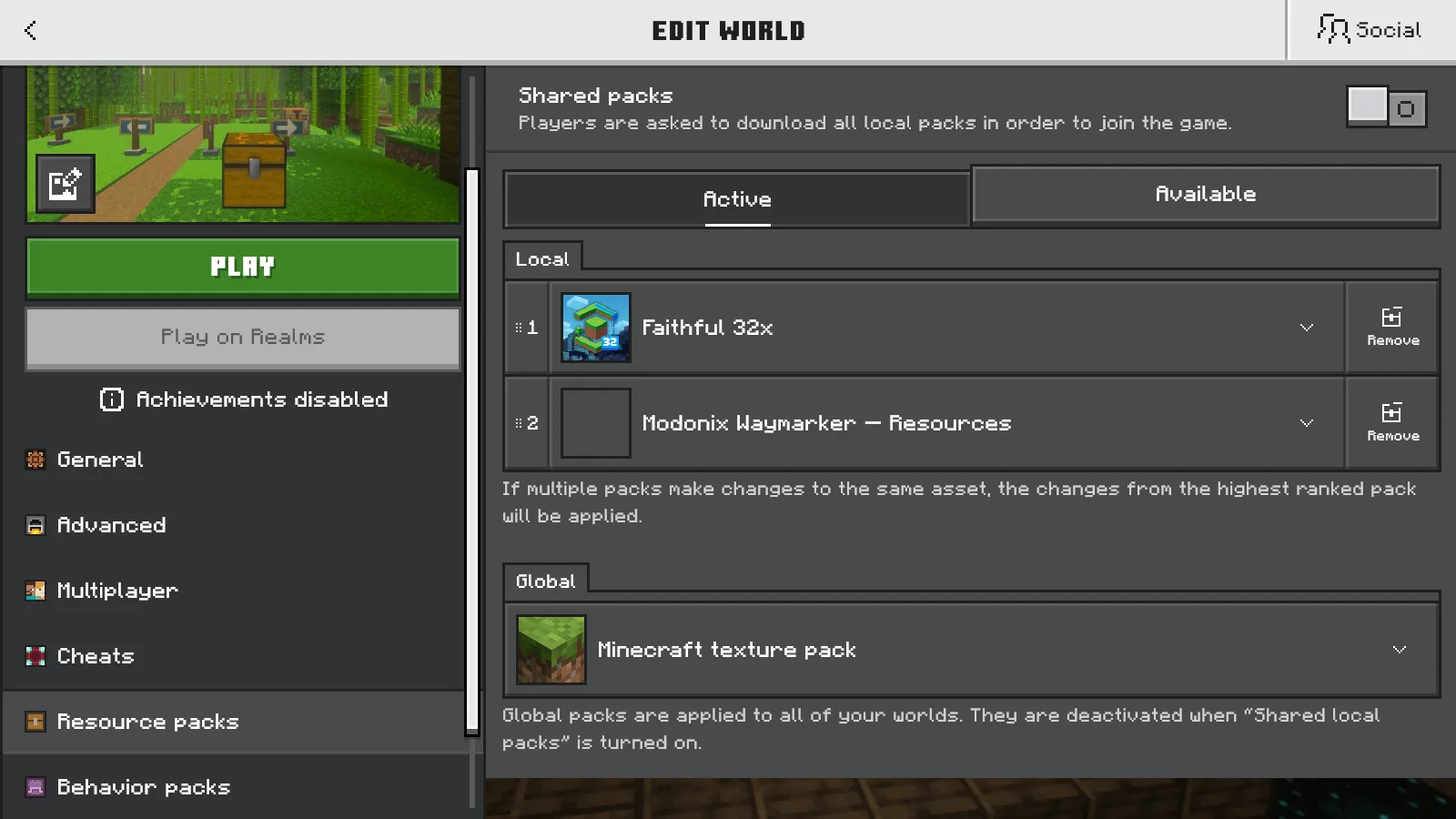
- Edite Crash Comparison e abra Resource packs → Active. Anote o nome do pacote, a versão exibida e sua posição na lista.
- Expanda esse pacote opcional e escolha Remove para removê-lo do mundo. Mantenha os arquivos instalados disponíveis para poder voltar à configuração anterior.
- Saia do editor e salve as alterações se aparecer essa opção. Abra o editor novamente para confirmar que o pacote deixou de estar ativo. Outros pacotes do mundo ou recursos globais ainda podem mudar a aparência; confira as duas listas antes de considerar que está vendo as texturas padrão do Minecraft.
- Abra a cópia e volte ao mesmo lugar ou repita a mesma ação comum. Se ela continuar aberta, use Save & Quit, entre de novo e confira mais uma vez. Se o jogo fechar novamente, registre o resultado antes de alterar qualquer outra coisa.
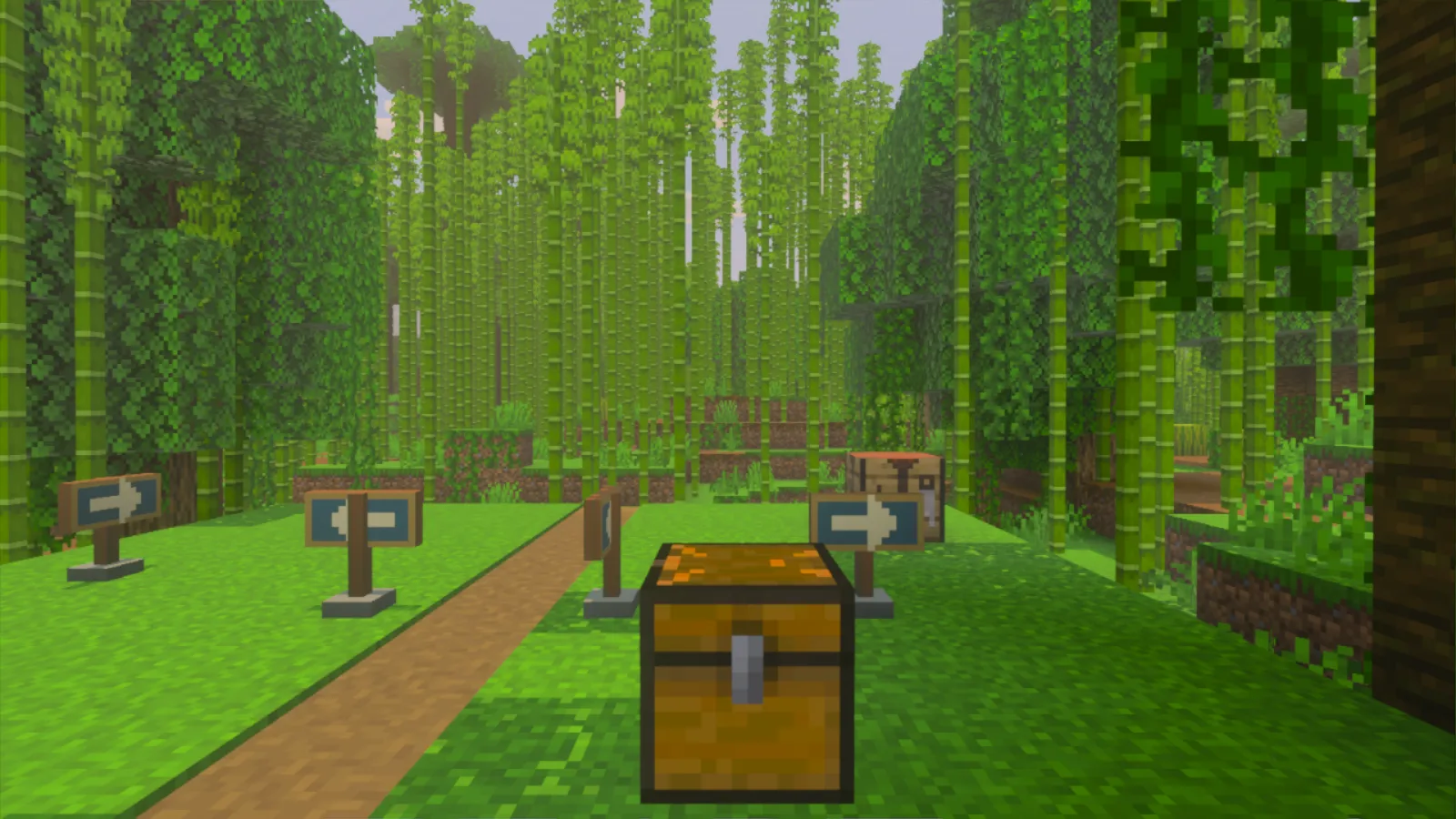
Um resultado diferente torna essa configuração de recursos um bom ponto para investigar. Isso não prova que o pacote, sozinho, causou o fechamento. Se nada mudar, evite juntar várias alterações de uma vez: você perderá a referência do que estava comparando.
As configurações gráficas são outra comparação possível, mas deixe isso para uma etapa separada. Nosso guia de gráficos do Bedrock mostra onde encontrar os modos disponíveis.
Pare antes de perder conteúdo do add-on
Se o Minecraft avisar que outro pacote ativo precisa daquele pacote de recursos, pare essa comparação. Mantenha o par correspondente junto. Remover o pacote de comportamento só para passar pelo aviso pode alterar o conteúdo personalizado do mundo.
Um add-on pode fornecer blocos, itens que você carrega, conteúdo de recipientes ou criaturas. Conseguir abrir o mundo não mostra se essas coisas foram preservadas. Antes de tentar uma remoção mais ampla, veja o que conferir em uma cópia do mundo. Se faltar algo de que você precisa na cópia alterada, continue no original protegido ou em um backup restaurado.
Passe uma descrição útil ao criador
Registre sua versão do Minecraft, os nomes e versões dos pacotes ativos, qual outro mundo abre e a ação mais curta que faz o jogo fechar. Inclua o texto exato do erro, se houver, e o resultado da comparação com aquele único pacote de recursos.
Essas informações dão ao criador ou ao suporte algo concreto para investigar. Guarde o backup enquanto espera; uma cópia carregar uma vez não é motivo para substituir seu único original.
Comentários 0
Compartilhe o que funcionou, peça ajuda ou responda a outro jogador.
Use sua conta Modonix para participar da conversa e gerenciar seus comentários.
Entre para comentarAinda não há comentários. Compartilhe o que funcionou para você.