
Si Minecraft se cierra al cargar un mundo o al llegar a un lugar concreto, aparta esa partida antes de cambiar packs. Empieza con una copia independiente y una comparación pequeña. Lo que interesa es averiguar qué cambia el resultado mientras tu construcción original sigue protegida.
Guarda un respaldo y pon nombre a la copia
Si el mundo está abierto, usa Save & Quit para guardar y salir. Conserva un respaldo del mundo que puedas restaurar, separado de la copia de prueba. En Windows, puedes identificar la carpeta de guardado correcta si necesitas hacer el respaldo copiando la carpeta.
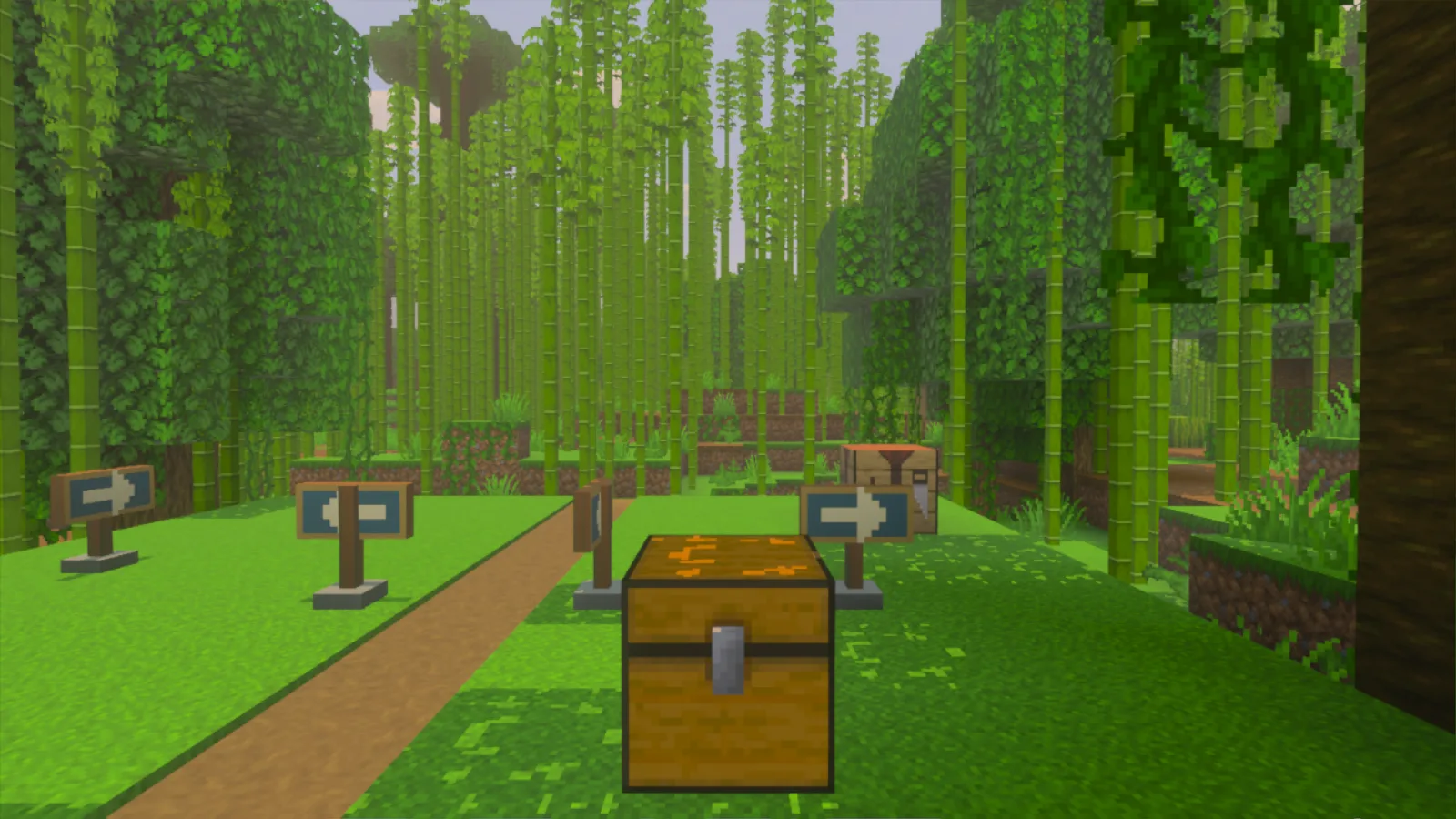
En Play → Worlds, selecciona el lápiz junto al mundo. Dentro de General → File management, elige Duplicate world. Pon a la nueva entrada un nombre claro, como Crash Comparison. Comprueba ese nombre cada vez que vuelvas a sus ajustes y deja la entrada original intacta.
Busca el problema más sencillo de repetir
Prueba otro mundo sencillo, con los recursos predeterminados y sin complementos. Mantén los mismos ajustes gráficos. Si ese mundo también se cierra, el problema va más allá de una sola partida; seguir quitando packs de tu mundo principal difícilmente será la siguiente comparación más útil.
En la copia afectada, anota cuándo se cierra: durante la carga, al acercarte a un edificio conocido, al abrir un contenedor concreto o después de entrar en otra dimensión. Si aún puedes moverte, elige un recorrido corto que llegue al problema. No necesitas romper el edificio ni vaciarlo para explicar dónde ocurre.
Compara un solo pack de recursos opcional
Elige un pack que hayas añadido al mundo y que solo cambie las texturas. No cambies los packs de comportamiento ni el modo gráfico mientras compruebas esta única diferencia.
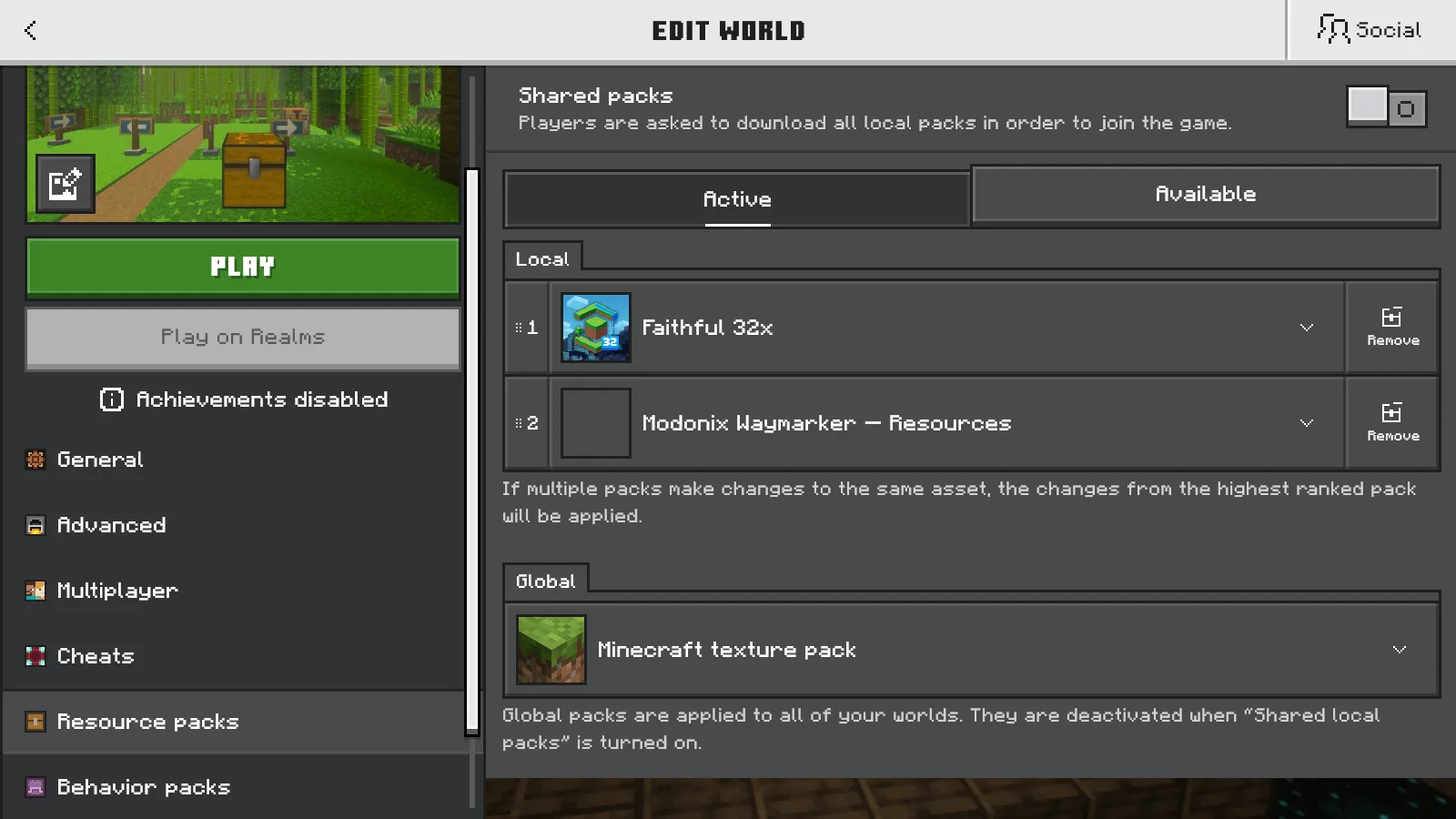
- Edita Crash Comparison y abre Resource packs → Active. Anota el nombre del pack, la versión que aparece y su posición en la lista.
- Despliega ese pack opcional y elige Remove para quitarlo del mundo. Conserva sus archivos instalados para poder volver a la configuración anterior.
- Sal del editor y guarda los cambios si te lo pide. Vuelve a abrir el editor para confirmar que el pack ya no está activo. Otros packs del mundo o los recursos globales pueden seguir cambiando el aspecto; revisa ambas listas antes de dar por hecho que estás viendo las texturas predeterminadas de Minecraft.
- Abre la copia y vuelve al mismo lugar o repite la misma acción habitual. Si sigue abierta, usa Save & Quit, vuelve a cargarla y compruébalo otra vez. Si vuelve a cerrarse, anota el resultado antes de cambiar nada más.
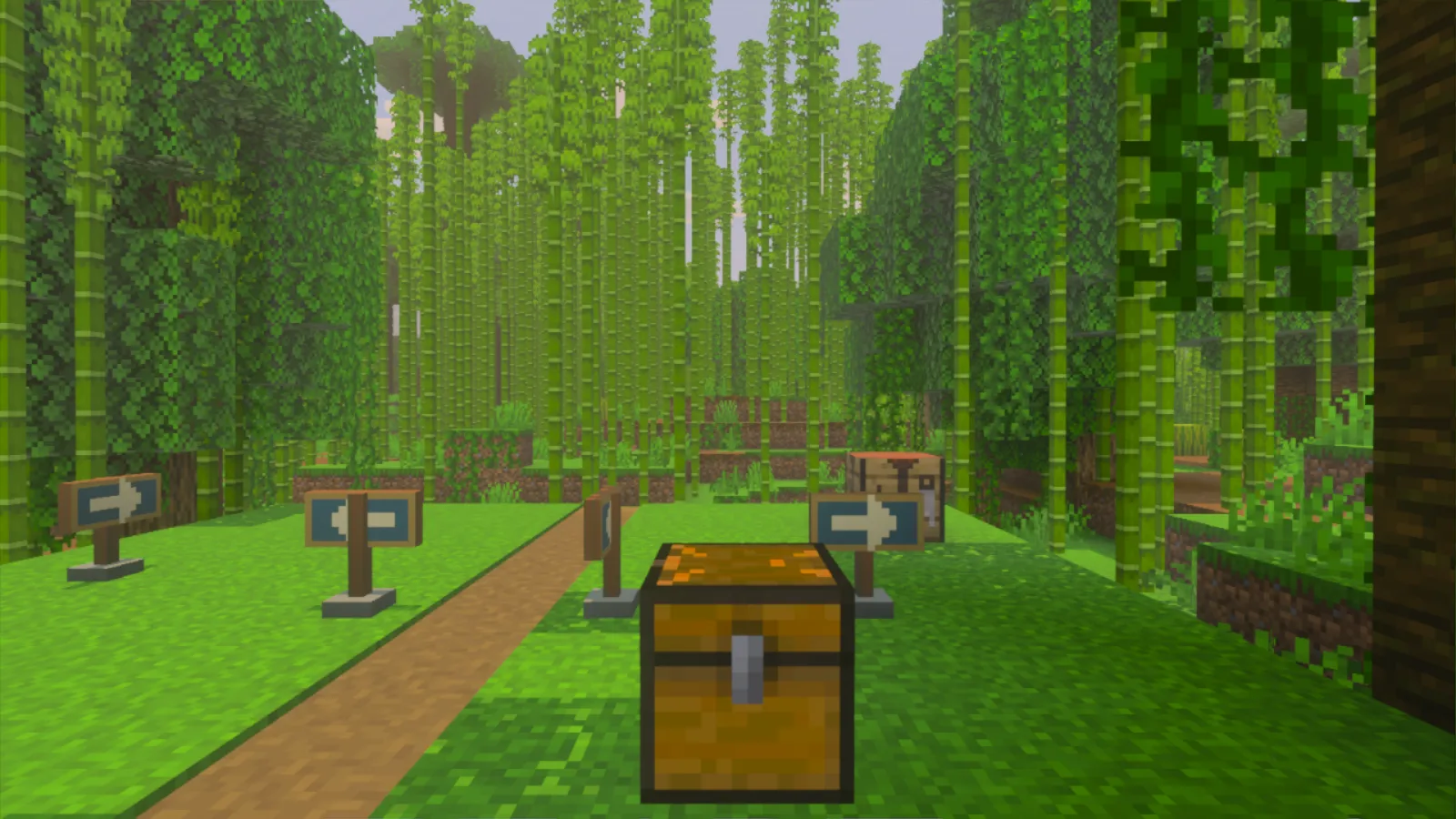
Un resultado distinto da motivos para investigar esa configuración de recursos. No demuestra que el pack fuera por sí solo la causa del cierre. Si nada cambia, evita acumular varias modificaciones más: perderás la referencia de qué estabas comparando.
Los ajustes gráficos también se pueden comparar, pero hazlo por separado. Nuestra guía de gráficos de Bedrock muestra dónde encontrar los modos disponibles.
Para antes de perder contenido añadido
Si Minecraft indica que otro pack activo necesita ese pack de recursos, detén la comparación. Mantén juntos los packs vinculados. Quitar el pack de comportamiento solo para saltarte el aviso puede alterar el contenido añadido al mundo.
Un complemento puede aportar bloques, objetos que llevas encima, contenido de contenedores o criaturas. Que el mundo abra no significa que todo eso siga ahí. Antes de quitar más cosas, lee qué comprobar en una copia del mundo. Si a la copia modificada le falta contenido que necesitas, sigue usando el original protegido o un respaldo restaurado.
Dale al creador una descripción útil
Anota tu versión de Minecraft, los nombres y versiones de los packs activos, qué otro mundo se abre y la acción más corta que provoca el cierre. Incluye el texto exacto del error, si aparece alguno, y el resultado de la comparación con ese único pack de recursos.
Esos detalles dan al creador o al equipo de soporte algo concreto que investigar. Conserva el respaldo mientras esperas: que una copia cargue una vez no es motivo para sustituir tu único original.
Comentarios 0
Comparte lo que funcionó, pide ayuda o responde a otro jugador.
Usa tu cuenta de Modonix para participar en la conversación y gestionar tus comentarios.
Inicia sesión para comentarAún no hay comentarios. Comparte lo que te funcionó.