
Jika Minecraft tertutup saat memuat satu dunia atau ketika kamu tiba di tempat tertentu, simpan dunia itu secara terpisah sebelum mengubah paket. Mulailah dengan salinan tersendiri dan satu perbandingan kecil. Tujuannya adalah mencari perubahan yang memengaruhi hasil sambil menjaga bangunan aslimu tetap aman.
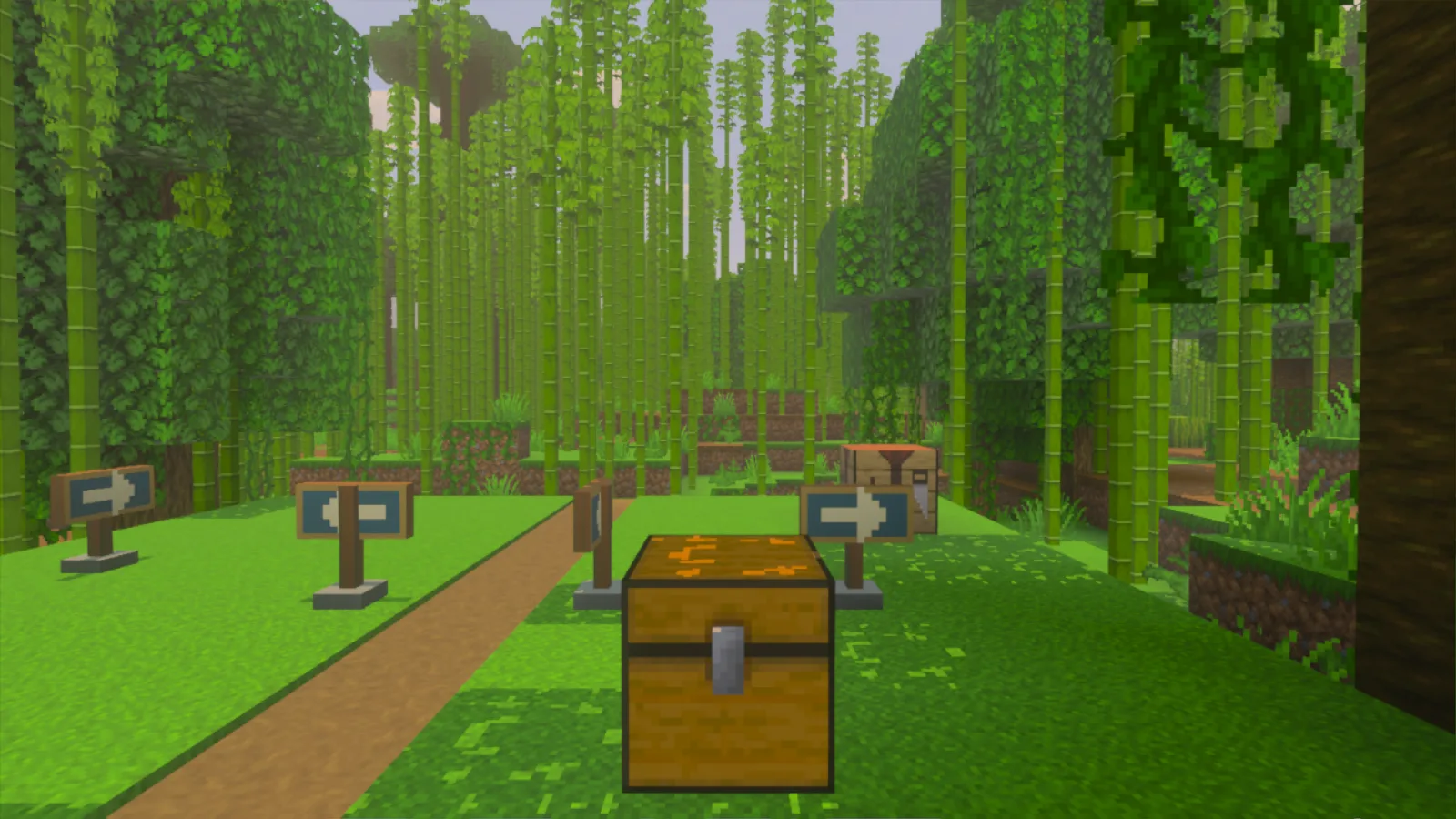
Simpan cadangan dan beri nama salinan pembanding
Jika dunia sedang terbuka, gunakan Save & Quit untuk menyimpan lalu keluar. Simpan cadangan dunia yang bisa dipulihkan, terpisah dari salinan untuk percobaan. Di Windows, kamu bisa menemukan folder penyimpanan yang tepat jika perlu mencadangkan dunia dengan menyalin foldernya.
Di Play → Worlds, pilih ikon pensil di samping dunia. Dalam General → File management, pilih Duplicate world. Beri entri baru nama yang mudah dikenali, misalnya Crash Comparison. Periksa nama itu setiap kali kembali ke pengaturannya dan biarkan entri asli tetap seperti semula.
Cari cara paling singkat untuk mengulangi masalah
Coba dunia lain yang sederhana, dengan sumber daya bawaan dan tanpa add-on. Gunakan pengaturan grafis yang sama. Jika gim juga tertutup di dunia itu, masalahnya tidak terbatas pada satu dunia. Menghapus lebih banyak paket dari dunia utama kemungkinan bukan perbandingan berikutnya yang berguna.
Pada salinan yang bermasalah, catat kapan gim tertutup: saat memuat, ketika mendekati bangunan yang kamu kenal, saat membuka wadah tertentu, atau setelah masuk ke dimensi lain. Jika masih bisa bergerak, pilih rute pendek menuju masalah tersebut. Kamu tidak perlu membongkar bangunan atau mengosongkan isinya untuk menjelaskan tempat terjadinya masalah.
Bandingkan satu paket sumber daya opsional
Pilih paket yang kamu tambahkan ke dunia dan hanya mengubah tekstur. Biarkan paket perilaku serta mode grafis tetap sama selama memeriksa satu perbedaan ini.
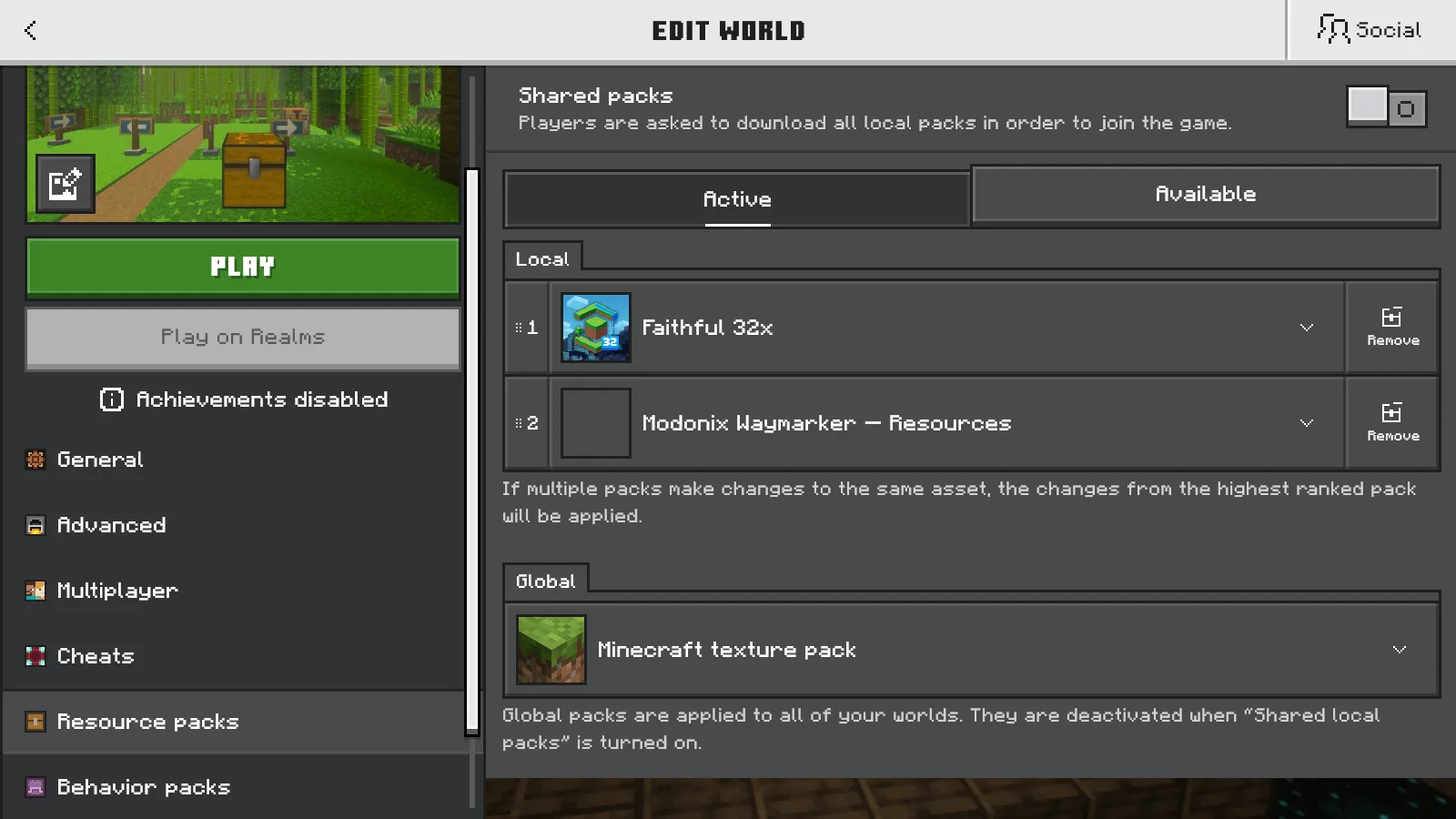
- Edit Crash Comparison dan buka Resource packs → Active. Catat nama paket, versi yang ditampilkan, dan posisinya dalam daftar.
- Buka rincian paket opsional itu, lalu pilih Remove untuk melepasnya dari dunia. Biarkan berkas terpasangnya tetap tersedia agar kamu bisa kembali ke susunan sebelumnya.
- Keluar dari editor dan simpan perubahan jika diminta. Buka editor lagi untuk memastikan paket tersebut sudah tidak aktif. Paket lain milik dunia atau paket sumber daya global masih bisa mengubah tampilan. Periksa kedua daftar sebelum menganggap tampilannya memakai tekstur bawaan Minecraft.
- Buka salinan lalu kembali ke tempat yang sama atau ulangi tindakan biasa yang sama. Jika gim tetap terbuka, gunakan Save & Quit, buka lagi, dan periksa sekali lagi. Jika tertutup lagi, catat hasilnya sebelum mengubah hal lain.
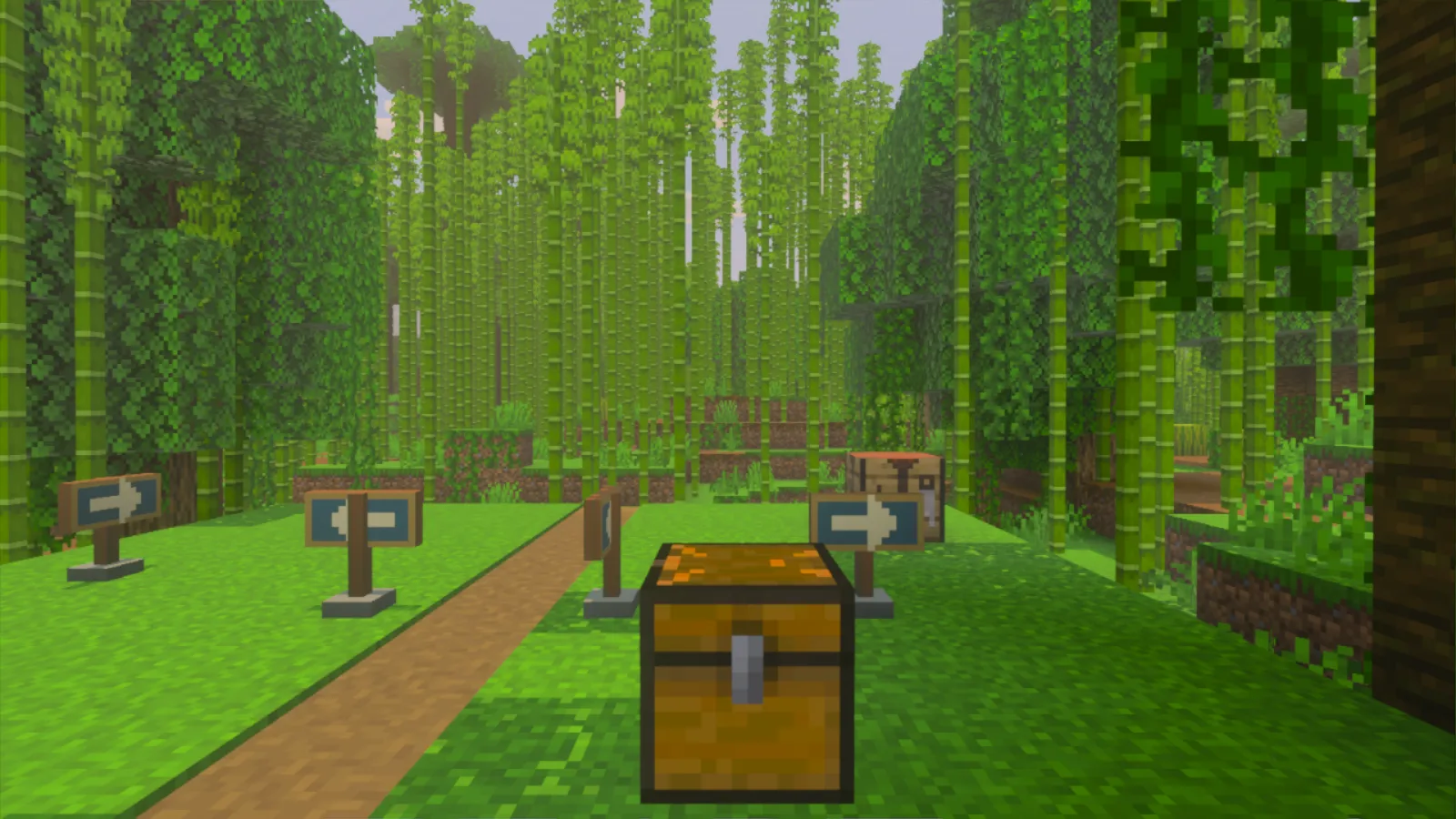
Hasil yang berbeda memberi alasan untuk memeriksa susunan sumber daya itu lebih lanjut. Itu belum membuktikan bahwa paket tersebut sendirian menyebabkan crash. Jika tidak ada perubahan, jangan sekaligus menambah beberapa perubahan lain. Nantinya kamu akan sulit mengingat perbandingan mana yang sedang dilakukan.
Pengaturan grafis juga bisa dibandingkan, tetapi lakukan secara terpisah. Panduan grafis Bedrock kami menunjukkan tempat menemukan mode yang tersedia.
Berhenti sebelum konten tambahan hilang
Jika Minecraft menyatakan bahwa paket aktif lain membutuhkan paket sumber daya itu, hentikan perbandingan. Pertahankan pasangan paket yang saling terkait. Menghapus paket perilaku hanya untuk melewati peringatan dapat mengubah konten tambahan di dalam dunia.
Add-on bisa menyediakan blok, item yang dibawa, isi wadah, atau makhluk. Berhasil membuka dunia belum menunjukkan bahwa semuanya masih ada. Sebelum mencoba menghapus lebih banyak paket, baca apa yang perlu diperiksa pada salinan dunia. Jika salinan yang diubah kehilangan konten yang kamu perlukan, lanjutkan bermain di dunia asli yang dilindungi atau cadangan yang sudah dipulihkan.
Berikan penjelasan yang berguna kepada pembuatnya
Catat versi Minecraft, nama dan versi paket aktif, dunia lain yang bisa dibuka, serta tindakan paling singkat yang memicu crash. Sertakan bunyi pesan kesalahan persis seperti yang muncul, jika ada, dan hasil perbandingan satu paket sumber daya tadi.
Rincian itu memberi pembuat atau tim dukungan sesuatu yang jelas untuk ditelusuri. Simpan cadangan selama menunggu jawaban. Salinan yang berhasil dimuat sekali bukan alasan untuk menggantikan satu-satunya dunia asli.
Komentar 0
Bagikan yang berhasil, minta bantuan, atau balas pemain lain.
Gunakan akun Modonix Anda untuk ikut berdiskusi dan mengelola komentar Anda.
Masuk untuk berkomentarBelum ada komentar. Bagikan yang berhasil untukmu.