
Kamu bisa mencoba Vibrant Visuals bawaan Minecraft tanpa mengunduh shader atau resource pack. Mulailah dengan mode grafis yang ditawarkan perangkatmu, bandingkan tempat yang familier, dan tambahkan pack visual hanya jika ingin tampilan material serta pencahayaannya berbeda.
Temukan mode grafis
Di Minecraft untuk Windows, simpan lalu keluar dari dunia. Dari menu utama, buka Settings, pilih Video, dan gulir ke Graphics, performance and layout. Pada Mode, pilih Fancy atau Vibrant Visuals jika tersedia.
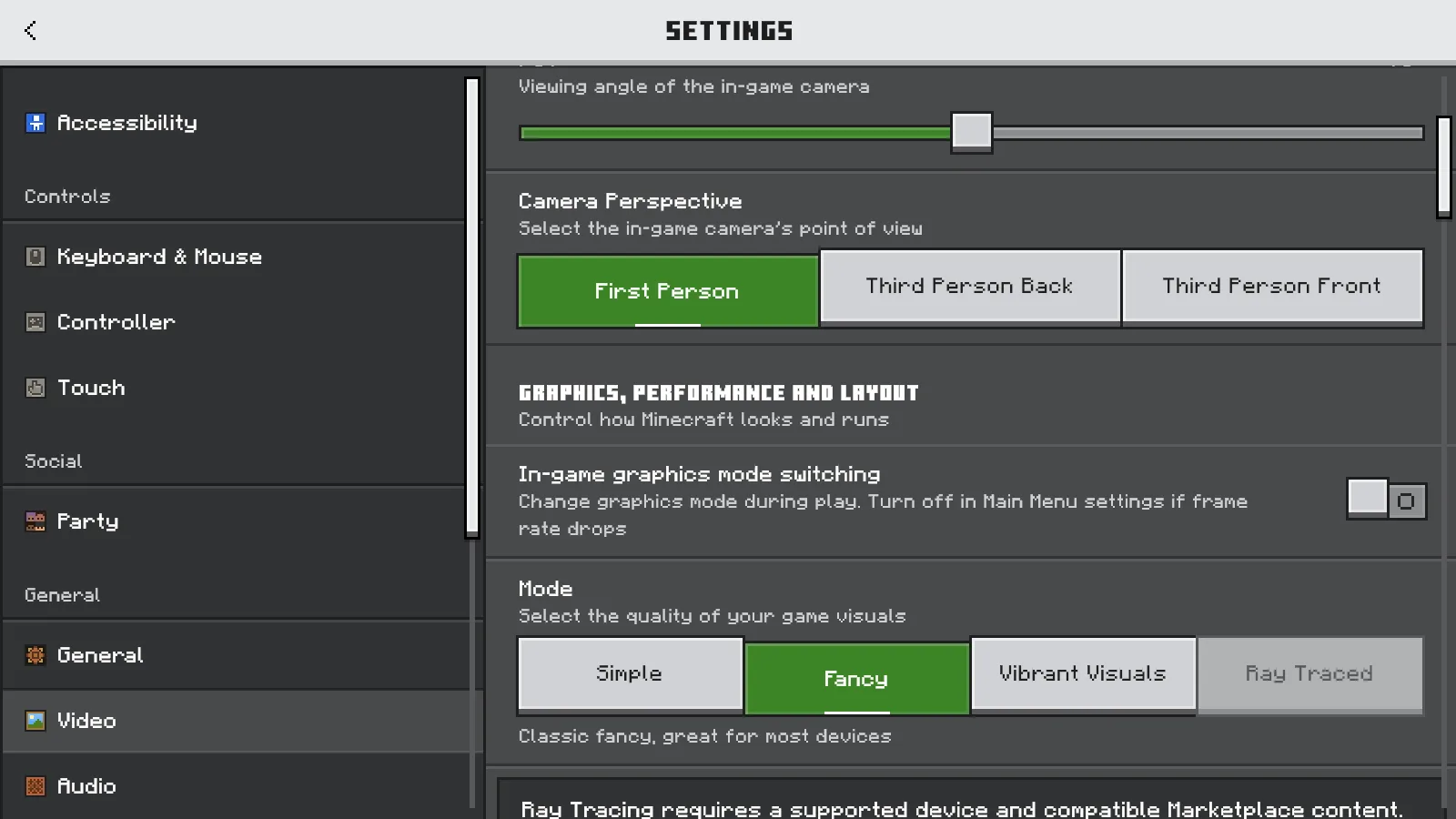
Pengaturan Video Windows Bedrock: Fancy dipilih, Vibrant Visuals tersedia, dan Ray Traced berwarna abu-abu pada perangkat ini.
Gunakan Back untuk meninggalkan Settings, pilih Play, lalu buka kembali dunia yang sama. Kamu bisa kembali ke menu dan memilih mode sebelumnya kapan pun kamu mau. Mode grafis adalah preferensi klien, tetapi dunia atau resource pack-nya dapat memengaruhi mode yang tersedia.
Pertahankan bidang pandang dan resource pack untuk perbandingan pertama.
Jika Vibrant Visuals tidak aktif
Saat dunia terbuka: simpan dan keluar ke menu utama sebelum memeriksa mode grafis.
Tidak tersedia juga di menu utama? Periksa apakah perangkatmu memenuhi persyaratan game untuk Vibrant Visuals.
Hanya terjadi di satu dunia? Bandingkan mode di dunia baru dengan sumber daya bawaan. Di salinan terpisah dari dunia yang bermasalah, uji hanya resource pack visual, satu per satu. Biarkan behavior pack tetap seperti semula dan jaga dunia asli. Jangan menganggap menghapus semua pack pasti menyelesaikan masalah.
Lihat perubahan dari mode bawaan
Ini gudang tepi sungai kami dalam Fancy:
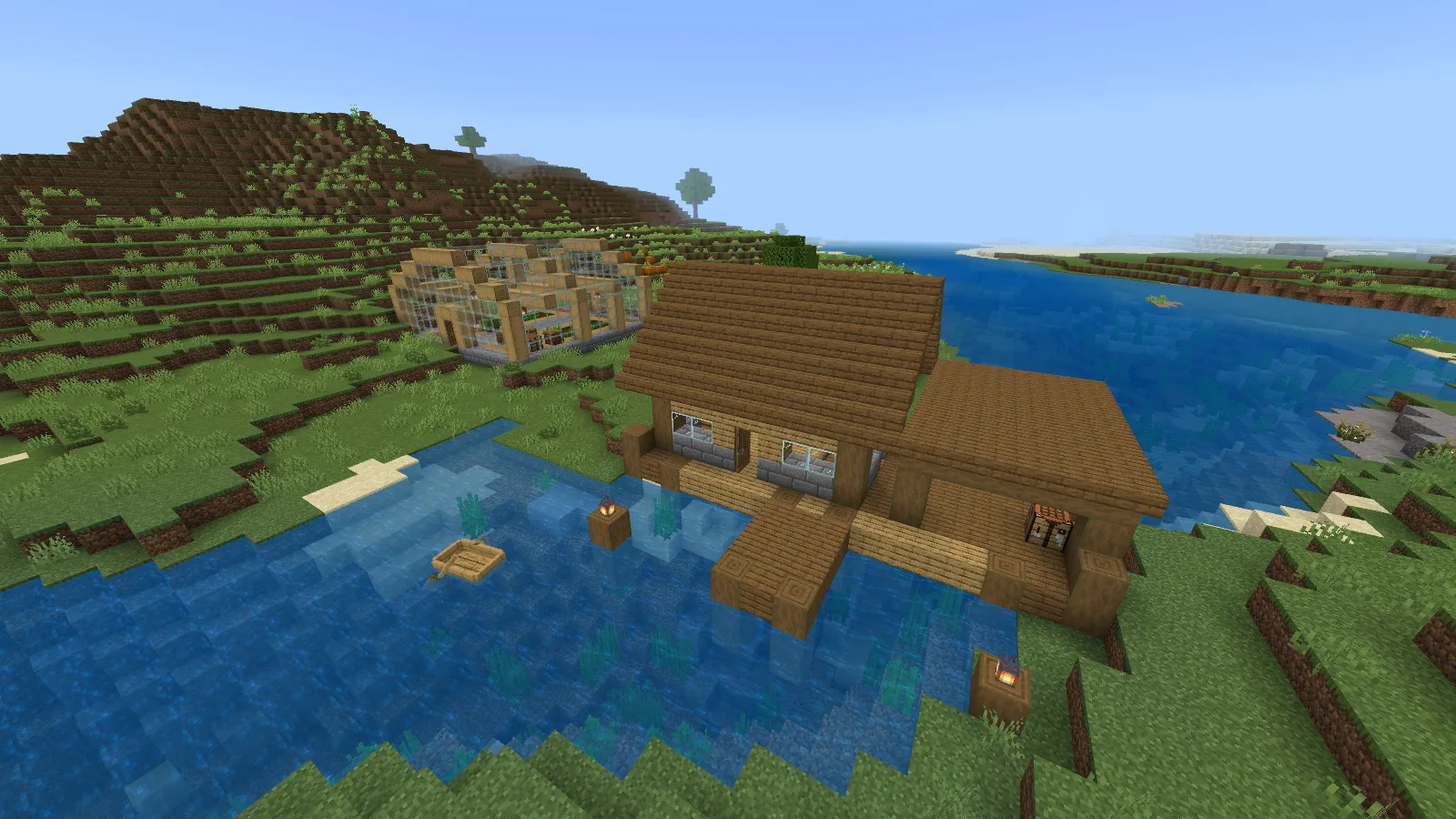
Fancy, sumber daya bawaan, tengah hari: gudang dan sungai dari sudut pandang perbandingan.
Dan ini pemandangan yang sama dengan Vibrant Visuals bawaan:
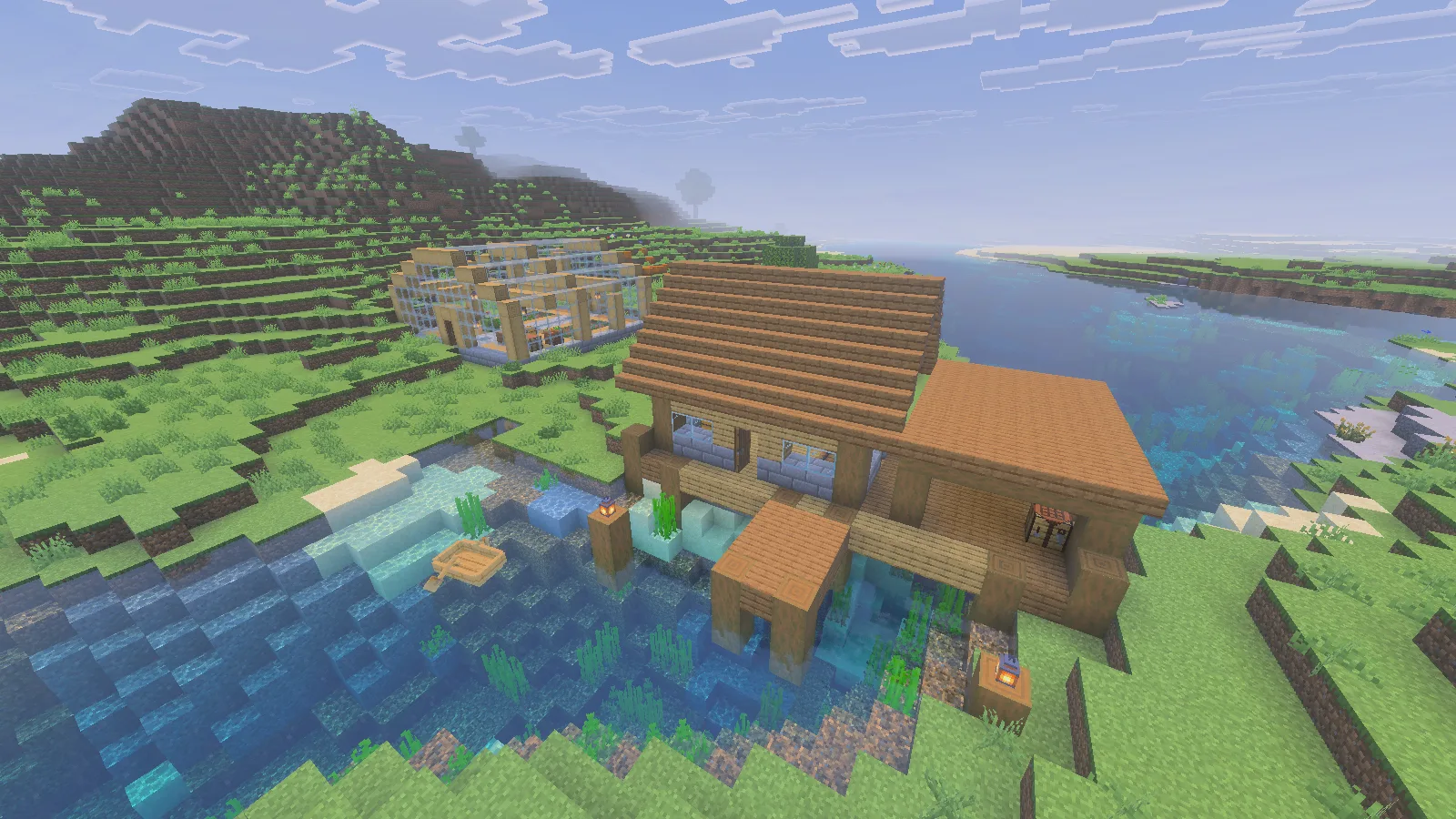
Vibrant Visuals bawaan pada sudut pandang dan waktu tengah hari yang sama, tanpa pack visual tambahan.
Kedua tampilan memakai waktu tengah hari dan sumber daya bawaan Minecraft. Perhatikan air di sekitar tiang, atap, dan lereng jauh. Dalam pemandangan ini, Vibrant Visuals membuat air lebih terang dan kejauhan lebih berkabut, sementara susunan blok tetap sama. Tidak ada pack visual buatan kreator yang menyebabkan perbedaan pasangan gambar ini.
Periksa juga interior yang familier. Kamu perlu bisa melihat pintu, penyimpanan, dan jalur berjalan dengan nyaman saat bermain biasa, termasuk malam hari. Pilih tampilan yang kamu sukai berdasarkan pemandangan sehari-hari itu.
Pilih resource pack secara terpisah
Texture pack biasa bisa mengubah gambar blok atau huruf saat kamu memakai Fancy. Pack yang dibuat untuk Vibrant Visuals bisa menambahkan pengaturan material dan pencahayaannya sendiri ke mode bawaan itu.
Nama yang mirip bisa membingungkan: Vibrant Visuals adalah mode grafis Minecraft; Vanilla Vibrant Visuals adalah resource pack opsional milik Cubeir. Aktifkan pack semacam itu melalui pengaturan Resource Packs duniamu setelah memilih mode. Bandingkan dengan Vibrant Visuals bawaan untuk melihat kontribusi pack.
Ray Traced adalah opsi terpisah yang membutuhkan perangkat keras yang didukung dan konten yang kompatibel. Unduhan Vanilla RTX tidak bisa menyediakan dukungan perangkat keras yang tidak ada.
Periksa mode grafis yang diperlukan sebuah unduhan sebelum memasangnya. Kata shader saja tidak cukup untuk memilih file Bedrock yang tepat.
Komentar 0
Bagikan yang berhasil, minta bantuan, atau balas pemain lain.
Gunakan akun Modonix Anda untuk ikut berdiskusi dan mengelola komentar Anda.
Masuk untuk berkomentarBelum ada komentar. Bagikan yang berhasil untukmu.