
Du kannst Minecrafts eingebautes Vibrant Visuals ausprobieren, ohne einen Shader oder ein Ressourcenpaket herunterzuladen. Beginne mit den Grafikmodi, die dein Gerät anbietet, vergleiche einen vertrauten Ort und füge ein Grafikpaket nur hinzu, wenn du eine andere Behandlung von Materialien und Beleuchtung möchtest.
Finde den Grafikmodus
Speichere in Minecraft für Windows deine Welt und verlasse sie. Öffne im Hauptmenü Settings, wähle Video und scrolle zu Graphics, performance and layout. Wähle unter Mode Fancy oder Vibrant Visuals, falls verfügbar.
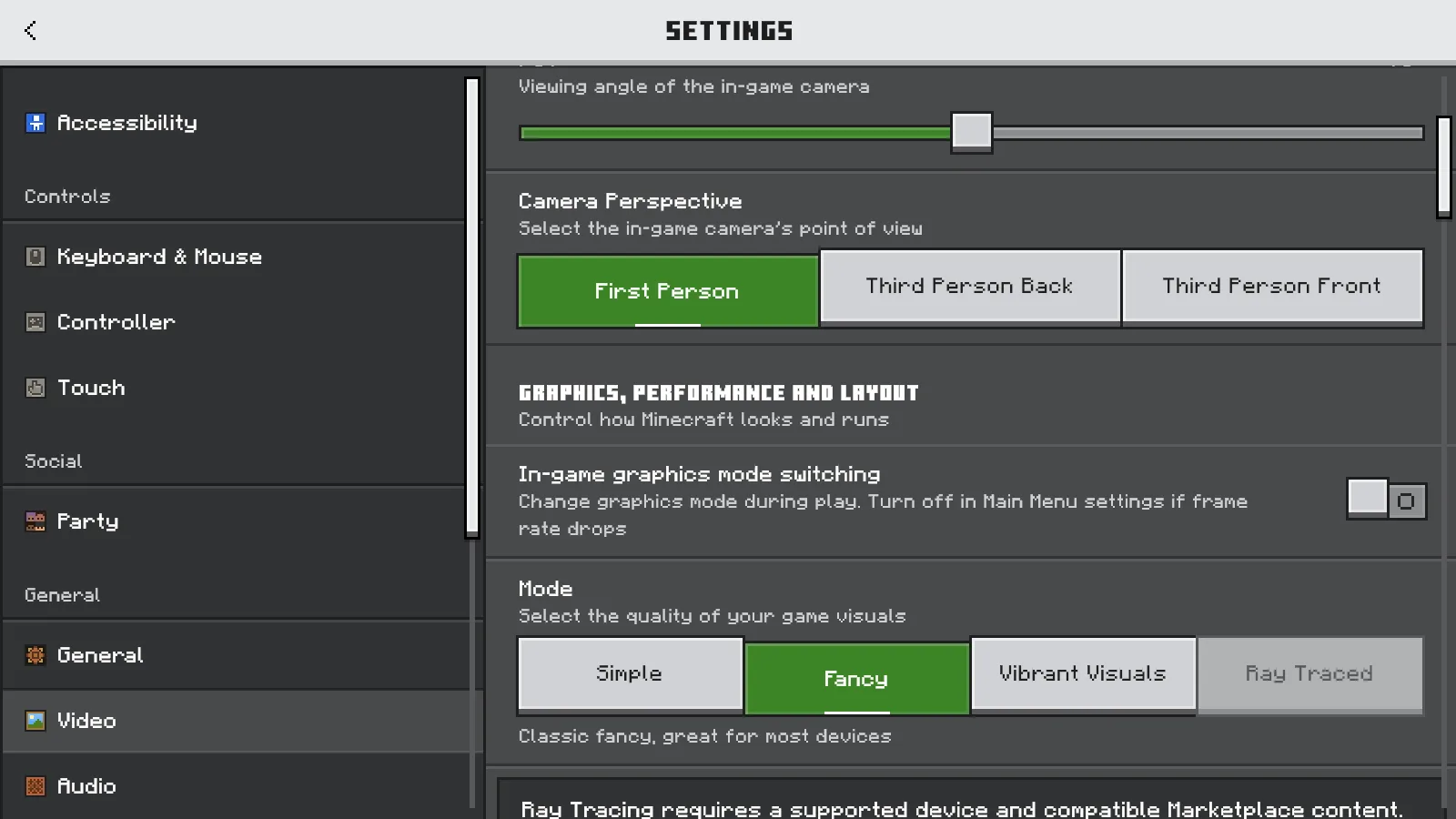
Video-Einstellungen von Windows Bedrock: Fancy ausgewählt, Vibrant Visuals verfügbar und Ray Traced in dieser Konfiguration ausgegraut.
Verlasse Settings mit Back, wähle Play und öffne dieselbe Welt erneut. Du kannst jederzeit ins Menü zurückkehren und deinen vorherigen Modus wählen. Die Grafikmoduswahl ist eine Einstellung des Minecraft-Clients, aber eine Welt oder ihre Ressourcenpakete können beeinflussen, welche Modi verfügbar sind.
Lasse Sichtfeld und Ressourcenpakete für den ersten Vergleich unverändert.
Wenn Vibrant Visuals ausgegraut ist
Bei geöffneter Welt: Speichere und verlasse sie zum Hauptmenü, bevor du die Grafikmodi prüfst.
Auch im Hauptmenü nicht verfügbar? Prüfe, ob dein Gerät die Spielanforderungen für Vibrant Visuals erfüllt.
Nur eine Welt betroffen? Vergleiche den Modus in einer neuen Welt mit Standardressourcen. Teste in einer separaten Kopie der betroffenen Welt nur visuelle Ressourcenpakete, jeweils einzeln. Lass Verhaltenspakete unverändert und bewahre das Original. So grenzt du die Prüfung ein, ohne anzunehmen, dass das Entfernen aller Pakete das Problem löst.
Sieh dir die Änderungen des eingebauten Modus an
Hier ist unser Lagerhaus am Fluss in Fancy:
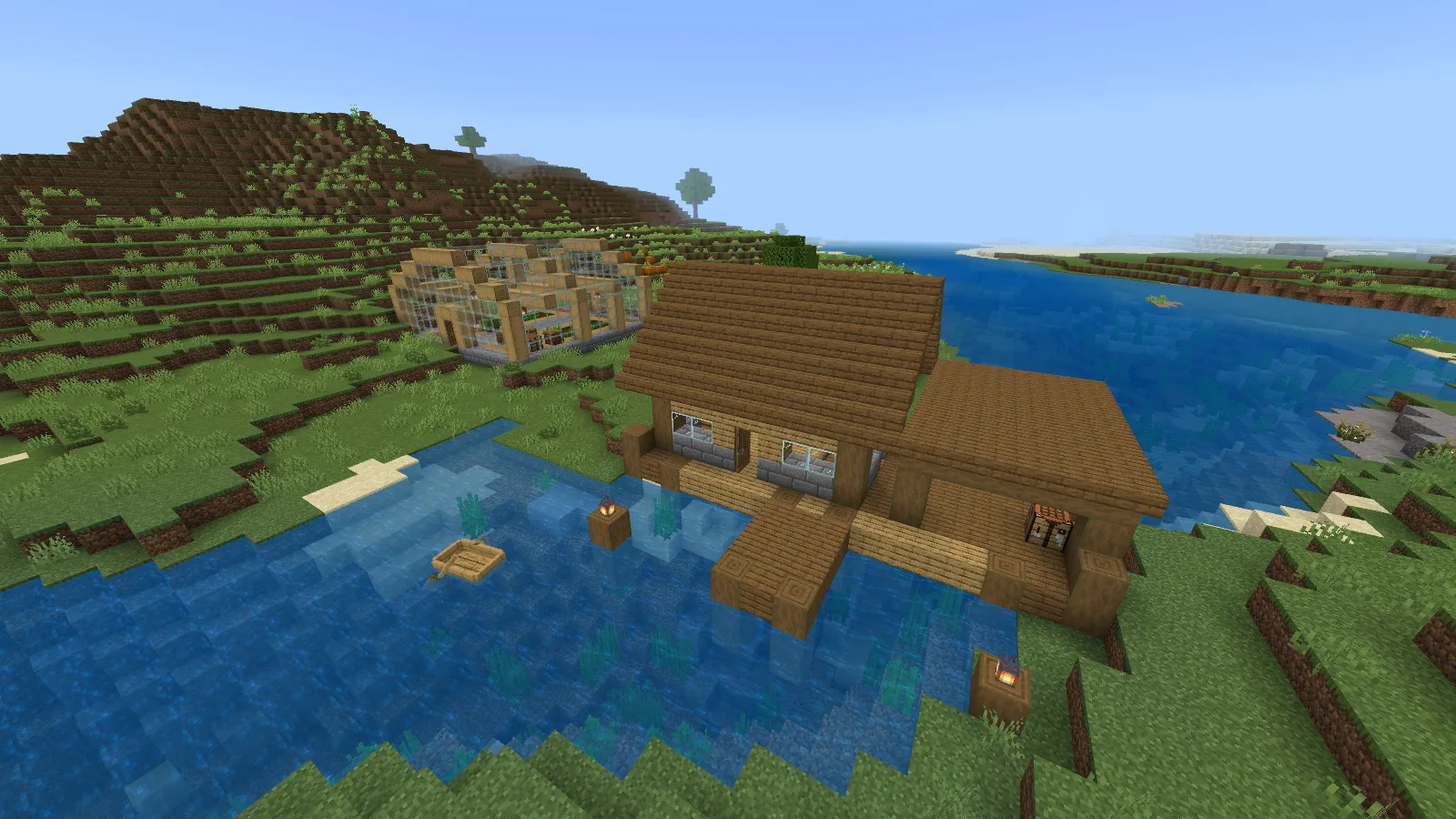
Fancy, Standardressourcen, Mittag: Lagerhaus und Fluss aus dem Vergleichsblickwinkel.
Und hier derselbe Blick mit eingebautem Vibrant Visuals:
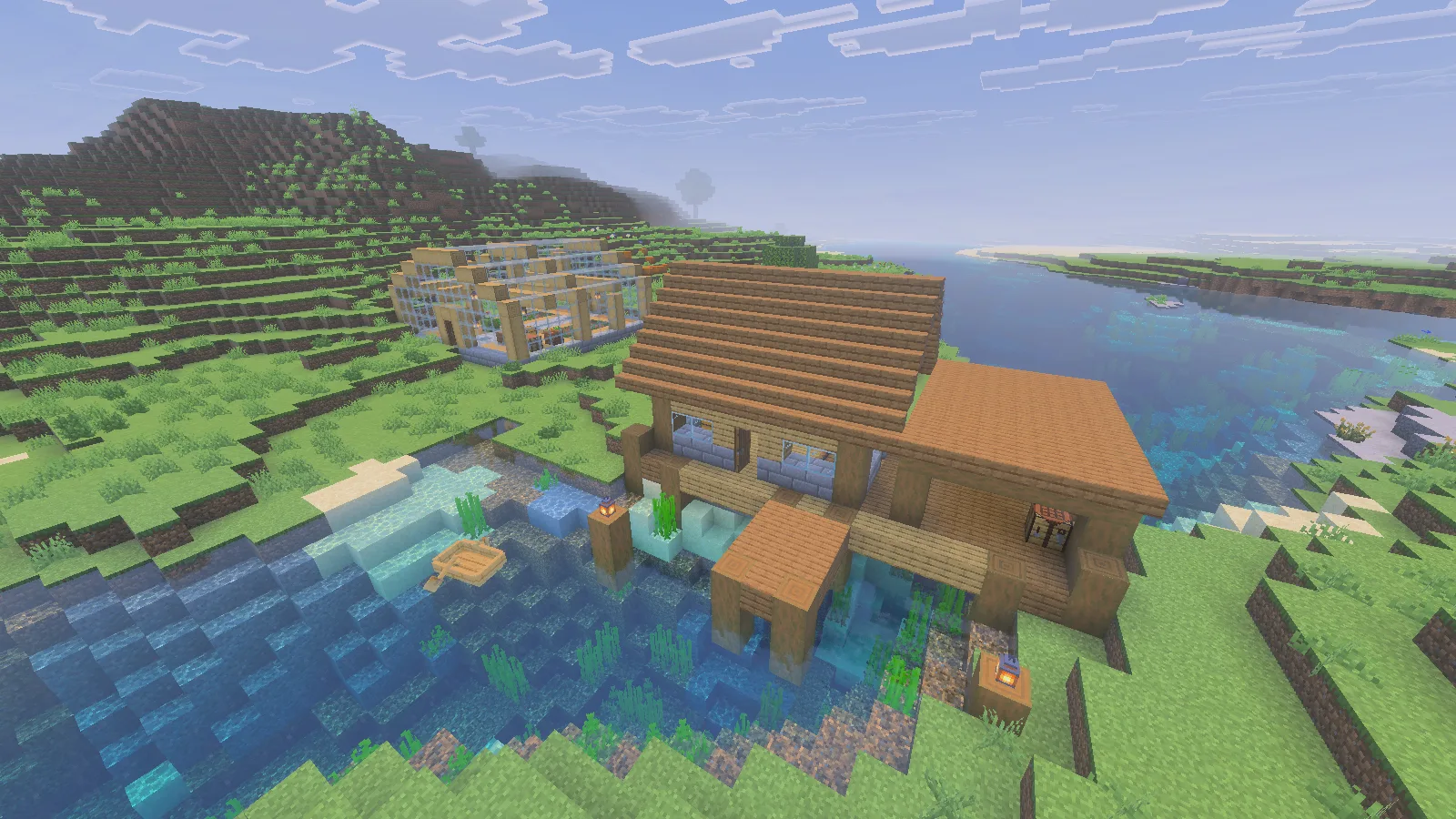
Eingebautes Vibrant Visuals vom selben Blickwinkel am Mittag, ohne zusätzliches Grafikpaket.
Beide Ansichten zeigen Mittag und verwenden die Standardressourcen von Minecraft. Achte auf das Wasser um die Pfosten, das Dach und den fernen Hang. In dieser Szene macht Vibrant Visuals das Wasser heller und die Ferne dunstiger, während die Blockanordnung gleich bleibt. Für dieses Vergleichspaar ist kein Grafikpaket eines Erstellers verantwortlich.
Prüfe auch einen vertrauten Innenraum. Du solltest beim normalen Spielen Türöffnung, Lager und Laufweg bequem erkennen können, auch nachts. Wähle anhand solcher Alltagsansichten den Look, der dir gefällt.
Wähle ein Ressourcenpaket separat
Ein gewöhnliches Texturpaket kann Blockzeichnungen oder Schrift verändern, während du Fancy nutzt. Ein für Vibrant Visuals erstelltes Paket kann diesem eingebauten Modus eigene Material- und Beleuchtungseinstellungen hinzufügen.
Die ähnlichen Namen können verwirren: Vibrant Visuals ist Minecrafts Grafikmodus; Vanilla Vibrant Visuals ist Cubeirs optionales Ressourcenpaket. Aktiviere ein solches Paket nach der Moduswahl unter Resource Packs deiner Welt. Vergleiche es mit eingebautem Vibrant Visuals, um den Beitrag des Pakets zu erkennen.
Ray Traced ist eine separate Option und benötigt unterstützte Hardware sowie kompatible Inhalte. Ein Vanilla-RTX-Download kann fehlende Hardware-Unterstützung nicht bereitstellen.
Prüfe vor der Installation den benötigten Grafikmodus eines Downloads. Das Wort Shader allein reicht nicht, um die richtige Bedrock-Datei zu wählen.
Kommentare 0
Teile, was funktioniert hat, stelle eine Frage oder antworte einem anderen Spieler.
Nutze dein Modonix-Konto, um mitzudiskutieren und deine Kommentare zu verwalten.
Zum Kommentieren anmeldenNoch keine Kommentare. Erzähle, was bei dir funktioniert hat.