
Você pode experimentar o Vibrant Visuals integrado do Minecraft sem baixar um shader ou pacote de recursos. Comece pelos modos gráficos oferecidos pelo seu dispositivo, compare um lugar conhecido e acrescente um pacote visual apenas se quiser um tratamento diferente dos materiais e da iluminação.
Encontre o modo gráfico
No Minecraft para Windows, salve e saia do mundo. No menu principal, abra Settings, escolha Video e role até Graphics, performance and layout. Em Mode, selecione Fancy ou Vibrant Visuals, se estiver disponível.
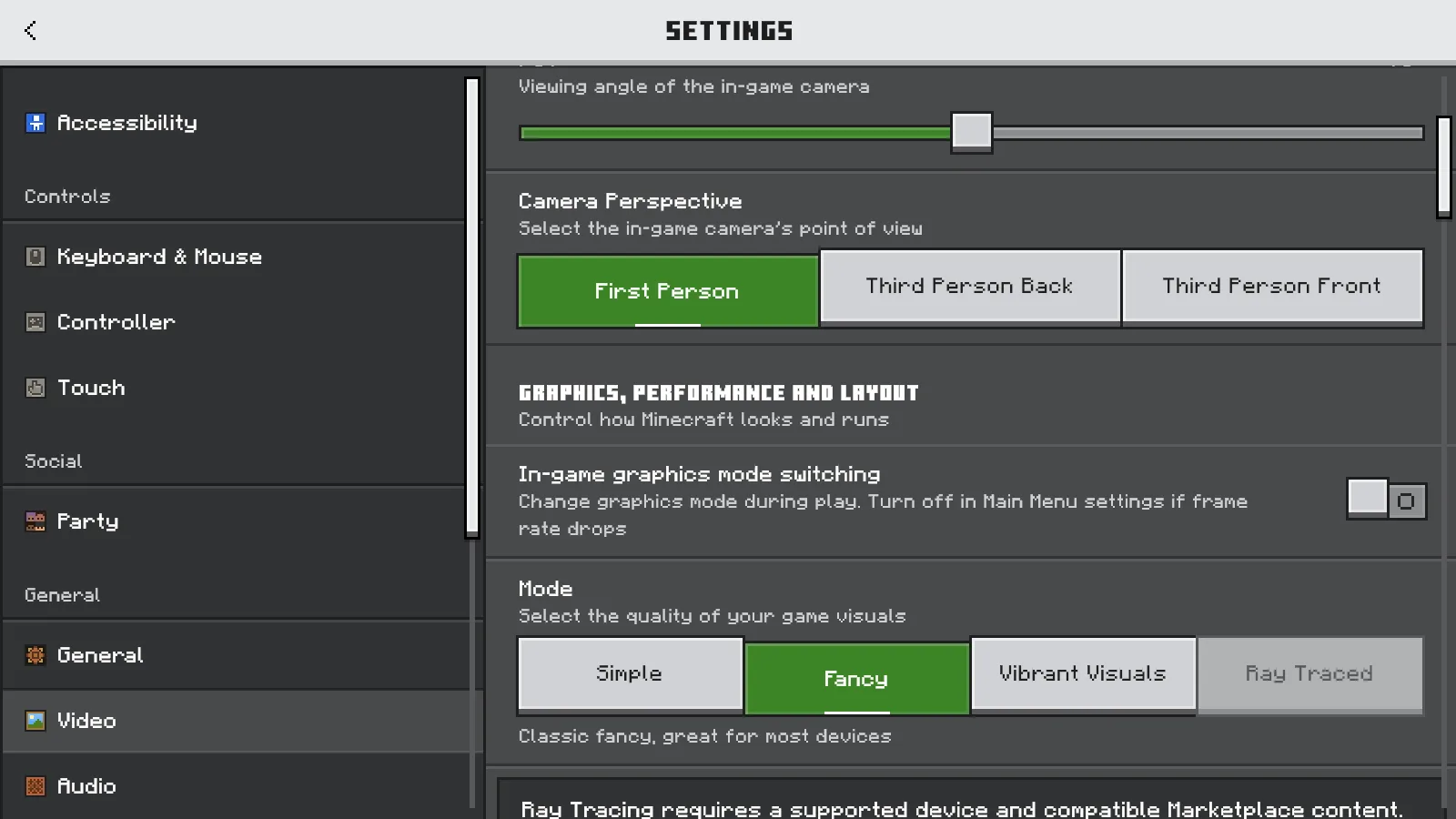
Configurações Video do Bedrock para Windows: Fancy selecionado, Vibrant Visuals disponível e Ray Traced em cinza nesta configuração.
Use Back para sair de Settings, escolha Play e abra o mesmo mundo novamente. Você pode voltar ao menu e selecionar seu modo anterior quando preferir. O modo gráfico é uma preferência do cliente, mas o mundo ou os pacotes de recursos dele podem influenciar quais modos ficam disponíveis.
Mantenha o campo de visão e os pacotes de recursos sem alterações na primeira comparação.
Se o Vibrant Visuals estiver desativado
Com um mundo aberto: salve e saia para o menu principal antes de conferir os modos gráficos.
Também não está disponível no menu principal? Confira se seu dispositivo atende aos requisitos do jogo para o Vibrant Visuals.
O problema ocorre em um único mundo? Compare o modo em um mundo novo com os recursos padrão. Em uma cópia separada do mundo afetado, teste apenas pacotes de recursos visuais, um por vez. Mantenha os pacotes de comportamento como estão e preserve o original. Não presuma que remover todos os pacotes vá resolver.
Veja o que o modo integrado muda
Aqui está nosso armazém à beira do rio em Fancy:
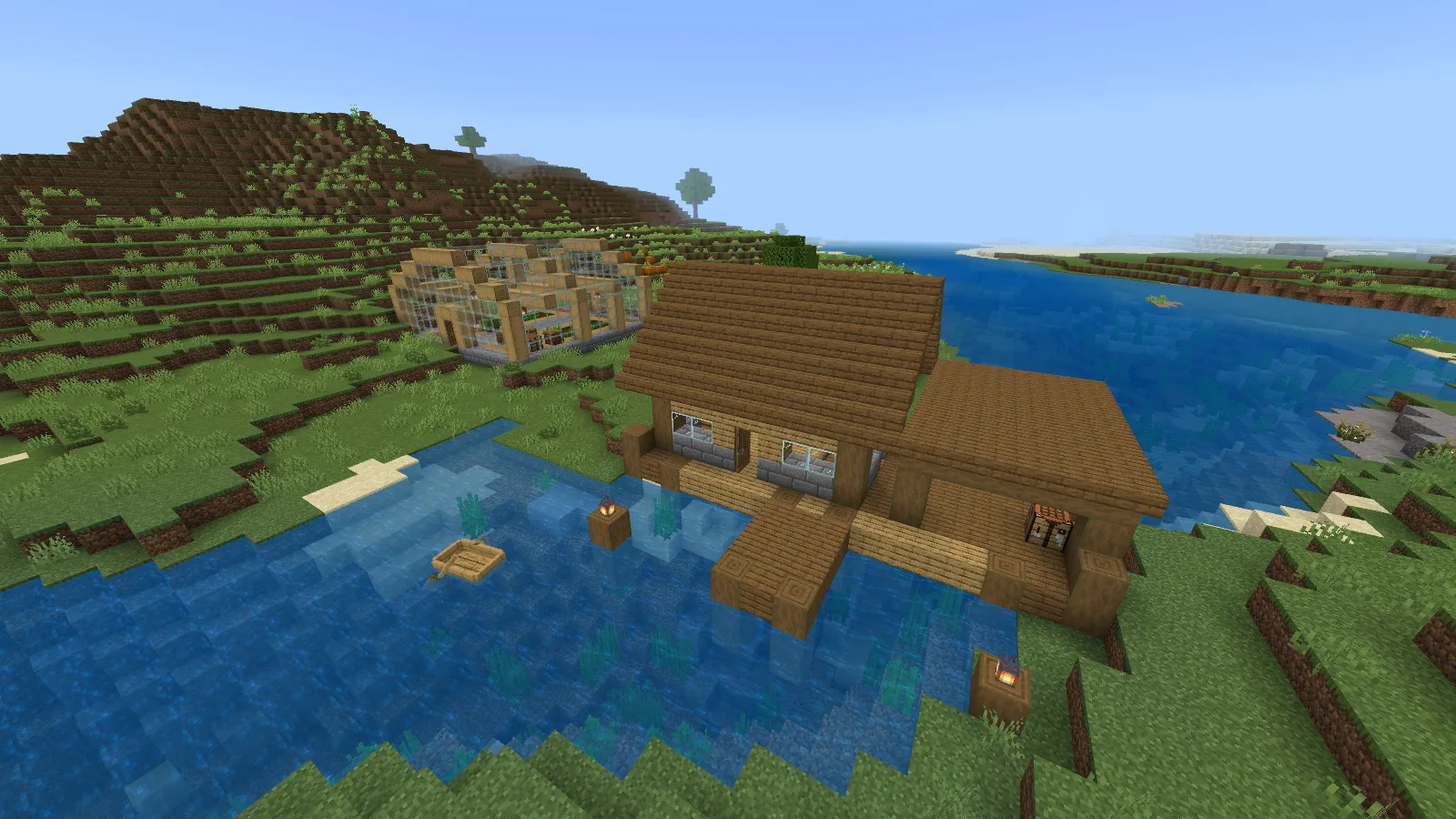
Fancy, recursos padrão, meio-dia: o armazém e o rio do ponto de comparação.
E aqui está a mesma vista com Vibrant Visuals integrado:
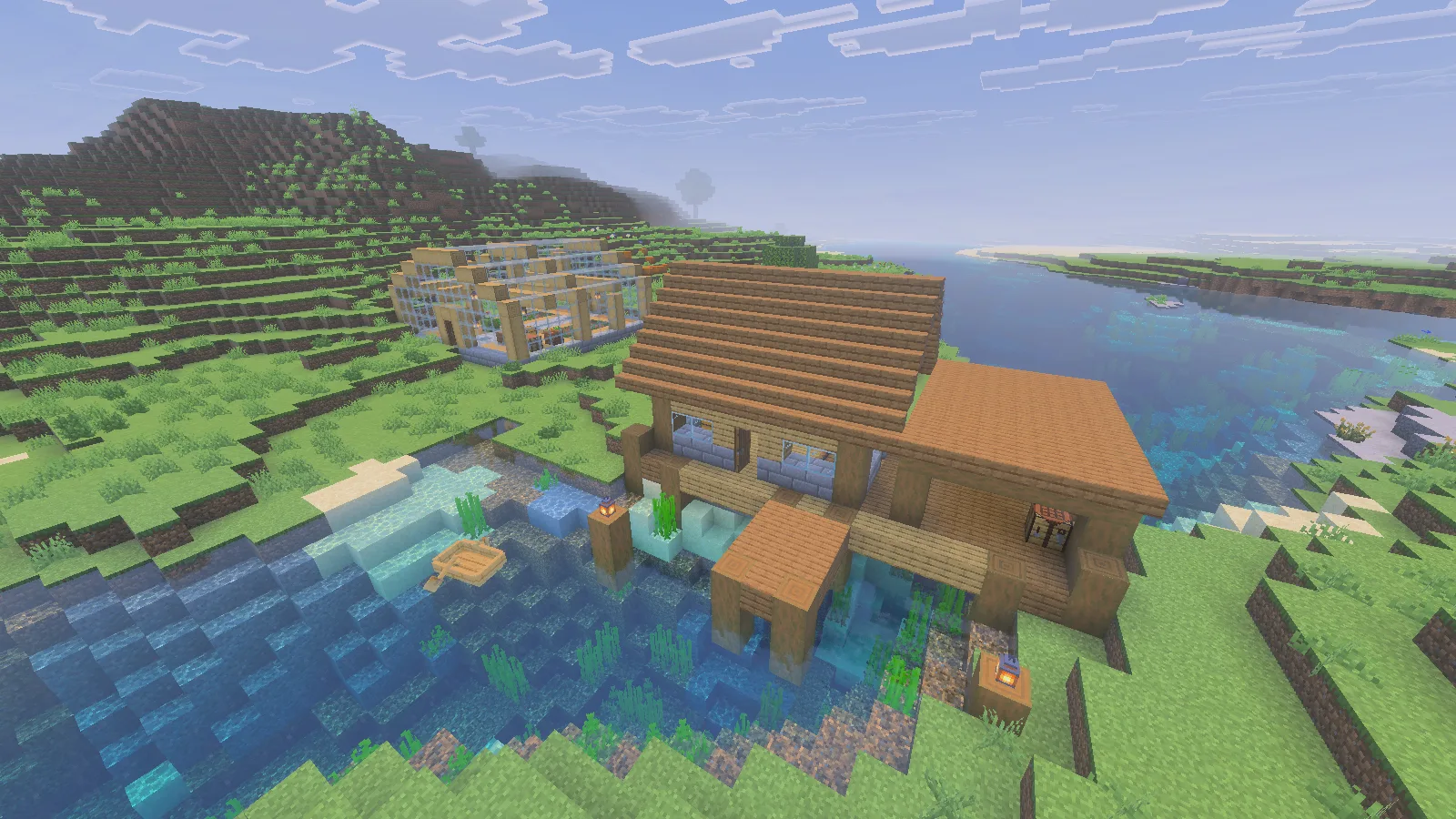
Vibrant Visuals integrado no mesmo ponto e ao meio-dia, sem um pacote visual adicional.
As duas vistas usam meio-dia e os recursos padrão do Minecraft. Observe a água ao redor dos postes, o telhado e a encosta distante. Nesta cena, Vibrant Visuals deixa a água mais brilhante e acrescenta névoa à distância, enquanto a disposição dos blocos continua igual. Nenhum pacote visual de um autor é responsável por este par de imagens.
Confira também um interior conhecido. É importante enxergar a entrada, o armazenamento e o caminho de passagem com conforto durante o jogo comum, inclusive à noite. Escolha a aparência que prefere com base nessas vistas do dia a dia.
Escolha o pacote de recursos separadamente
Um pacote de texturas convencional pode mudar os desenhos dos blocos ou as letras enquanto você usa Fancy. Um pacote feito para Vibrant Visuals pode acrescentar suas próprias configurações de materiais e iluminação a esse modo integrado.
Os nomes parecidos podem confundir: Vibrant Visuals é o modo gráfico do Minecraft; Vanilla Vibrant Visuals é o pacote de recursos opcional do Cubeir. Ative um pacote desse tipo nas configurações Resource Packs do seu mundo depois de escolher o modo. Compare com Vibrant Visuals integrado para ver a contribuição do pacote.
Ray Traced é uma opção separada que precisa de hardware compatível e conteúdo adequado. Baixar Vanilla RTX não fornece a compatibilidade de hardware que falta.
Confira o modo gráfico exigido por um download antes de instalar. Só a palavra shader não basta para escolher o arquivo correto de Bedrock.
Comentários 0
Compartilhe o que funcionou, peça ajuda ou responda a outro jogador.
Use sua conta Modonix para participar da conversa e gerenciar seus comentários.
Entre para comentarAinda não há comentários. Compartilhe o que funcionou para você.