
Puedes probar Vibrant Visuals integrado en Minecraft sin descargar un shader ni un paquete de recursos. Empieza con los modos gráficos que ofrece tu dispositivo, compara un lugar conocido y añade un paquete visual solo si quieres un tratamiento diferente de sus materiales e iluminación.
Encuentra el modo gráfico
En Minecraft para Windows, guarda y sal de tu mundo. Desde el menú principal, abre Settings, elige Video y baja hasta Graphics, performance and layout. En Mode, selecciona Fancy o Vibrant Visuals si está disponible.
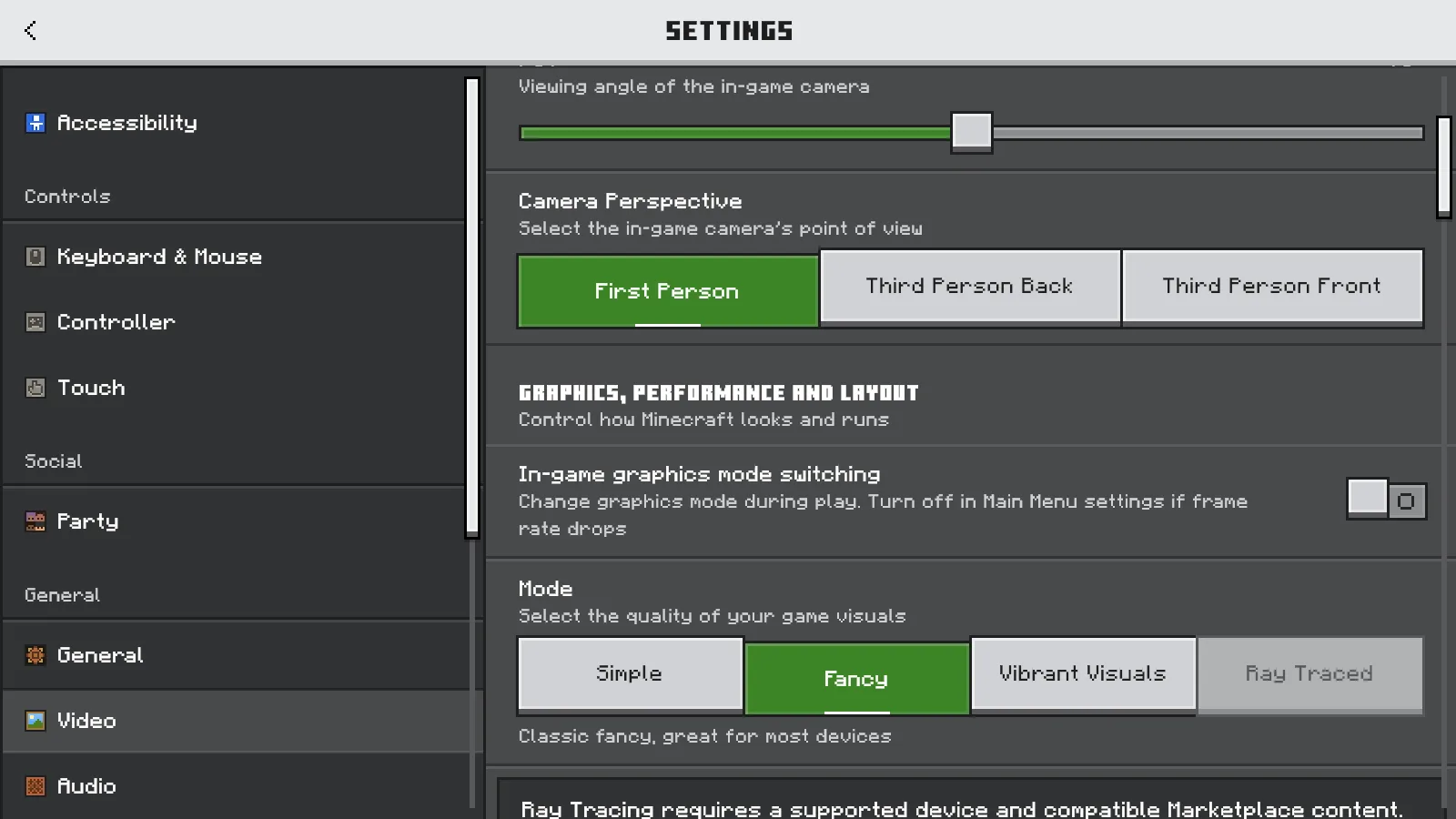
Ajustes Video de Bedrock para Windows: Fancy seleccionado, Vibrant Visuals disponible y Ray Traced en gris en esta configuración.
Usa Back para salir de Settings, elige Play y vuelve a abrir el mismo mundo. Puedes regresar al menú y seleccionar tu modo anterior cuando prefieras. El modo gráfico es una preferencia del cliente, aunque un mundo o sus paquetes de recursos pueden influir en qué modos están disponibles.
Mantén sin cambios el campo de visión y los paquetes de recursos para la primera comparación.
Si Vibrant Visuals aparece desactivado
Con un mundo abierto: guarda y sal al menú principal antes de revisar los modos gráficos.
¿Tampoco está disponible en el menú principal? Comprueba si tu dispositivo cumple los requisitos del juego para Vibrant Visuals.
¿Solo ocurre en un mundo? Compara el modo en un mundo nuevo con los recursos predeterminados. En una copia separada del mundo afectado, prueba únicamente paquetes de recursos visuales, uno cada vez. Mantén sin cambios los paquetes de comportamiento y conserva intacto el original. Así puedes acotar la revisión sin dar por hecho que quitar todos los paquetes lo resolverá.
Mira qué cambia el modo integrado
Aquí está nuestro almacén junto al río en Fancy:
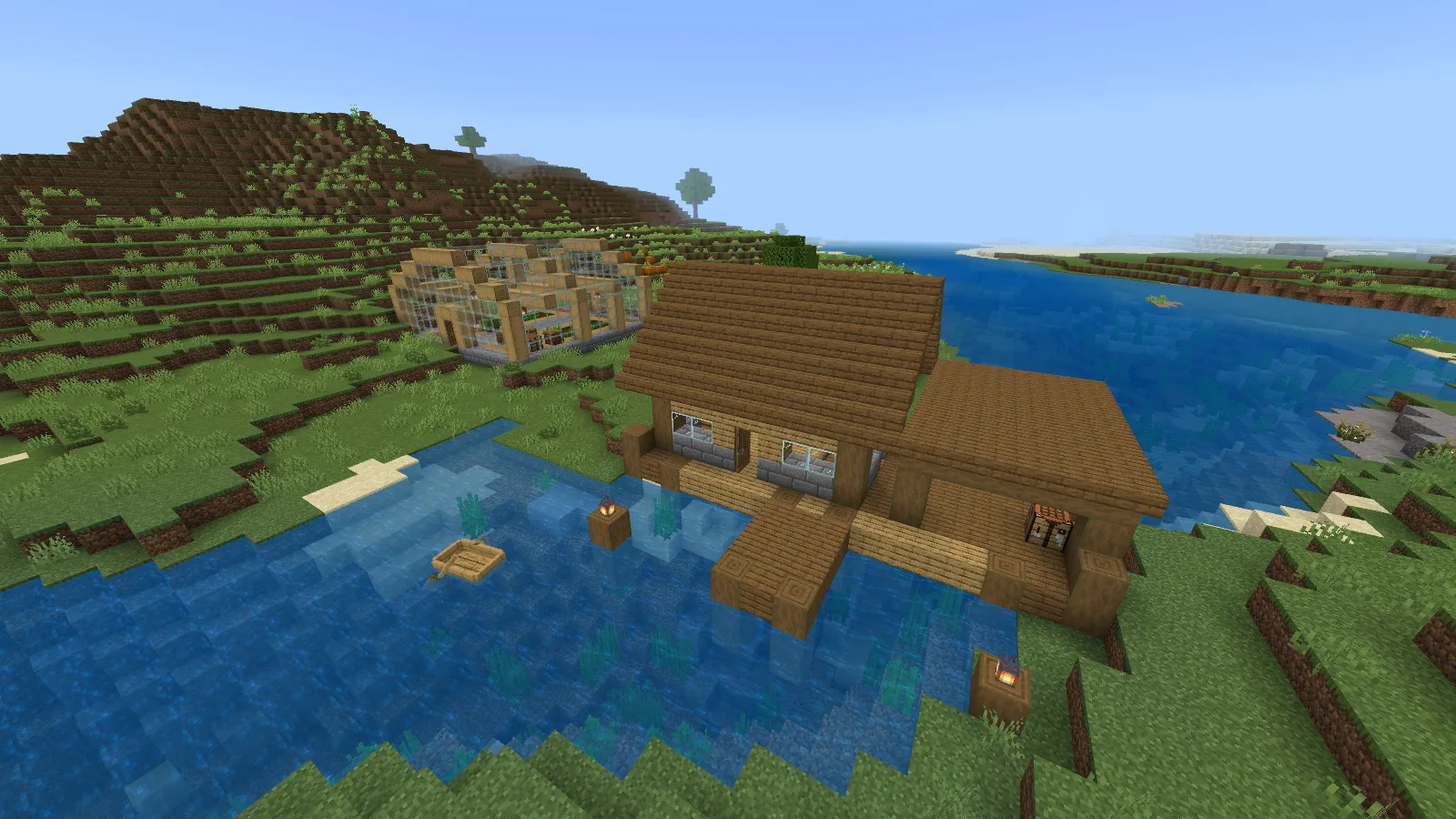
Fancy, recursos predeterminados, mediodía: el almacén y el río desde el punto de comparación.
Y aquí está la misma vista con Vibrant Visuals integrado:
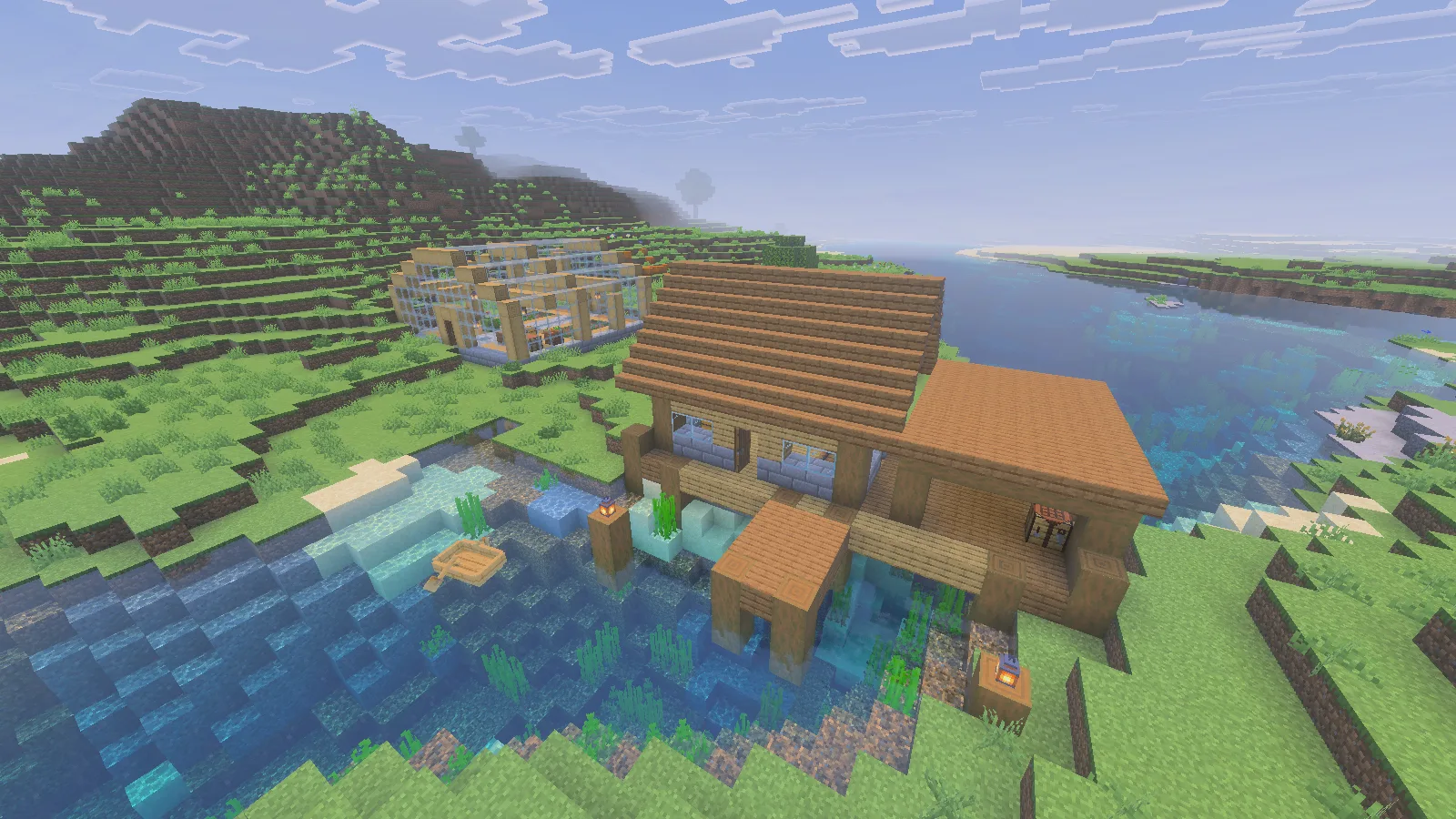
Vibrant Visuals integrado desde el mismo punto y al mediodía, sin un paquete visual añadido.
Ambas vistas usan el mediodía y los recursos predeterminados de Minecraft. Fíjate en el agua alrededor de los postes, el tejado y la ladera lejana. En esta escena, Vibrant Visuals hace que el agua sea más brillante y añade bruma a la distancia, mientras la disposición de los bloques sigue igual. Ningún paquete visual de un autor es responsable de esta pareja de imágenes.
Comprueba también un interior conocido. Conviene ver cómodamente la entrada, el almacenamiento y el recorrido a pie durante el juego habitual, también de noche. Elige el aspecto que prefieras a partir de esas vistas cotidianas.
Elige el paquete de recursos por separado
Un paquete de texturas convencional puede cambiar los dibujos de los bloques o las letras mientras usas Fancy. Un paquete diseñado para Vibrant Visuals puede añadir sus propios ajustes de materiales e iluminación a ese modo integrado.
Los nombres parecidos pueden confundir: Vibrant Visuals es el modo gráfico de Minecraft; Vanilla Vibrant Visuals es el paquete de recursos opcional de Cubeir. Activa un paquete de ese tipo mediante los ajustes Resource Packs de tu mundo después de elegir el modo. Compáralo con Vibrant Visuals integrado para ver la aportación del paquete.
Ray Traced es una opción separada que necesita hardware compatible y contenido adecuado. Descargar Vanilla RTX no puede aportar la compatibilidad de hardware que falta.
Comprueba el modo gráfico que requiere una descarga antes de instalarla. La palabra shader por sí sola no basta para elegir el archivo correcto de Bedrock.
Comentarios 0
Comparte lo que funcionó, pide ayuda o responde a otro jugador.
Usa tu cuenta de Modonix para participar en la conversación y gestionar tus comentarios.
Inicia sesión para comentarAún no hay comentarios. Comparte lo que te funcionó.