
Встроенный Vibrant Visuals в Minecraft можно попробовать без скачивания шейдера или набора ресурсов. Начните с графических режимов, доступных на вашем устройстве, сравните знакомое место и добавляйте визуальный пакет, только если хотите иначе передать его материалы и освещение.
Найдите графический режим
В Minecraft для Windows сохраните мир и выйдите из него. В главном меню откройте Settings, выберите Video и прокрутите до Graphics, performance and layout. В Mode выберите Fancy или Vibrant Visuals, если он доступен.
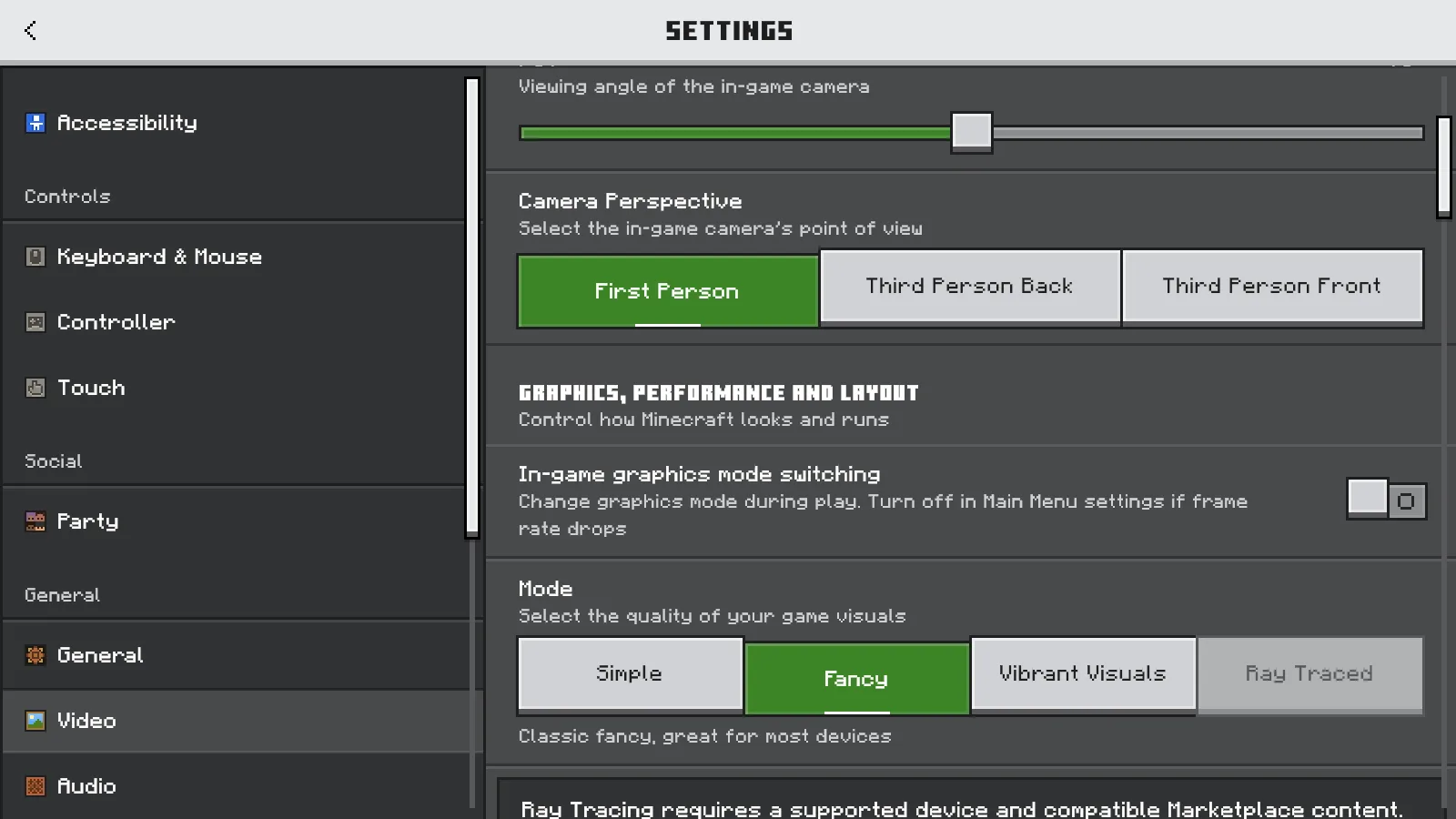
Настройки Video в Windows Bedrock: выбран Fancy, доступен Vibrant Visuals, а Ray Traced на этом компьютере серый.
Кнопкой Back выйдите из Settings, нажмите Play и снова откройте тот же мир. Вы всегда можете вернуться в меню и выбрать прежний режим. Графический режим — это настройка клиента, но мир или его наборы ресурсов могут влиять на доступность режимов.
Для первого сравнения оставьте поле зрения и наборы ресурсов без изменений.
Если Vibrant Visuals неактивен
Мир открыт: сохранитесь и вернитесь в главное меню, прежде чем проверять графические режимы.
Недоступен и в главном меню? Проверьте, соответствует ли устройство требованиям игры для Vibrant Visuals.
Проблема только в одном мире? Сравните режим в новом мире со стандартными ресурсами. В отдельной копии проблемного мира проверяйте только визуальные наборы ресурсов, по одному за раз. Пакеты поведения оставьте без изменений, исходный мир сохраните. Не считайте, что удаление всех наборов обязательно решит проблему.
Посмотрите, что меняет встроенный режим
Вот наш склад на берегу реки в Fancy:
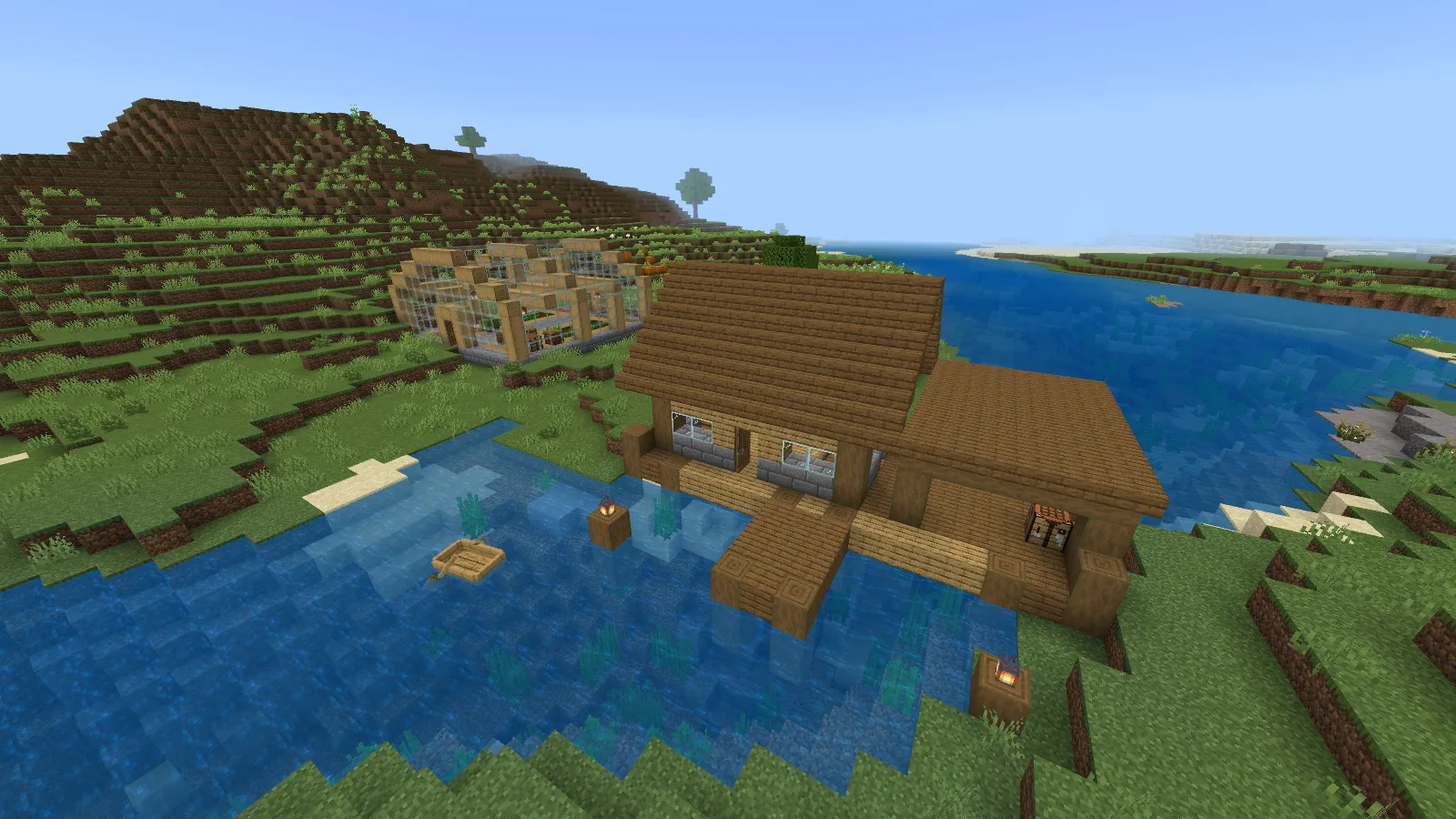
Fancy, стандартные ресурсы, полдень: склад и река с выбранной для сравнения точки.
А вот тот же вид со встроенным Vibrant Visuals:
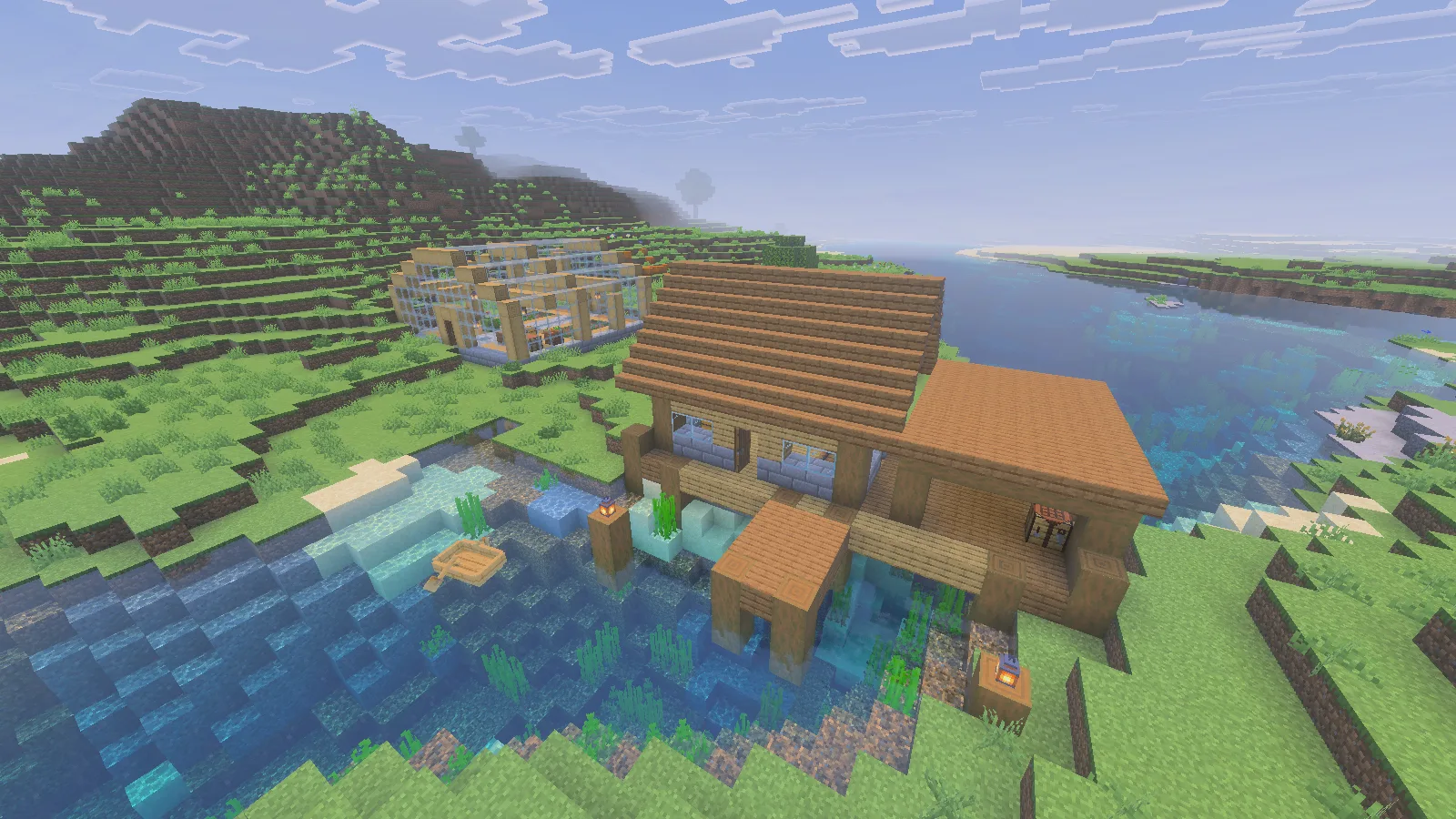
Встроенный Vibrant Visuals с той же точки в полдень, без дополнительного визуального пакета.
Оба вида сняты в полдень со стандартными ресурсами Minecraft. Посмотрите на воду вокруг опор, крышу и дальний склон. В этой сцене Vibrant Visuals делает воду ярче и добавляет дымку вдали, а расположение блоков остаётся прежним. Разницу между этими двумя видами создаёт не авторский визуальный пакет.
Проверьте и знакомый интерьер. Во время обычной игры, в том числе ночью, дверной проём, хранилище и проход должны быть хорошо видны. Выбирайте понравившийся вид по таким повседневным сценам.
Выбирайте набор ресурсов отдельно
Обычный набор текстур может менять изображения блоков или шрифт в режиме Fancy. Пакет для Vibrant Visuals может добавить собственные настройки материалов и освещения к этому встроенному режиму.
Похожие названия легко перепутать: Vibrant Visuals — графический режим Minecraft, а Vanilla Vibrant Visuals — дополнительный набор ресурсов Cubeir. Выбрав режим, активируйте такой пакет в настройках Resource Packs своего мира. Сравните его со встроенным Vibrant Visuals, чтобы увидеть вклад самого пакета.
Ray Traced — отдельный вариант, которому нужны поддерживаемое оборудование и совместимый контент. Скачивание Vanilla RTX не добавит недостающую аппаратную поддержку.
Перед установкой проверьте, какой графический режим нужен скачиваемому пакету. Одного слова shader недостаточно, чтобы выбрать подходящий файл для Bedrock.
Комментарии 0
Расскажите, что сработало, попросите помощи или ответьте другому игроку.
Войдите в аккаунт Modonix, чтобы участвовать в обсуждении и управлять своими комментариями.
Войти и комментироватьКомментариев пока нет. Расскажите, что помогло вам.