
Wenn Minecraft beim Laden einer bestimmten Welt oder an einer bestimmten Stelle abstürzt, sichere diesen Spielstand, bevor du Pakete änderst. Beginne mit einer separaten Kopie und einem kleinen Vergleich. Entscheidend ist, welche Änderung das Ergebnis beeinflusst, während dein ursprünglicher Bau geschützt bleibt.
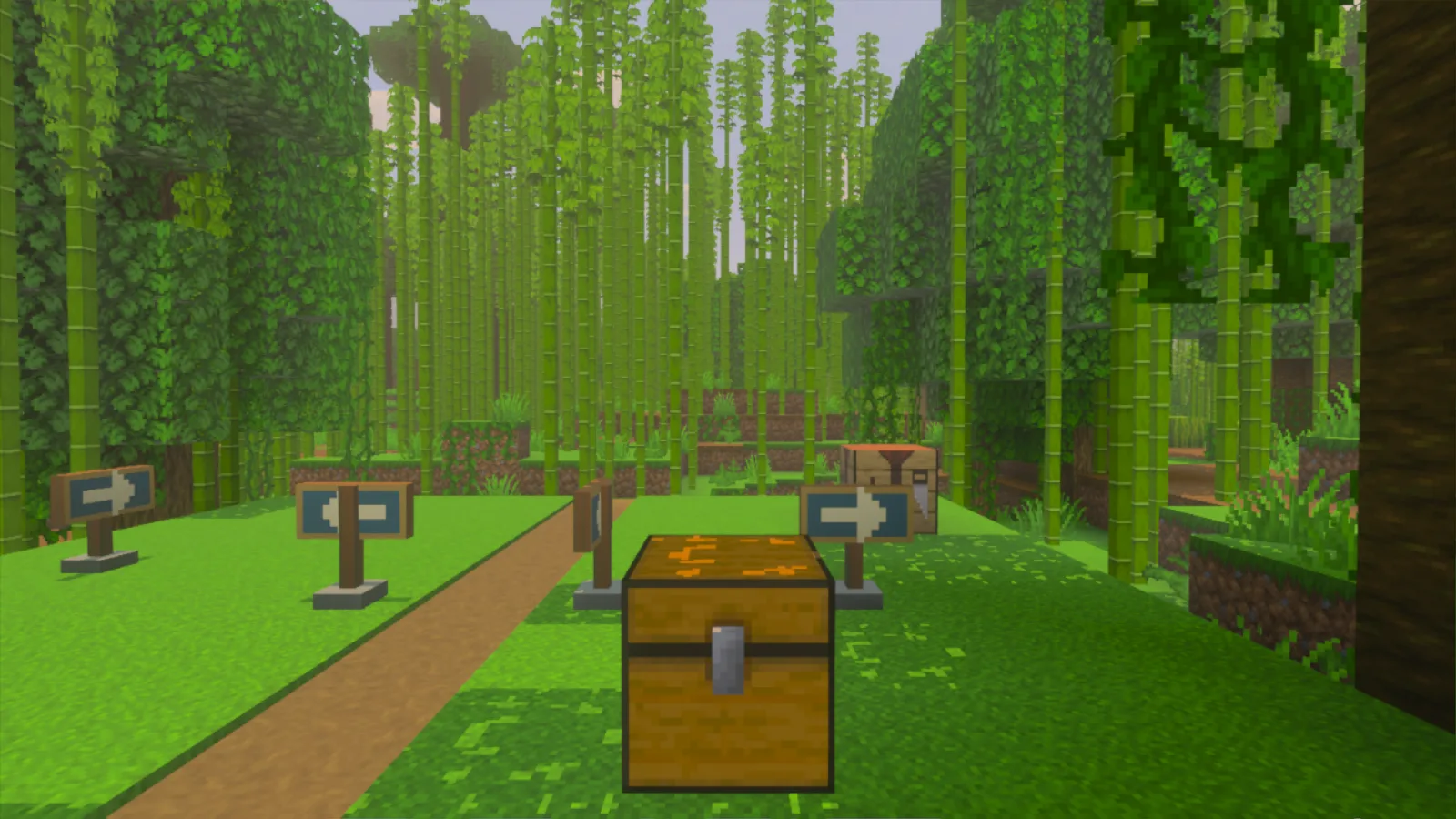
Sichere die Welt und benenne die Vergleichskopie
Ist die Welt geöffnet, verlasse sie über Save & Quit, also Speichern und Beenden. Bewahre eine unabhängige Sicherung der Welt auf, die du wiederherstellen kannst. Unter Windows kannst du den richtigen Speicherordner finden, wenn du die Sicherung durch Kopieren des Ordners anlegen musst.
Wähle unter Play → Worlds den Stift neben der Welt. Gehe zu General → File management und wähle Duplicate world. Gib dem neuen Eintrag einen eindeutigen Namen, etwa Crash Comparison. Prüfe diesen Namen jedes Mal, wenn du die Einstellungen öffnest, und lasse den ursprünglichen Eintrag unangetastet.
Grenze den wiederholbaren Fehler ein
Probiere eine andere, einfache Welt mit Standardressourcen und ohne Add-ons aus. Verwende dieselben Grafikeinstellungen. Stürzt auch diese Welt ab, betrifft das Problem mehr als einen Spielstand. Noch mehr Pakete aus deiner Hauptwelt zu entfernen, ist dann wahrscheinlich kein hilfreicher nächster Vergleich.
Notiere für die betroffene Kopie, wann der Absturz auftritt: beim Laden, in der Nähe eines bekannten Gebäudes, beim Öffnen eines bestimmten Behälters oder nach dem Wechsel in eine andere Dimension. Kannst du dich noch bewegen, wähle einen kurzen Weg zur problematischen Stelle. Du musst das Gebäude weder abbauen noch ausräumen, um zu beschreiben, wo es passiert.
Vergleiche ein einzelnes optionales Ressourcenpaket
Wähle ein Paket, das du der Welt hinzugefügt hast und das nur Texturen verändert. Lasse Verhaltenspakete und Grafikmodus unverändert, während du diesen einen Unterschied prüfst.
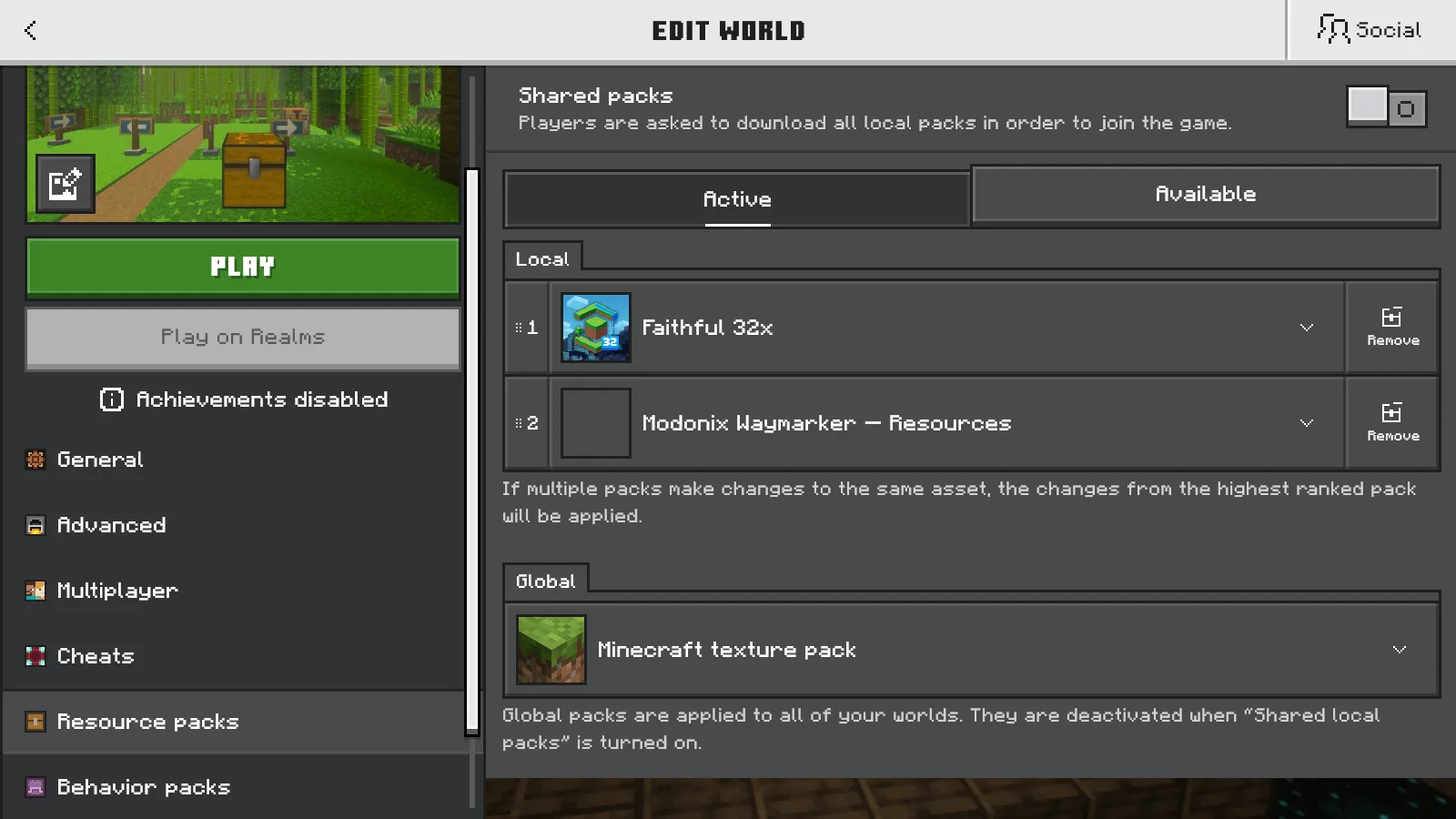
- Bearbeite Crash Comparison und öffne Resource packs → Active. Notiere den Paketnamen, die angezeigte Version und seine Position in der Liste.
- Klappe das optionale Paket auf und wähle Remove, um es aus der Welt zu entfernen. Behalte die installierten Dateien, damit du zur bisherigen Zusammenstellung zurückkehren kannst.
- Verlasse den Editor und speichere die Änderungen, falls du dazu aufgefordert wirst. Öffne ihn erneut und prüfe, dass das Paket nicht mehr aktiv ist. Andere Ressourcenpakete der Welt oder globale Pakete können die Darstellung weiterhin beeinflussen. Prüfe beide Listen, bevor du von Minecrafts Standardtexturen ausgehst.
- Öffne die Kopie und gehe an dieselbe Stelle oder wiederhole dieselbe gewöhnliche Aktion. Bleibt sie geöffnet, nutze Save & Quit, lade sie erneut und prüfe noch einmal. Stürzt das Spiel wieder ab, notiere das Ergebnis, bevor du etwas anderes änderst.
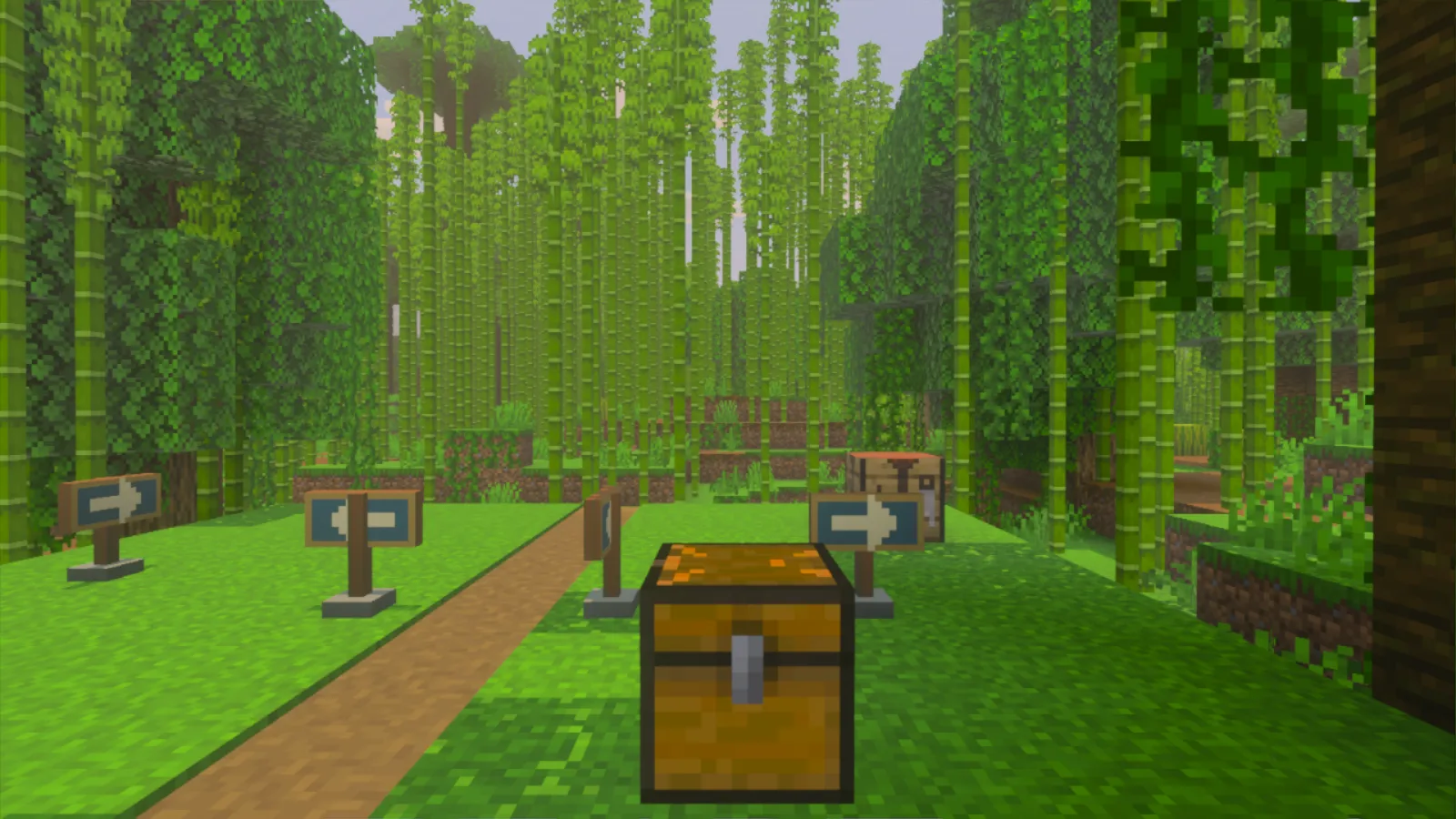
Ein anderes Ergebnis ist ein Anlass, diese Ressourcenzusammenstellung genauer anzusehen. Es beweist nicht, dass das Paket allein den Absturz verursacht hat. Ändert sich nichts, ändere nicht gleich mehrere weitere Dinge auf einmal. Sonst lässt sich der Vergleich nicht mehr zuordnen.
Auch Grafikeinstellungen lassen sich vergleichen, aber in einem eigenen Schritt. Unser Bedrock-Grafikleitfaden zeigt, wo du die verfügbaren Modi findest.
Höre auf, bevor Zusatzinhalte verschwinden
Meldet Minecraft, dass ein anderes aktives Paket dieses Ressourcenpaket benötigt, brich den Vergleich ab. Lasse die zusammengehörigen Pakete zusammen. Nur wegen der Warnung auch das Verhaltenspaket zu entfernen, kann die Zusatzinhalte der Welt verändern.
Ein Add-on kann Blöcke, mitgeführte Gegenstände, Behälterinhalte oder Kreaturen bereitstellen. Dass eine Welt geöffnet wird, sagt noch nichts darüber aus, ob diese Inhalte erhalten geblieben sind. Lies vor weiteren Entfernungen, was du in einer Weltkopie prüfen solltest. Fehlen der veränderten Kopie wichtige Inhalte, spiele mit dem geschützten Original oder einer wiederhergestellten Sicherung weiter.
Gib dem Ersteller eine hilfreiche Beschreibung
Notiere deine Minecraft-Version, Namen und Versionen der aktiven Pakete, welche andere Welt sich öffnen lässt und die kürzeste Aktion, die zum Absturz führt. Ergänze den genauen Wortlaut einer Fehlermeldung, falls eine erscheint, sowie das Ergebnis des Vergleichs mit dem einen Ressourcenpaket.
Damit haben der Ersteller oder der Support konkrete Anhaltspunkte. Behalte die Sicherung, während du auf eine Antwort wartest. Dass eine Kopie einmal lädt, ist kein Grund, dein einziges Original durch sie zu ersetzen.
Kommentare 0
Teile, was funktioniert hat, stelle eine Frage oder antworte einem anderen Spieler.
Nutze dein Modonix-Konto, um mitzudiskutieren und deine Kommentare zu verwalten.
Zum Kommentieren anmeldenNoch keine Kommentare. Erzähle, was bei dir funktioniert hat.